Documentacion del producto
Documentacion disponible proximamente
- PDFs
- Fichas tecnicas
- Manuales
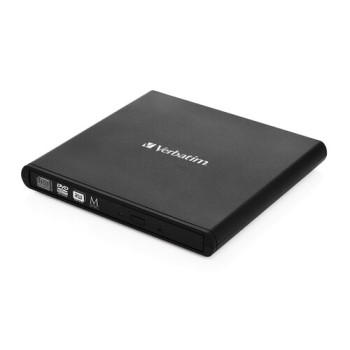
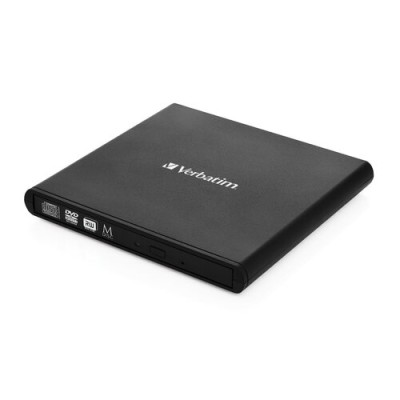
Quemador DVD/CD USB Externo Verbatim Slim Line Modelo 98938
SKU
98938
Quemador dvd/cd externo verbatim slim line, ideal para agregar capacidad de lectura y grabación a computadoras portátiles o de escritorio que no cuentan con unidad óptica. su diseño delgado y conexión usb lo hacen portátil y fácil de usar, permitiendo ver películas, escuchar música, grabar discos de datos o crear copias de seguridad. compatible con formatos dvd y cd para una amplia utilidad.
$699.00
Impuestos: $699.00
Solo 5 piezas disponibles
Entrega estimada
Entrega entre el 07/04/2026 y el 10/04/2026
Costo de envio
Calculado en el checkout
Se ajustara automaticamente con Skydropx
Compra con confianza
- Pago seguro
- MSI con tarjetas participantes
- Factura electronica SAT
Garantia
Garantia incluida segun fabricante
Garantia extendible disponible
Metodos de pago
Metodos disponibles al finalizar la compra
Etiquetas:
quemador
, verbatim
, slim line
, dvd externo
, cd usb
, grabador
, unidad optica
, portatil
, computadora
, backup
, almacenamiento
, nero software
Descubre el quemador externo Verbatim Slim Line, tu compañero ideal para todas las necesidades de grabación y lectura de discos. Este dispositivo compacto y ligero se conecta fácilmente a cualquier computadora portátil mediante USB 2.0, permitiéndote grabar CD a 24x y DVD a 8x con excelente calidad.Compatible con una amplia variedad de formatos incluyendo CD-R, CD-RW, DVD+R, DVD-R, DVD+RW, DVD-RW y discos de doble capa, este quemador es perfecto para respaldar archivos importantes, crear colecciones de música o almacenar proyectos multimedia. Incluye software Nero Burn & Archive para una experiencia de grabación profesional y sencilla.Ideal para estudiantes, profesionales y cualquier persona que necesite una solución de almacenamiento externa confiable. Su diseño horizontal en color negro se integra perfectamente en cualquier espacio de trabajo, mientras que su funcionamiento silencioso garantiza comodidad durante su uso.
Especificaciones
| Contenido del empaque | |
|---|---|
| Manual | Si |
| Cables incluidos | USB |
| Software incluido | Nero Burn & Archive software |
| Cantidad por paquete | 1 pieza(s) |
| Adaptador AC incluido | No |
| Guía de usuario impresa | Si |
| Datos de logística | |
| Código de Sistema de Armonización (SA) | 84717030 |
| Desempeño | |
| Interfaz | USB 2.0 |
| Utilizar con | Computadora portátil |
| Tipo de unidad óptica | DVD-RW |
| Tipos de discos soportados | CD, CD-R, CD-RW, DVD, DVD+R, DVD+R DL, DVD+RW, DVD-R, DVD-R DL, DVD-RAM, DVD-ROM |
| Diámetro del disco óptico | 80,120 mm |
| Lector de tarjeta integrado | No |
| Diseño | |
| Interno | No |
| Montaje | Horizontal |
| Color del producto | Negro |
| Requisitos del sistema | |
| Sistemas operativos Windows soportados | Windows 10 Pro, Windows 7 Starter, Windows 8 Pro, Windows 8.1, Windows Vista Business, Windows XP Professional |
| Velocidad de escritura | |
| BD-R velocidad de escritura | 0x |
| BD-RE velocidad de escritura | 0x |
| CD-R, velocidad de escritura | 24x |
| Velocidad de escritura en CD | 24x |
| CD-RW, velocidad de escritura | 24x |
| DVD+R, velocidad de escritura | 8x |
| DVD-R, velocidad de escritura | 8x |
| DVD+RW, velocidad de escritura | 8x |
| DVD-RW, velocidad de escritura | 8x |
| Velocidad de reescritura BD-RE | 0x |
| Velocidad de reescritura en CD | 24x |
| DVD+R Doble capa - velocidad de escritura | 8x |
| DVD-R Doble capa - velocidad de escritura | 8x |
| Velocidad de escritura de doble capa de BD-R | 0x |
| Velocidad de escritura de BD-RE de doble capa | 0x |
| Velocidad de lectura | |
| CD-R, velocidad de lectura | 24x |
| Velocidad de lectura de CD | 24x |
| BD-ROM velocidad de lectura | 0x |
| CD-RW, velocidad de lectura | 24x |
| DVD+R, velocidad de lectura | 8x |
| DVD-R, velocidad de lectura | 8x |
| CD-ROM, velocidad de lectura | 0x |
| Velocidad de lectura de BD-R | 0x |
| DVD-RAM, velocidad de lectura | 8x |
| DVD-ROM, velocidad de lectura | 8x |
| Velocidad de lectura de BD-RE | 0x |
| DVD-R Doble capa, velocidad de lectura | 0x |
| DVD+R Doble capa - velocidad de escritura | 8x |
| Velocidad de lectura de BD-R de doble capa | 0x |
| Velocidad de lectura de BD-RE de doble capa | 0x |
**Preguntas Frecuentes (FAQs)**
**1. ¿Qué necesito para usar este quemador?**
Solo necesitas una computadora (Windows o Mac) con un puerto USB disponible. No requiere una fuente de alimentación externa, ya que se alimenta a través del mismo USB.
**2. ¿Es compatible con mi sistema operativo?**
Es compatible con Windows (consulta la versión específica soportada en la ficha técnica de Verbatim) y con macOS. Para Mac, es posible que el sistema lo reconozca directamente sin necesidad de software adicional para grabación básica.
**3. ¿Qué tipo de discos puedo grabar?**
Puedes grabar y leer discos CD-R, CD-RW, DVD-R, DVD+R, DVD-RW y DVD+RW. Verifica las velocidades máximas soportadas para cada tipo en la ficha del producto.
**4. ¿Viene incluido el software para grabar?**
Sí, incluye el software Nero. Debes instalarlo desde el disco que viene incluido o descargarlo según las instrucciones del paquete. Para macOS, puedes usar la utilidad de grabación integrada (Finder) u otro software de terceros.
**5. ¿Por qué mi computadora no reconoce el quemador?**
Primero, asegúrate de que el cable USB esté bien conectado a un puerto funcional. Prueba con otro puerto USB. Si usas Windows, revisa el Administrador de dispositivos para ver si aparece algún error. En algunos casos, puede requerir reiniciar la computadora con el dispositivo conectado.
**6. ¿Puedo ver películas DVD con este quemador?**
Sí, puedes reproducir películas en DVD-Video y CD de audio. Sin embargo, para reproducir DVD con protección de copia (como películas comerciales), necesitarás un software de reproducción que soporte esto (ej. VLC Media Player).
**7. ¿Cuál es la garantía y dónde puedo obtener soporte?**
El producto cuenta con garantía limitada de Verbatim. Para consultar el tiempo exacto y los términos, revisa la documentación incluida o contacta directamente al soporte técnico de Verbatim en México. Conserva tu ticket o factura de compra.
**8. ¿Se puede usar para instalar un sistema operativo?**
Sí, es útil para crear discos de instalación o recuperación de sistemas operativos (como Windows o distribuciones de Linux) y arrancar desde él, siempre que la BIOS/UEFI de tu computadora soporte el arranque desde una unidad USB o DVD externa.
**9. ¿Requiere mantenimiento?**
Mantenlo libre de polvo y evita golpes. Para limpiar la lente del láser, usa únicamente un disco de limpieza diseñado para ese propósito. No intentes abrir la unidad.
**10. ¿Puedo grabar discos de doble capa (DVD-DL)?**
Revisa las especificaciones completas en la página del producto o el manual del usuario. Algunos modelos similares sí lo soportan, pero es necesario confirmar para este modelo específico (98938).
**1. ¿Qué necesito para usar este quemador?**
Solo necesitas una computadora (Windows o Mac) con un puerto USB disponible. No requiere una fuente de alimentación externa, ya que se alimenta a través del mismo USB.
**2. ¿Es compatible con mi sistema operativo?**
Es compatible con Windows (consulta la versión específica soportada en la ficha técnica de Verbatim) y con macOS. Para Mac, es posible que el sistema lo reconozca directamente sin necesidad de software adicional para grabación básica.
**3. ¿Qué tipo de discos puedo grabar?**
Puedes grabar y leer discos CD-R, CD-RW, DVD-R, DVD+R, DVD-RW y DVD+RW. Verifica las velocidades máximas soportadas para cada tipo en la ficha del producto.
**4. ¿Viene incluido el software para grabar?**
Sí, incluye el software Nero. Debes instalarlo desde el disco que viene incluido o descargarlo según las instrucciones del paquete. Para macOS, puedes usar la utilidad de grabación integrada (Finder) u otro software de terceros.
**5. ¿Por qué mi computadora no reconoce el quemador?**
Primero, asegúrate de que el cable USB esté bien conectado a un puerto funcional. Prueba con otro puerto USB. Si usas Windows, revisa el Administrador de dispositivos para ver si aparece algún error. En algunos casos, puede requerir reiniciar la computadora con el dispositivo conectado.
**6. ¿Puedo ver películas DVD con este quemador?**
Sí, puedes reproducir películas en DVD-Video y CD de audio. Sin embargo, para reproducir DVD con protección de copia (como películas comerciales), necesitarás un software de reproducción que soporte esto (ej. VLC Media Player).
**7. ¿Cuál es la garantía y dónde puedo obtener soporte?**
El producto cuenta con garantía limitada de Verbatim. Para consultar el tiempo exacto y los términos, revisa la documentación incluida o contacta directamente al soporte técnico de Verbatim en México. Conserva tu ticket o factura de compra.
**8. ¿Se puede usar para instalar un sistema operativo?**
Sí, es útil para crear discos de instalación o recuperación de sistemas operativos (como Windows o distribuciones de Linux) y arrancar desde él, siempre que la BIOS/UEFI de tu computadora soporte el arranque desde una unidad USB o DVD externa.
**9. ¿Requiere mantenimiento?**
Mantenlo libre de polvo y evita golpes. Para limpiar la lente del láser, usa únicamente un disco de limpieza diseñado para ese propósito. No intentes abrir la unidad.
**10. ¿Puedo grabar discos de doble capa (DVD-DL)?**
Revisa las especificaciones completas en la página del producto o el manual del usuario. Algunos modelos similares sí lo soportan, pero es necesario confirmar para este modelo específico (98938).
**Guía Rápida de Uso**
1. **Desempaqueta:** Retira el quemador y todos sus accesorios (cable USB, disco de software Nero, manual).
2. **Conecta:** Enchufa el extremo estándar del cable USB al puerto correspondiente de tu computadora. Conecta el extremo mini-USB (o el que corresponda) al quemador Verbatim.
3. **Alimentación:** El quemador se encenderá y se alimentará automáticamente a través del puerto USB. No necesita un adaptador de corriente externo.
4. **Espera reconocimiento:** Tu sistema operativo (Windows o Mac) detectará automáticamente la nueva unidad. Espera a que termine la instalación de controladores básicos.
5. **Instala software (opcional/recomendado para Windows):** Si usas Windows y quieres las funciones avanzadas de Nero, inserta el disco de instalación incluido y sigue los pasos. Para grabación básica en Windows o para Mac, puedes usar las herramientas del sistema.
6. **Inserta un disco:** Presiona suavemente el botón de expulsión en la parte frontal del quemador. Coloca un disco CD o DVD virgen o regrabable con la etiqueta hacia arriba en la bandeja. Vuelve a presionar el botón o empuja suavemente la bandeja para cerrarla.
7. **Graba o reproduce:** Abre tu software de grabación (como Nero, el Grabador de discos de Windows o la Utilidad de Discos en Mac). Selecciona los archivos que deseas grabar y elige la velocidad recomendada. Para reproducir un disco de video o audio, usa un reproductor multimedia como Reproductor de Windows Media o VLC.
8. **Expulsa el disco:** Una vez finalizada la grabación o lectura, usa el botón en la unidad o el comando "Expulsar" de tu sistema operativo. Espera a que la bandeja se abra por completo antes de retirar el disco.
9. **Desconexión segura (Windows):** Antes de desconectar el cable USB, en la barra de tareas de Windows, haz clic en el icono "Quitar hardware de forma segura" y selecciona la unidad Verbatim. En Mac, arrastra el icono del quemador a la Papelera (que se convertirá en el icono de expulsar) antes de desconectar.
10. **Almacenamiento:** Guarda el quemador en un lugar fresco, seco y libre de polvo cuando no lo uses.
1. **Desempaqueta:** Retira el quemador y todos sus accesorios (cable USB, disco de software Nero, manual).
2. **Conecta:** Enchufa el extremo estándar del cable USB al puerto correspondiente de tu computadora. Conecta el extremo mini-USB (o el que corresponda) al quemador Verbatim.
3. **Alimentación:** El quemador se encenderá y se alimentará automáticamente a través del puerto USB. No necesita un adaptador de corriente externo.
4. **Espera reconocimiento:** Tu sistema operativo (Windows o Mac) detectará automáticamente la nueva unidad. Espera a que termine la instalación de controladores básicos.
5. **Instala software (opcional/recomendado para Windows):** Si usas Windows y quieres las funciones avanzadas de Nero, inserta el disco de instalación incluido y sigue los pasos. Para grabación básica en Windows o para Mac, puedes usar las herramientas del sistema.
6. **Inserta un disco:** Presiona suavemente el botón de expulsión en la parte frontal del quemador. Coloca un disco CD o DVD virgen o regrabable con la etiqueta hacia arriba en la bandeja. Vuelve a presionar el botón o empuja suavemente la bandeja para cerrarla.
7. **Graba o reproduce:** Abre tu software de grabación (como Nero, el Grabador de discos de Windows o la Utilidad de Discos en Mac). Selecciona los archivos que deseas grabar y elige la velocidad recomendada. Para reproducir un disco de video o audio, usa un reproductor multimedia como Reproductor de Windows Media o VLC.
8. **Expulsa el disco:** Una vez finalizada la grabación o lectura, usa el botón en la unidad o el comando "Expulsar" de tu sistema operativo. Espera a que la bandeja se abra por completo antes de retirar el disco.
9. **Desconexión segura (Windows):** Antes de desconectar el cable USB, en la barra de tareas de Windows, haz clic en el icono "Quitar hardware de forma segura" y selecciona la unidad Verbatim. En Mac, arrastra el icono del quemador a la Papelera (que se convertirá en el icono de expulsar) antes de desconectar.
10. **Almacenamiento:** Guarda el quemador en un lugar fresco, seco y libre de polvo cuando no lo uses.