

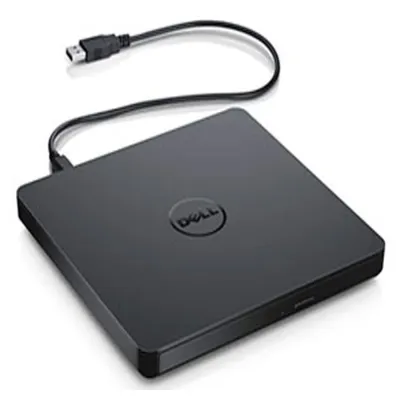
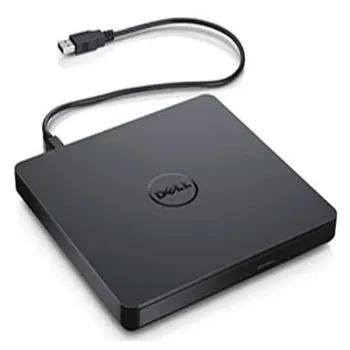
Unidad de Disco Óptico DVD±RW Negro Dell DW316 - Grabación y Lectura
SKU
DW316
La unidad de disco óptico Dell DW316 te permite grabar y leer DVDs y CDs con facilidad. Ideal para actualizar computadoras de escritorio o laptops que requieren esta funcionalidad, ofrece compatibilidad universal y instalación sencilla.
$749.00
Impuestos: $749.00
Solo 5 piezas disponibles
Entrega estimada
Entrega entre el 05/02/2026 y el 08/02/2026
Costo de envio
Calculado en el checkout
Se ajustara automaticamente con Skydropx
Compra con confianza
- Pago seguro
- MSI con tarjetas participantes
- Factura electronica SAT
Garantia
Garantia incluida segun fabricante
Garantia extendible disponible
Metodos de pago
Metodos disponibles al finalizar la compra
Etiquetas:
unidad disco optico
, dell
, dvd rw
, dw316
, negro
, grabador dvd
, lector cd
, computadora
, actualizacion
, oficina
, hogar
Mantén tu equipo actualizado con la unidad de disco óptico Dell DW316, diseñada para grabación y lectura de DVDs y CDs. Esta unidad negra es perfecta para usuarios que necesitan acceder a contenido en discos o crear copias de seguridad de manera confiable.Características clave incluyen formato DVD±RW para máxima compatibilidad, conexión fácil via SATA, y diseño durable de la marca Dell. Es ideal para oficinas, hogares, o entornos educativos donde se utilizan discos con frecuencia.Dirigido a quienes buscan una solución práctica para leer películas, software, o datos almacenados en discos, el modelo DW316 asegura rendimiento estable y larga vida útil. Inclúyelo en tu setup para disfrutar de multimedia y almacenamiento sin complicaciones.
P: ¿Es compatible con mi computadora?
R: Es compatible con la mayoría de las PC de escritorio y laptops que tengan un puerto USB disponible. Funciona con Windows y macOS.
P: ¿Necesito instalar algún software para usarla?
R: Sí, en la mayoría de los casos los sistemas operativos modernos la detectan automáticamente, pero para grabar discos necesitarás un software de grabación (como Windows Media Player, Nero, o similares).
P: ¿Cómo se instala?
R: Es plug & play. Solo conecta el cable USB de la unidad a un puerto USB libre de tu computadora. No requiere fuente de poder externa.
P: ¿Puede leer y grabar Blu-ray?
R: No. Esta unidad es solo para discos DVD y CD (DVD±R, DVD±RW, CD-R, CD-RW).
P: ¿Qué hago si la computadora no la reconoce?
R: 1) Prueba con otro puerto USB. 2) Reinicia la computadora con la unidad conectada. 3) Verifica en el administrador de dispositivos si necesita un controlador. Para detalles técnicos, consulta la ficha de soporte del producto.
P: ¿Tiene garantía?
R: Sí, el producto incluye garantía. Consulta los términos y condiciones específicos en el sitio del fabricante o con tu proveedor.
P: ¿Requiere mantenimiento?
R: Solo mantenla limpia y libre de polvo. Limpia la lente solo con un kit especializado para unidades ópticas si es estrictamente necesario.
P: ¿Puedo dejarla conectada todo el tiempo?
R: Sí, es seguro dejarla conectada. Para mayor durabilidad, puedes desconectarla cuando no la uses por periodos largos.
R: Es compatible con la mayoría de las PC de escritorio y laptops que tengan un puerto USB disponible. Funciona con Windows y macOS.
P: ¿Necesito instalar algún software para usarla?
R: Sí, en la mayoría de los casos los sistemas operativos modernos la detectan automáticamente, pero para grabar discos necesitarás un software de grabación (como Windows Media Player, Nero, o similares).
P: ¿Cómo se instala?
R: Es plug & play. Solo conecta el cable USB de la unidad a un puerto USB libre de tu computadora. No requiere fuente de poder externa.
P: ¿Puede leer y grabar Blu-ray?
R: No. Esta unidad es solo para discos DVD y CD (DVD±R, DVD±RW, CD-R, CD-RW).
P: ¿Qué hago si la computadora no la reconoce?
R: 1) Prueba con otro puerto USB. 2) Reinicia la computadora con la unidad conectada. 3) Verifica en el administrador de dispositivos si necesita un controlador. Para detalles técnicos, consulta la ficha de soporte del producto.
P: ¿Tiene garantía?
R: Sí, el producto incluye garantía. Consulta los términos y condiciones específicos en el sitio del fabricante o con tu proveedor.
P: ¿Requiere mantenimiento?
R: Solo mantenla limpia y libre de polvo. Limpia la lente solo con un kit especializado para unidades ópticas si es estrictamente necesario.
P: ¿Puedo dejarla conectada todo el tiempo?
R: Sí, es seguro dejarla conectada. Para mayor durabilidad, puedes desconectarla cuando no la uses por periodos largos.
1. Desempaqueta la unidad y verifica que tengas el cable USB integrado.
2. Conecta el extremo USB de la unidad a un puerto disponible de tu computadora.
3. Espera a que el sistema operativo reconozca e instale el dispositivo automáticamente.
4. Para usar un disco, presiona el botón de expulsión en la unidad.
5. Coloca el disco (CD o DVD) con la etiqueta hacia arriba en la bandeja.
6. Vuelve a presionar suavemente la bandeja o el botón para cerrarla.
7. Abre el Explorador de Archivos (Windows) o Finder (macOS) para acceder al contenido del disco.
8. Para grabar, abre tu software de grabación de discos (ej. Windows Media Player).
9. Selecciona los archivos a grabar y elige la velocidad de grabación recomendada.
10. Inicia el proceso de grabación y espera a que finalice.
11. Una vez completado, el disco se expulsará o podrás cerrar la sesión según el software.
12. Para retirar el disco, presiona el botón de expulsión y sácalo con cuidado por el centro.
2. Conecta el extremo USB de la unidad a un puerto disponible de tu computadora.
3. Espera a que el sistema operativo reconozca e instale el dispositivo automáticamente.
4. Para usar un disco, presiona el botón de expulsión en la unidad.
5. Coloca el disco (CD o DVD) con la etiqueta hacia arriba en la bandeja.
6. Vuelve a presionar suavemente la bandeja o el botón para cerrarla.
7. Abre el Explorador de Archivos (Windows) o Finder (macOS) para acceder al contenido del disco.
8. Para grabar, abre tu software de grabación de discos (ej. Windows Media Player).
9. Selecciona los archivos a grabar y elige la velocidad de grabación recomendada.
10. Inicia el proceso de grabación y espera a que finalice.
11. Una vez completado, el disco se expulsará o podrás cerrar la sesión según el software.
12. Para retirar el disco, presiona el botón de expulsión y sácalo con cuidado por el centro.
