

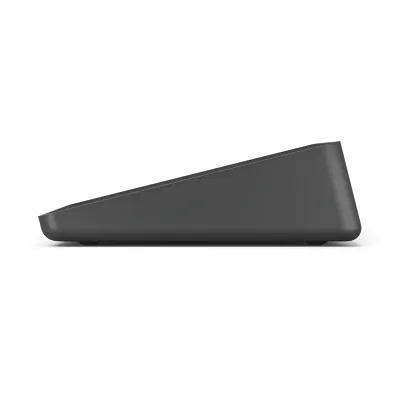
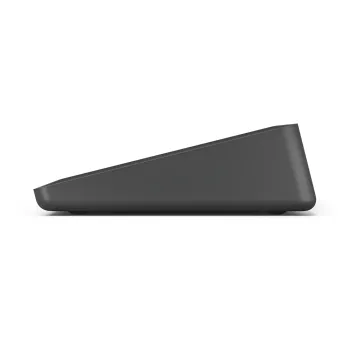
Controlador Táctil Logitech Tap IP para Videoconferencias Modelo 952-000085
SKU
952-000085
Controlador táctil logitech tap ip para videoconferencias, diseñado para integrarse con soluciones de colaboración en salas de reuniones. este accesorio robusto y de diseño moderno facilita el inicio y control de videollamadas con una interfaz táctil intuitiva. compatible con equipos de videoconferencia logitech, es ideal para espacios corporativos o educativos que buscan una experiencia de reunión fluida y profesional.
$18,979.00
Impuestos: $18,979.00
Solo 3 piezas disponibles
Entrega estimada
Entrega entre el 14/02/2026 y el 17/02/2026
Costo de envio
Calculado en el checkout
Se ajustara automaticamente con Skydropx
Compra con confianza
- Pago seguro
- MSI con tarjetas participantes
- Factura electronica SAT
Garantia
Garantia incluida segun fabricante
Garantia extendible disponible
Metodos de pago
Metodos disponibles al finalizar la compra
Etiquetas:
logitech
, tap ip
, controlador táctil
, videoconferencias
, sala de reuniones
, colaboración
, oficina
, tecnología
, reuniones
, sistemas ip
El Logitech Tap IP es un dispositivo de control táctil optimizado para entornos de videoconferencia profesional. Con su pantalla táctil responsive, permite controlar reuniones, acceder a contenido y gestionar llamadas de manera eficiente. Ideal para salas de juntas, espacios de colaboración y oficinas modernas, este modelo se integra perfectamente con sistemas de videoconferencia basados en IP. Su diseño robusto y fácil instalación lo convierten en una solución confiable para empresas que buscan mejorar la productividad en reuniones. Dirigido a profesionales, equipos de trabajo y organizaciones que valoran la comunicación fluida y la tecnología avanzada.
**Preguntas Frecuentes (FAQ)**
**1. ¿Qué sistemas de videoconferencia son compatibles con el Logitech Tap IP?**
El Logitech Tap IP está diseñado para funcionar con sistemas de videoconferencia basados en protocolo IP, como Zoom Rooms, Microsoft Teams Rooms y otros servicios similares. Se recomienda verificar la lista de compatibilidad oficial en el sitio web de Logitech para confirmar la compatibilidad con tu software específico.
**2. ¿Cómo se instala el dispositivo?**
La instalación requiere montar el panel táctil en la pared o mesa, conectarlo a la red eléctrica y a la red de datos (Ethernet) de tu sala. Debe ser configurado mediante la aplicación de administración correspondiente (como Logitech Sync) para emparejarlo con los demás dispositivos de la sala (cámara, micrófono). Para detalles de instalación física, consulta el manual incluido o la ficha técnica.
**3. ¿Necesita mantenimiento especial?**
Solo requiere limpieza periódica de la pantalla táctil con un paño suave, seco y sin pelusas. No uses limpiadores líquidos, aerosoles o materiales abrasivos directamente sobre la pantalla.
**4. ¿Qué hago si la pantalla táctil no responde?**
Primero, verifica que el cable de alimentación y el cable de red Ethernet estén bien conectados. Reinicia el dispositivo desconectándolo de la corriente por 30 segundos. Si el problema persiste, reinicia también el equipo de videoconferencia principal (el PC o appliance) al que está conectado.
**5. ¿Tiene garantía y cómo la activo?**
Sí, el producto cuenta con garantía limitada de Logitech. Para activarla o hacer válida una reclamación, conserva tu ticket o factura de compra y contacta al soporte técnico de Logitech o al punto de venta donde lo adquiriste. La cobertura puede variar, revisa los términos en la caja o el sitio web del fabricante.
**6. ¿Se puede usar con sistemas de videoconferencia heredados (H.323/SIP)?**
El modelo Tap IP está optimizado para plataformas de software modernas (Zoom, Teams, etc.) que utilizan conectividad IP. Para integración con codecs de videoconferencia tradicionales (H.323/SIP), es necesario verificar la compatibilidad específica en la documentación de Logitech, ya que podría requerir configuración adicional o no ser compatible.
**7. ¿Es seguro para usar en una red corporativa?**
El dispositivo se conecta a la red local y debe cumplir con las políticas de seguridad de tu empresa. Se recomienda colocarlo en una VLAN segmentada para dispositivos AV/IoT y mantener el firmware actualizado a través de la herramienta Logitech Sync para corregir vulnerabilidades de seguridad.
**1. ¿Qué sistemas de videoconferencia son compatibles con el Logitech Tap IP?**
El Logitech Tap IP está diseñado para funcionar con sistemas de videoconferencia basados en protocolo IP, como Zoom Rooms, Microsoft Teams Rooms y otros servicios similares. Se recomienda verificar la lista de compatibilidad oficial en el sitio web de Logitech para confirmar la compatibilidad con tu software específico.
**2. ¿Cómo se instala el dispositivo?**
La instalación requiere montar el panel táctil en la pared o mesa, conectarlo a la red eléctrica y a la red de datos (Ethernet) de tu sala. Debe ser configurado mediante la aplicación de administración correspondiente (como Logitech Sync) para emparejarlo con los demás dispositivos de la sala (cámara, micrófono). Para detalles de instalación física, consulta el manual incluido o la ficha técnica.
**3. ¿Necesita mantenimiento especial?**
Solo requiere limpieza periódica de la pantalla táctil con un paño suave, seco y sin pelusas. No uses limpiadores líquidos, aerosoles o materiales abrasivos directamente sobre la pantalla.
**4. ¿Qué hago si la pantalla táctil no responde?**
Primero, verifica que el cable de alimentación y el cable de red Ethernet estén bien conectados. Reinicia el dispositivo desconectándolo de la corriente por 30 segundos. Si el problema persiste, reinicia también el equipo de videoconferencia principal (el PC o appliance) al que está conectado.
**5. ¿Tiene garantía y cómo la activo?**
Sí, el producto cuenta con garantía limitada de Logitech. Para activarla o hacer válida una reclamación, conserva tu ticket o factura de compra y contacta al soporte técnico de Logitech o al punto de venta donde lo adquiriste. La cobertura puede variar, revisa los términos en la caja o el sitio web del fabricante.
**6. ¿Se puede usar con sistemas de videoconferencia heredados (H.323/SIP)?**
El modelo Tap IP está optimizado para plataformas de software modernas (Zoom, Teams, etc.) que utilizan conectividad IP. Para integración con codecs de videoconferencia tradicionales (H.323/SIP), es necesario verificar la compatibilidad específica en la documentación de Logitech, ya que podría requerir configuración adicional o no ser compatible.
**7. ¿Es seguro para usar en una red corporativa?**
El dispositivo se conecta a la red local y debe cumplir con las políticas de seguridad de tu empresa. Se recomienda colocarlo en una VLAN segmentada para dispositivos AV/IoT y mantener el firmware actualizado a través de la herramienta Logitech Sync para corregir vulnerabilidades de seguridad.
**Guía Rápida de Uso - Logitech Tap IP**
1. **Encendido:** El dispositivo se enciende automáticamente al conectarlo a la corriente eléctrica y a la red Ethernet.
2. **Pantalla de Inicio:** Al iniciar, verás la interfaz principal de tu sistema de videoconferencias (Zoom Rooms, Teams Rooms, etc.).
3. **Iniciar una Reunión:** Toca el botón grande "Nueva Reunión" o "Unirse" en la pantalla.
4. **Unirse con ID:** Si es necesario, ingresa el ID de la reunión o el enlace usando el teclado virtual que aparece.
5. **Control de Llamada:** Durante una llamada, usa los botones en pantalla para: Silenciar/Activar micrófono, Encender/Apagar cámara, Compartir pantalla y Colgar.
6. **Ajustar Volumen:** Busca los iconos de volumen (+) y (-) en la pantalla durante una llamada para ajustar el audio de la sala.
7. **Finalizar Llamada:** Toca el icono rojo de colgar para terminar la reunión y volver a la pantalla principal.
8. **Apagado/Reposo:** El sistema entrará en modo de espera automáticamente. No es necesario apagar el panel táctil manualmente.
**Nota:** Los iconos y flujos exactos pueden variar ligeramente según el software de sala (Zoom, Teams, etc.) que estés utilizando. Para funciones avanzadas o solución de problemas, consulta la guía del usuario de tu plataforma de videoconferencia.
1. **Encendido:** El dispositivo se enciende automáticamente al conectarlo a la corriente eléctrica y a la red Ethernet.
2. **Pantalla de Inicio:** Al iniciar, verás la interfaz principal de tu sistema de videoconferencias (Zoom Rooms, Teams Rooms, etc.).
3. **Iniciar una Reunión:** Toca el botón grande "Nueva Reunión" o "Unirse" en la pantalla.
4. **Unirse con ID:** Si es necesario, ingresa el ID de la reunión o el enlace usando el teclado virtual que aparece.
5. **Control de Llamada:** Durante una llamada, usa los botones en pantalla para: Silenciar/Activar micrófono, Encender/Apagar cámara, Compartir pantalla y Colgar.
6. **Ajustar Volumen:** Busca los iconos de volumen (+) y (-) en la pantalla durante una llamada para ajustar el audio de la sala.
7. **Finalizar Llamada:** Toca el icono rojo de colgar para terminar la reunión y volver a la pantalla principal.
8. **Apagado/Reposo:** El sistema entrará en modo de espera automáticamente. No es necesario apagar el panel táctil manualmente.
**Nota:** Los iconos y flujos exactos pueden variar ligeramente según el software de sala (Zoom, Teams, etc.) que estés utilizando. Para funciones avanzadas o solución de problemas, consulta la guía del usuario de tu plataforma de videoconferencia.


