




Documentacion del producto
Documentacion disponible proximamente
- PDFs
- Fichas tecnicas
- Manuales
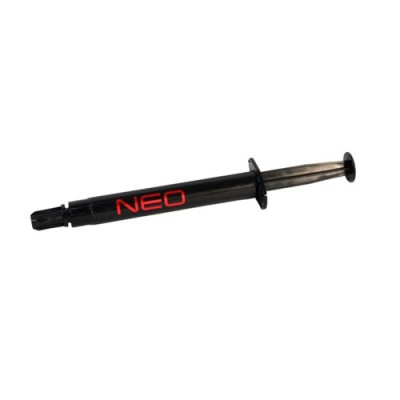
Pasta Térmica Thermal Hero NEO 10g - Alta Conductividad para CPU y GPU - Modelo TH-201210
SKU
TH-201210
Pasta térmica Thermal Hero NEO, ideal para el mantenimiento de tu computadora. Esta fórmula de alta conductividad ayuda a mejorar la transferencia de calor entre el procesador y el disipador, contribuyendo a un rendimiento más estable. Su presentación en tubo de 10 gramos es práctica para múltiples aplicaciones en componentes como CPU y GPU compatibles. Un consumible esencial para el cuidado y la optimización térmica de tu equipo.
$412.80
Impuestos: $412.80
No Disponible
Entrega estimada
Entrega entre el 15/04/2026 y el 18/04/2026
Costo de envio
Calculado en el checkout
Se ajustara automaticamente con Skydropx
Compra con confianza
- Pago seguro
- MSI con tarjetas participantes
- Factura electronica SAT
Garantia
Garantia incluida segun fabricante
Garantia extendible disponible
Metodos de pago
Metodos disponibles al finalizar la compra
Etiquetas:
pasta térmica
, thermal hero
, cpu
, gpu
, enfriamiento
, componentes electrónicos
, th-201210
, conductividad
, rohs
, consolas
, laptop
, mantenimiento pc
La pasta térmica Thermal Hero NEO es la solución perfecta para mantener tus dispositivos electrónicos a la temperatura ideal. Con una densidad de 2.8 g/cm³ y certificaciones RoHS y REACH, asegura una conductividad térmica superior que prolonga la vida útil de tus componentes.Compatible con una amplia gama de dispositivos como CPU, tarjetas gráficas, refrigeradores, memorias, consolas de videojuegos y laptops. Su color gris facilita la aplicación uniforme, mejorando el contacto entre el disipador y el procesador para un enfriamiento eficiente.Ideal para entusiastas del gaming, técnicos en electrónica y usuarios que buscan maximizar el rendimiento de sus equipos. Empaquetada en una bolsa de plástico con dimensiones compactas, es fácil de almacenar y aplicar. Disfruta de un producto sostenible y de alta calidad, fabricado con los más altos estándares.
Especificaciones
| Características | |
|---|---|
| Densidad | 2.8 g/cm³ |
| Certificación | ROHS, REACH |
| Color del producto | Gris |
| Productos compatibles | CPU, KÜHLER, Grafikkarten, Speicher, IC´s, PC, Laptop, Spiele Konsolen |
| Datos de logística | |
| País de origen | China, Taiwan |
| Ancho de la caja de envío | 35 cm |
| Altura de la caja de envío | 5 cm |
| Cantidad por caja de envío | 15 pieza(s) |
| Longitud del contenedor de envío | 25 cm |
| Código de productos aduaneros (TARIC) | 35069900 |
| Detalles técnicos | |
| Certificados de cumplimiento | RoHS |
| Cumplimiento de la sostenibilidad | Si |
| Empaquetado de datos | |
| Tipo de empaque | Bolsa de plástico |
| Alto del paquete | 210 mm |
| Peso del paquete | 30 g |
| Ancho del paquete | 130 mm |
| Largo del paquete | 30 mm |
| Cantidad por paquete | 1 pieza(s) |
| Peso y dimensiones | |
| Peso | 10 g |
| Altura | 135 mm |
| Volumen | 6 ml |
| Profundidad | 14 mm |
**Preguntas Frecuentes (FAQs)**
**1. ¿Para qué sirve esta pasta térmica?**
Sirve para mejorar la transferencia de calor entre el procesador (CPU) o tarjeta gráfica (GPU) y su disipador, reduciendo la temperatura y mejorando el rendimiento y la vida útil de los componentes.
**2. ¿Es compatible con mi procesador o consola?**
Sí, es compatible con la mayoría de CPU (Intel y AMD), GPU y otros chips que requieren disipación térmica (como en consolas PS4, PS5, Xbox). Para confirmar compatibilidad específica, revisa la ficha técnica del producto.
**3. ¿Cuánto dura o cuándo debo cambiarla?**
Se recomienda reaplicar la pasta térmica cada 1 o 2 años, dependiendo del uso. Si notas que las temperaturas de tu equipo suben significativamente, puede ser momento de renovarla.
**4. ¿Cómo la aplico? ¿Necesito herramientas especiales?**
No, generalmente no se necesitan herramientas especiales. Se aplica una pequeña cantidad (como un grano de arroz o un guisante) en el centro del chip. Se recomienda usar una espátula de plástico o una bolsa en el dedo para esparcirla de manera uniforme si es necesario. Consulta la guía de uso incluida.
**5. ¿Es conductora de electricidad? ¿Puedo dañar mi equipo si se derrama?**
Según su descripción de alta conductividad térmica y certificación RoHS, se trata de una pasta no conductora eléctricamente. Esto significa que, en caso de un derrame mínimo, no debería causar cortocircuitos. Sin embargo, siempre se debe aplicar con cuidado y limpiar cualquier exceso.
**6. ¿Qué garantía tiene el producto?**
Para información sobre garantía, te recomendamos contactar directamente al vendedor o revisar los términos de la compra en la plataforma donde lo adquiriste.
**7. ¿El envío es rápido en todo México?**
Sí, según la descripción del producto, se ofrece envío rápido dentro de México. Los tiempos exactos pueden variar según tu ubicación y el proveedor de logística.
**8. ¿Viene con algún accesorio para aplicar?**
El producto se anuncia como un tubo de 10g. Generalmente, este tipo de pastas no incluyen accesorios. Para una aplicación óptima, puedes adquirir por separado una espátula de plástico o usar métodos alternativos (como una bolsa en el dedo).
**1. ¿Para qué sirve esta pasta térmica?**
Sirve para mejorar la transferencia de calor entre el procesador (CPU) o tarjeta gráfica (GPU) y su disipador, reduciendo la temperatura y mejorando el rendimiento y la vida útil de los componentes.
**2. ¿Es compatible con mi procesador o consola?**
Sí, es compatible con la mayoría de CPU (Intel y AMD), GPU y otros chips que requieren disipación térmica (como en consolas PS4, PS5, Xbox). Para confirmar compatibilidad específica, revisa la ficha técnica del producto.
**3. ¿Cuánto dura o cuándo debo cambiarla?**
Se recomienda reaplicar la pasta térmica cada 1 o 2 años, dependiendo del uso. Si notas que las temperaturas de tu equipo suben significativamente, puede ser momento de renovarla.
**4. ¿Cómo la aplico? ¿Necesito herramientas especiales?**
No, generalmente no se necesitan herramientas especiales. Se aplica una pequeña cantidad (como un grano de arroz o un guisante) en el centro del chip. Se recomienda usar una espátula de plástico o una bolsa en el dedo para esparcirla de manera uniforme si es necesario. Consulta la guía de uso incluida.
**5. ¿Es conductora de electricidad? ¿Puedo dañar mi equipo si se derrama?**
Según su descripción de alta conductividad térmica y certificación RoHS, se trata de una pasta no conductora eléctricamente. Esto significa que, en caso de un derrame mínimo, no debería causar cortocircuitos. Sin embargo, siempre se debe aplicar con cuidado y limpiar cualquier exceso.
**6. ¿Qué garantía tiene el producto?**
Para información sobre garantía, te recomendamos contactar directamente al vendedor o revisar los términos de la compra en la plataforma donde lo adquiriste.
**7. ¿El envío es rápido en todo México?**
Sí, según la descripción del producto, se ofrece envío rápido dentro de México. Los tiempos exactos pueden variar según tu ubicación y el proveedor de logística.
**8. ¿Viene con algún accesorio para aplicar?**
El producto se anuncia como un tubo de 10g. Generalmente, este tipo de pastas no incluyen accesorios. Para una aplicación óptima, puedes adquirir por separado una espátula de plástico o usar métodos alternativos (como una bolsa en el dedo).
**Guía de Uso Rápida: Cómo Aplicar la Pasta Térmica Thermal Hero NEO**
**Materiales Recomendados:** Pasta térmica, alcohol isopropílico (90% o más), paños de microfibra o toallas de papel sin pelusa, espátula de plástico (opcional).
**Pasos:**
1. **Apaga y desenchufa** completamente tu computadora o dispositivo.
2. **Retira con cuidado** el disipador o ventilador que está sobre la CPU/GPU.
3. **Limpia las superficies:** Usa alcohol isopropílico y un paño para retirar por completo la pasta térmica vieja tanto del chip (CPU/GPU) como de la base del disipador. Deja que se sequen totalmente.
4. **Prepara la pasta:** Destapa el tubo de Thermal Hero NEO. Si es la primera vez, es posible que necesites perforar el sello interno.
5. **Aplica la cantidad correcta:** Para una CPU estándar, aplica una cantidad equivalente a un **grano de arroz o un guisante pequeño** justo en el centro del chip.
6. **Método de aplicación (elige uno):**
* **Método directo:** Coloca el disipador directamente sobre el chip con la pasta aplicada. La presión al atornillar lo esparcirá de forma natural.
* **Método de esparcido (opcional):** Con una espátula de plástico limpia o con un dedo cubierto por una bolsa plástica, esparce suavemente la pasta para formar una capa fina y uniforme que cubra la superficie del chip.
7. **Vuelve a colocar el disipador:** Alinea y coloca con cuidado el disipador sobre el chip, asegurándote de que no se mueva lateralmente para evitar burbujas de aire.
8. **Asegura el disipador:** Atornilla o sujeta el disipador en el orden y con la presión recomendada por el fabricante de la placa base o el disipador (generalmente en forma de "X").
9. **Conecta el ventilador:** Vuelve a conectar el cable de alimentación del ventilador del disipador a la placa base.
10. **Verifica:** Antes de cerrar la carcasa, asegúrate de que todas las conexiones estén firmes.
11. **Enciende el equipo:** Conecta la energía y enciende el equipo. Monitorea las temperaturas en la BIOS o con un software especializado para confirmar que la instalación fue exitosa.
**Consejo:** Es mejor aplicar menos pasta que en exceso. Un exceso puede actuar como aislante y empeorar la transferencia de calor.
**Materiales Recomendados:** Pasta térmica, alcohol isopropílico (90% o más), paños de microfibra o toallas de papel sin pelusa, espátula de plástico (opcional).
**Pasos:**
1. **Apaga y desenchufa** completamente tu computadora o dispositivo.
2. **Retira con cuidado** el disipador o ventilador que está sobre la CPU/GPU.
3. **Limpia las superficies:** Usa alcohol isopropílico y un paño para retirar por completo la pasta térmica vieja tanto del chip (CPU/GPU) como de la base del disipador. Deja que se sequen totalmente.
4. **Prepara la pasta:** Destapa el tubo de Thermal Hero NEO. Si es la primera vez, es posible que necesites perforar el sello interno.
5. **Aplica la cantidad correcta:** Para una CPU estándar, aplica una cantidad equivalente a un **grano de arroz o un guisante pequeño** justo en el centro del chip.
6. **Método de aplicación (elige uno):**
* **Método directo:** Coloca el disipador directamente sobre el chip con la pasta aplicada. La presión al atornillar lo esparcirá de forma natural.
* **Método de esparcido (opcional):** Con una espátula de plástico limpia o con un dedo cubierto por una bolsa plástica, esparce suavemente la pasta para formar una capa fina y uniforme que cubra la superficie del chip.
7. **Vuelve a colocar el disipador:** Alinea y coloca con cuidado el disipador sobre el chip, asegurándote de que no se mueva lateralmente para evitar burbujas de aire.
8. **Asegura el disipador:** Atornilla o sujeta el disipador en el orden y con la presión recomendada por el fabricante de la placa base o el disipador (generalmente en forma de "X").
9. **Conecta el ventilador:** Vuelve a conectar el cable de alimentación del ventilador del disipador a la placa base.
10. **Verifica:** Antes de cerrar la carcasa, asegúrate de que todas las conexiones estén firmes.
11. **Enciende el equipo:** Conecta la energía y enciende el equipo. Monitorea las temperaturas en la BIOS o con un software especializado para confirmar que la instalación fue exitosa.
**Consejo:** Es mejor aplicar menos pasta que en exceso. Un exceso puede actuar como aislante y empeorar la transferencia de calor.
