Documentacion del producto
Documentacion disponible proximamente
- PDFs
- Fichas tecnicas
- Manuales
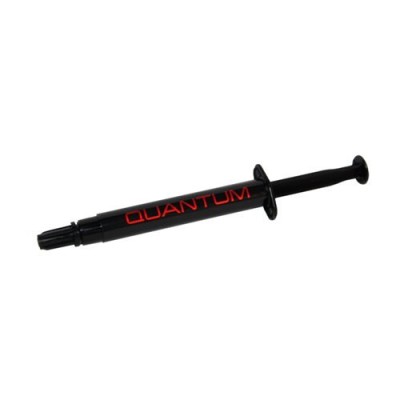
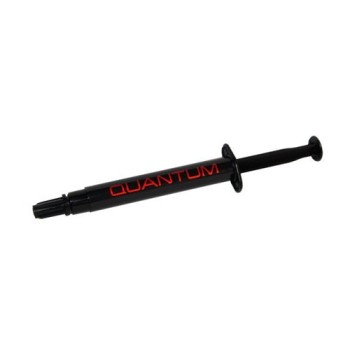
Pasta Térmica Thermal Hero QUANTUM 2g - TH-501702 - Alta Conductividad Térmica
SKU
TH-501702
Pasta térmica thermal hero quantum, ideal para el mantenimiento de tu equipo. su fórmula de alta conductividad térmica ayuda a mejorar la transferencia de calor entre el procesador y el disipador, contribuyendo a un rendimiento más estable. es un consumible esencial para aplicar en procesos de limpieza y renovación de la pasta térmica en computadoras compatibles. presentación en un práctico tubo de 2 gramos.
$299.00
Impuestos: $299.00
Solo 5 piezas disponibles
Entrega estimada
Entrega entre el 04/03/2026 y el 07/03/2026
Costo de envio
Calculado en el checkout
Se ajustara automaticamente con Skydropx
Compra con confianza
- Pago seguro
- MSI con tarjetas participantes
- Factura electronica SAT
Garantia
Garantia incluida segun fabricante
Garantia extendible disponible
Metodos de pago
Metodos disponibles al finalizar la compra
Etiquetas:
pasta térmica
, thermal hero
, quantum
, th-501702
, conductividad térmica
, cpu
, gpu
, gaming
, overclocking
, 2g
, disipación calor
, componentes electrónicos
, garantía 5 años
La pasta térmica Thermal Hero QUANTUM TH-501702 es la solución ideal para mantener temperaturas óptimas en tus componentes electrónicos. Con su fórmula avanzada de 2 gramos, ofrece una conductividad térmica superior que mejora significativamente la disipación de calor en procesadores y tarjetas gráficas.Diseñada para usuarios que buscan máximo rendimiento en gaming, overclocking y aplicaciones intensivas, esta pasta térmica garantiza una distribución uniforme del calor y previene el sobrecalentamiento. Su composición en color negro y gris asegura una aplicación precisa y sin derrames.Incluye garantía de 5 años y cumple con los estándares REACH y RoHS, garantizando productos seguros y de alta calidad. Perfecta para ensambladores, gamers y profesionales que requieren un mantenimiento térmico confiable.
Especificaciones
| Características | |
|---|---|
| Tipo | Pasta térmica |
| Color del producto | Negro, Gris |
| Detalles técnicos | |
| Periodo de garantía | 5 Año(s) |
| Certificados de cumplimiento | REACH, RoHS |
| Empaquetado de datos | |
| Cantidad por paquete | 1 pieza(s) |
| Peso y dimensiones | |
| Peso | 2 g |
**Preguntas Frecuentes (FAQs)**
**1. ¿Para qué sirve esta pasta térmica?**
Sirve para mejorar la transferencia de calor entre el procesador (CPU) o tarjeta gráfica (GPU) y su disipador, evitando sobrecalentamientos y mejorando el rendimiento.
**2. ¿Es compatible con mi procesador AMD o Intel?**
Sí, es compatible con cualquier CPU o GPU moderna, independientemente del fabricante (AMD, Intel, NVIDIA). Es un material universal.
**3. ¿Cuánto dura la pasta térmica? ¿Cada cuándo debo cambiarla?**
Se recomienda su reaplicación cada 1 o 2 años para mantener un rendimiento térmico óptimo, o si notas que las temperaturas de tu equipo suben significativamente.
**4. ¿Qué certificaciones de seguridad tiene?**
Este producto cuenta con las certificaciones internacionales REACH y RoHS, que garantizan que está libre de materiales peligrosos y es seguro para su uso.
**5. ¿Qué incluye la garantía de 5 años?**
La garantía cubre defectos de fabricación del material dentro de un periodo de 5 años a partir de la compra. Para hacerla válida, conserva tu ticket o comprobante.
**6. ¿La cantidad de 2 gramos es suficiente?**
Sí, un tubo de 2g es suficiente para aplicar en varios componentes (como CPU y GPU) o para múltiples aplicaciones en un solo procesador a lo largo del tiempo.
**7. ¿Qué hago si la pasta está muy líquida o muy espesa?**
La consistencia puede variar con la temperatura ambiente. Antes de aplicar, deja el tubo a temperatura ambiente (unos 20-25°C) y mézclalo suavemente con el aplicador para homogeneizarla.
**8. ¿Es conductora de electricidad?**
No, esta pasta térmica no es eléctricamente conductora. Sin embargo, se recomienda aplicar con cuidado para evitar que salpique a otros componentes de la tarjeta madre.
**9. ¿Cómo limpio la pasta térmica vieja antes de aplicar la nueva?**
Usa un paño sin pelusa y un limpiador de alcohol isopropílico (mínimo 90%) para retirar completamente los residuos antiguos de la superficie del procesador y el disipador.
**10. ¿Dónde puedo ver las especificaciones técnicas completas?**
Para detalles técnicos específicos como la conductividad térmica exacta, consulta la ficha técnica del producto en el sitio web del fabricante o en la página del producto.
**1. ¿Para qué sirve esta pasta térmica?**
Sirve para mejorar la transferencia de calor entre el procesador (CPU) o tarjeta gráfica (GPU) y su disipador, evitando sobrecalentamientos y mejorando el rendimiento.
**2. ¿Es compatible con mi procesador AMD o Intel?**
Sí, es compatible con cualquier CPU o GPU moderna, independientemente del fabricante (AMD, Intel, NVIDIA). Es un material universal.
**3. ¿Cuánto dura la pasta térmica? ¿Cada cuándo debo cambiarla?**
Se recomienda su reaplicación cada 1 o 2 años para mantener un rendimiento térmico óptimo, o si notas que las temperaturas de tu equipo suben significativamente.
**4. ¿Qué certificaciones de seguridad tiene?**
Este producto cuenta con las certificaciones internacionales REACH y RoHS, que garantizan que está libre de materiales peligrosos y es seguro para su uso.
**5. ¿Qué incluye la garantía de 5 años?**
La garantía cubre defectos de fabricación del material dentro de un periodo de 5 años a partir de la compra. Para hacerla válida, conserva tu ticket o comprobante.
**6. ¿La cantidad de 2 gramos es suficiente?**
Sí, un tubo de 2g es suficiente para aplicar en varios componentes (como CPU y GPU) o para múltiples aplicaciones en un solo procesador a lo largo del tiempo.
**7. ¿Qué hago si la pasta está muy líquida o muy espesa?**
La consistencia puede variar con la temperatura ambiente. Antes de aplicar, deja el tubo a temperatura ambiente (unos 20-25°C) y mézclalo suavemente con el aplicador para homogeneizarla.
**8. ¿Es conductora de electricidad?**
No, esta pasta térmica no es eléctricamente conductora. Sin embargo, se recomienda aplicar con cuidado para evitar que salpique a otros componentes de la tarjeta madre.
**9. ¿Cómo limpio la pasta térmica vieja antes de aplicar la nueva?**
Usa un paño sin pelusa y un limpiador de alcohol isopropílico (mínimo 90%) para retirar completamente los residuos antiguos de la superficie del procesador y el disipador.
**10. ¿Dónde puedo ver las especificaciones técnicas completas?**
Para detalles técnicos específicos como la conductividad térmica exacta, consulta la ficha técnica del producto en el sitio web del fabricante o en la página del producto.
**Guía de Uso Rápida**
**Materiales necesarios:** Pasta térmica Thermal Hero QUANTUM, alcohol isopropílico (90% o más), paños de microfibra o hisopos sin pelusa.
**Pasos para la aplicación:**
1. **Apaga y desenchufa** completamente tu computadora. Si es una laptop, retira la batería si es posible.
2. **Desmonta con cuidado** el disipador o ventilador que cubre el procesador (CPU) o tarjeta gráfica (GPU).
3. **Limpia las superficies:** Con un paño y alcohol isopropílico, limpia a fondo tanto la superficie metálica del procesador como la base del disipador para eliminar la pasta térmica antigua.
4. **Seca completamente:** Asegúrate de que ambas superficies estén totalmente secas y libres de residuos o pelusas.
5. **Prepara la pasta:** Si es la primera vez que usas el tubo, retira el sello de la punta. Si ya lo has usado, asegúrate de que la boquilla esté limpia.
6. **Aplica una cantidad pequeña:** Coloca una cantidad equivalente a un grano de arroz o un guisante pequeño (aproximadamente 0.2 ml) justo en el centro del procesador.
7. **No esparzas con el dedo:** La presión del disipador al colocarlo se encargará de esparcir la pasta de manera uniforme. Evita usar herramientas o el dedo para no crear burbujas de aire.
8. **Coloca el disipador:** Con mucho cuidado, posiciona el disipador directamente sobre el procesador y presiónalo suavemente y de forma uniforme.
9. **Asegura el disipador:** Atornilla o engancha el disipador en su lugar, siguiendo el patrón de cruz recomendado por el fabricante (si aplica) y apretando de manera pareja.
10. **Verifica la conexión:** Asegúrate de que el cable de alimentación del ventilador del disipador esté conectado a la placa madre.
11. **Haz una prueba:** Enchufa y enciende el equipo. Ingresa a la BIOS/UEFI o usa un software de monitoreo para verificar que las temperaturas del procesador sean normales.
12. **Guarda la pasta:** Sella bien el tubo y guárdalo en un lugar fresco y seco para futuras aplicaciones.
**Materiales necesarios:** Pasta térmica Thermal Hero QUANTUM, alcohol isopropílico (90% o más), paños de microfibra o hisopos sin pelusa.
**Pasos para la aplicación:**
1. **Apaga y desenchufa** completamente tu computadora. Si es una laptop, retira la batería si es posible.
2. **Desmonta con cuidado** el disipador o ventilador que cubre el procesador (CPU) o tarjeta gráfica (GPU).
3. **Limpia las superficies:** Con un paño y alcohol isopropílico, limpia a fondo tanto la superficie metálica del procesador como la base del disipador para eliminar la pasta térmica antigua.
4. **Seca completamente:** Asegúrate de que ambas superficies estén totalmente secas y libres de residuos o pelusas.
5. **Prepara la pasta:** Si es la primera vez que usas el tubo, retira el sello de la punta. Si ya lo has usado, asegúrate de que la boquilla esté limpia.
6. **Aplica una cantidad pequeña:** Coloca una cantidad equivalente a un grano de arroz o un guisante pequeño (aproximadamente 0.2 ml) justo en el centro del procesador.
7. **No esparzas con el dedo:** La presión del disipador al colocarlo se encargará de esparcir la pasta de manera uniforme. Evita usar herramientas o el dedo para no crear burbujas de aire.
8. **Coloca el disipador:** Con mucho cuidado, posiciona el disipador directamente sobre el procesador y presiónalo suavemente y de forma uniforme.
9. **Asegura el disipador:** Atornilla o engancha el disipador en su lugar, siguiendo el patrón de cruz recomendado por el fabricante (si aplica) y apretando de manera pareja.
10. **Verifica la conexión:** Asegúrate de que el cable de alimentación del ventilador del disipador esté conectado a la placa madre.
11. **Haz una prueba:** Enchufa y enciende el equipo. Ingresa a la BIOS/UEFI o usa un software de monitoreo para verificar que las temperaturas del procesador sean normales.
12. **Guarda la pasta:** Sella bien el tubo y guárdalo en un lugar fresco y seco para futuras aplicaciones.