

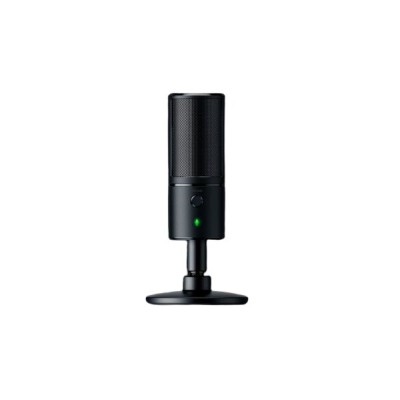
Micrófono Razer Seiren Emote para Streaming - USB Alámbrico - Modelo RZ19-03060100-R3U1
SKU
RZ19-03060100-R3U1
Micrófono razer seiren emote para streaming, con diseño usb alámbrico para una conexión sencilla. su característica principal es la pantalla emote integrada, que permite mostrar animaciones personalizadas y reacciones en vivo, añadiendo un toque visual único a tus transmisiones. ideal para streamers y creadores de contenido que buscan mejorar la interacción con su audiencia mediante efectos visuales atractivos, manteniendo un audio claro para una comunicación profesional.
$2,706.05
Impuestos: $2,706.05
No Disponible
Entrega estimada
Entrega entre el 11/04/2026 y el 14/04/2026
Costo de envio
Calculado en el checkout
Se ajustara automaticamente con Skydropx
Compra con confianza
- Pago seguro
- MSI con tarjetas participantes
- Factura electronica SAT
Garantia
Garantia incluida segun fabricante
Garantia extendible disponible
Metodos de pago
Metodos disponibles al finalizar la compra
Etiquetas:
micrófono
, razer
, streaming
, seiren emote
, usb
, alámbrico
, audio profesional
, creadores contenido
, gaming
, podcast
, youtube
, estudio
, hipercardioide
El micrófono Razer Seiren Emote está diseñado específicamente para streamers y creadores de contenido que buscan una calidad de audio profesional. Su patrón de captura hipercardioide/subcardioide asegura que tu voz se escuche clara y nítida, minimizando el ruido de fondo. Con una frecuencia de respuesta de 100 a 20000 Hz y una sensibilidad de 20 mV/Pa, este micrófono reproduce cada detalle de tu voz con precisión. La conexión USB alámbrica facilita una configuración rápida y estable, ideal para sesiones largas de streaming o grabación. Su diseño negro y robusto, con un peso de 470 g, lo hace duradero y estéticamente atractivo para cualquier setup. Perfecto para gamers, youtubers, podcasters y cualquier persona que necesite un audio de alta calidad sin complicaciones.
Especificaciones
| Control de energía | |
|---|---|
| Consumo de energía | 500 mA |
| Voltaje de operación | 5 V |
| Desempeño | |
| Color del producto | Negro |
| Micrófono | |
| Tipo | Micrófono de estudio |
| Potencia RF | 110 mW |
| Tasa de bits | 16 Bit |
| Sensibilidad (1kHz) | 20 mV/Pa |
| Frecuencia de muestreo | 48000 kHz |
| Frecuencia de micrófono | 100 - 20000 Hz |
| Micrófono, impedancia de salida | 16 Ohmio |
| Tipo de dirección de micrófono | Micrófono hipercardioide/subcardioide |
| Micrófono, distorsión armónica total (THD) | 0.1% |
| Peso y dimensiones | |
| Peso del micrófono | 470 g |
| Puertos e Interfaces | |
| Interfaz del dispositivo | USB |
| Tecnología de conectividad | Alámbrico |
**Preguntas Frecuentes (FAQ)**
**1. ¿Es compatible con mi computadora (PC o Mac)?**
Sí, es compatible con Windows 10/11 y macOS 10.14 o superior. Se conecta directamente por USB, por lo que no necesita una interfaz de audio externa.
**2. ¿Necesito instalar algún software o controlador?**
No es estrictamente necesario para su funcionamiento básico, ya que es plug & play. Sin embargo, para acceder a funciones avanzadas como el control de ganancia o el filtro de ruido, se recomienda descargar el software Razer Synapse desde el sitio oficial de Razer.
**3. ¿Cómo lo limpio y mantengo?**
Limpia la rejilla exterior con un paño suave, seco y sin pelusas. No uses líquidos, aerosoles ni sumerjas el micrófono en agua. Evita golpes y almacénalo en un lugar seco.
**4. ¿Cuál es su patrón polar y por qué es importante?**
Tiene un patrón hipercardioide. Esto significa que capta el sonido principalmente desde el frente y rechaza mucho del ruido de los laterales y la parte trasera, ideal para aislar tu voz en un entorno con ruido ambiental.
**5. ¿Funciona con consolas como PlayStation o Xbox?**
Su compatibilidad con consolas puede variar. Se recomienda verificar la lista oficial de compatibilidad en el sitio web de Razer o consultar el manual del producto, ya que algunas funciones pueden requerir software de PC.
**6. ¿Qué incluye la garantía y cómo la activo?**
Razer ofrece una garantía limitada. Para activarla, debes registrar tu producto en el portal de soporte de Razer con el número de serie. Conserva tu factura de compra. Para detalles exactos de cobertura y duración, revisa la ficha del producto o contacta a soporte.
**7. Mi computadora no lo reconoce. ¿Qué hago?**
1) Prueba con otro puerto USB directamente en la computadora (evita hubs). 2) Prueba con otro cable USB (si es posible). 3) Reinicia tu computadora. 4) Verifica en el administrador de dispositivos de tu sistema operativo si aparece como dispositivo de audio. Si el problema persiste, contacta a soporte técnico.
**8. ¿Puedo usarlo con soportes o brazos de micrófono?**
Sí, tiene una rosca estándar de 5/8" en su base, compatible con la mayoría de soportes de micrófono. Incluye un adaptador a 3/8" si tu soporte lo requiere.
**9. ¿Capta mucho el ruido del teclado o del clic del mouse?**
Gracias a su patrón hipercardioide, está diseñado para minimizar la captación de sonidos laterales. Para mejores resultados, colócalo frente a tu boca y, si es posible, usa un filtro pop incluido (si aplica) y ajusta la ganancia desde el software Razer Synapse.
**1. ¿Es compatible con mi computadora (PC o Mac)?**
Sí, es compatible con Windows 10/11 y macOS 10.14 o superior. Se conecta directamente por USB, por lo que no necesita una interfaz de audio externa.
**2. ¿Necesito instalar algún software o controlador?**
No es estrictamente necesario para su funcionamiento básico, ya que es plug & play. Sin embargo, para acceder a funciones avanzadas como el control de ganancia o el filtro de ruido, se recomienda descargar el software Razer Synapse desde el sitio oficial de Razer.
**3. ¿Cómo lo limpio y mantengo?**
Limpia la rejilla exterior con un paño suave, seco y sin pelusas. No uses líquidos, aerosoles ni sumerjas el micrófono en agua. Evita golpes y almacénalo en un lugar seco.
**4. ¿Cuál es su patrón polar y por qué es importante?**
Tiene un patrón hipercardioide. Esto significa que capta el sonido principalmente desde el frente y rechaza mucho del ruido de los laterales y la parte trasera, ideal para aislar tu voz en un entorno con ruido ambiental.
**5. ¿Funciona con consolas como PlayStation o Xbox?**
Su compatibilidad con consolas puede variar. Se recomienda verificar la lista oficial de compatibilidad en el sitio web de Razer o consultar el manual del producto, ya que algunas funciones pueden requerir software de PC.
**6. ¿Qué incluye la garantía y cómo la activo?**
Razer ofrece una garantía limitada. Para activarla, debes registrar tu producto en el portal de soporte de Razer con el número de serie. Conserva tu factura de compra. Para detalles exactos de cobertura y duración, revisa la ficha del producto o contacta a soporte.
**7. Mi computadora no lo reconoce. ¿Qué hago?**
1) Prueba con otro puerto USB directamente en la computadora (evita hubs). 2) Prueba con otro cable USB (si es posible). 3) Reinicia tu computadora. 4) Verifica en el administrador de dispositivos de tu sistema operativo si aparece como dispositivo de audio. Si el problema persiste, contacta a soporte técnico.
**8. ¿Puedo usarlo con soportes o brazos de micrófono?**
Sí, tiene una rosca estándar de 5/8" en su base, compatible con la mayoría de soportes de micrófono. Incluye un adaptador a 3/8" si tu soporte lo requiere.
**9. ¿Capta mucho el ruido del teclado o del clic del mouse?**
Gracias a su patrón hipercardioide, está diseñado para minimizar la captación de sonidos laterales. Para mejores resultados, colócalo frente a tu boca y, si es posible, usa un filtro pop incluido (si aplica) y ajusta la ganancia desde el software Razer Synapse.
**Guía Rápida de Uso**
1. **Desempaqueta:** Verifica que tengas el micrófono, el cable USB (integrado o desmontable, según el modelo) y cualquier adaptador.
2. **Conecta:** Enchufa el cable USB del micrófono directamente a un puerto USB disponible en tu computadora.
3. **Posiciona:** Coloca el micrófono en un soporte estable (usando la rosca de la base) a unos 15-20 cm de tu boca, apuntando directamente hacia ti.
4. **Configura (Sistema):** Ve a la configuración de sonido de tu sistema operativo (Windows/macOS) y selecciona "Razer Seiren Emote" como dispositivo de entrada predeterminado.
5. **Prueba:** Habla normalmente y observa los niveles de entrada en tu sistema o software de streaming/grabación para verificar que capta el audio.
6. **Ajusta (Opcional):** Descarga e instala **Razer Synapse** desde el sitio web de Razer. Desde allí podrás ajustar la ganancia (volumen de entrada) y habilitar filtros como reducción de ruido o supresión de sonidos no deseados.
7. **Usa en tu Software:** En tu aplicación de streaming (OBS, Streamlabs), llamada (Discord, Zoom) o grabación (Audacity), selecciona "Razer Seiren Emote" como fuente de micrófono.
8. **Ajusta Niveles:** Dentro de tu software, realiza una prueba de sonido y ajusta los niveles de entrada para evitar distorsión (muy alto) o volumen bajo (muy bajo).
9. **Filtro Pop (si aplica):** Si tu micrófono incluye un filtro pop físico (espuma o rejilla interna), asegúrate de que esté colocado para reducir los sonidos explosivos de las letras "P" y "B".
10. **Listo:** Comienza a grabar o transmitir. Para óptimos resultados, graba en un ambiente lo más silencioso posible.
1. **Desempaqueta:** Verifica que tengas el micrófono, el cable USB (integrado o desmontable, según el modelo) y cualquier adaptador.
2. **Conecta:** Enchufa el cable USB del micrófono directamente a un puerto USB disponible en tu computadora.
3. **Posiciona:** Coloca el micrófono en un soporte estable (usando la rosca de la base) a unos 15-20 cm de tu boca, apuntando directamente hacia ti.
4. **Configura (Sistema):** Ve a la configuración de sonido de tu sistema operativo (Windows/macOS) y selecciona "Razer Seiren Emote" como dispositivo de entrada predeterminado.
5. **Prueba:** Habla normalmente y observa los niveles de entrada en tu sistema o software de streaming/grabación para verificar que capta el audio.
6. **Ajusta (Opcional):** Descarga e instala **Razer Synapse** desde el sitio web de Razer. Desde allí podrás ajustar la ganancia (volumen de entrada) y habilitar filtros como reducción de ruido o supresión de sonidos no deseados.
7. **Usa en tu Software:** En tu aplicación de streaming (OBS, Streamlabs), llamada (Discord, Zoom) o grabación (Audacity), selecciona "Razer Seiren Emote" como fuente de micrófono.
8. **Ajusta Niveles:** Dentro de tu software, realiza una prueba de sonido y ajusta los niveles de entrada para evitar distorsión (muy alto) o volumen bajo (muy bajo).
9. **Filtro Pop (si aplica):** Si tu micrófono incluye un filtro pop físico (espuma o rejilla interna), asegúrate de que esté colocado para reducir los sonidos explosivos de las letras "P" y "B".
10. **Listo:** Comienza a grabar o transmitir. Para óptimos resultados, graba en un ambiente lo más silencioso posible.
