





AGOTADO
Documentacion del producto
Documentacion disponible proximamente
- PDFs
- Fichas tecnicas
- Manuales
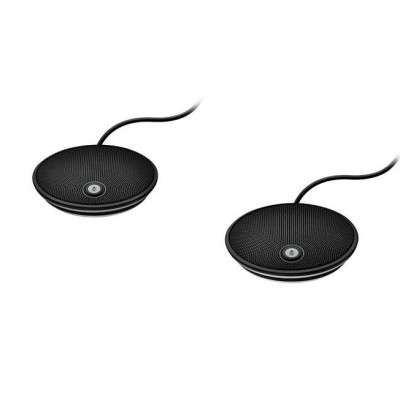
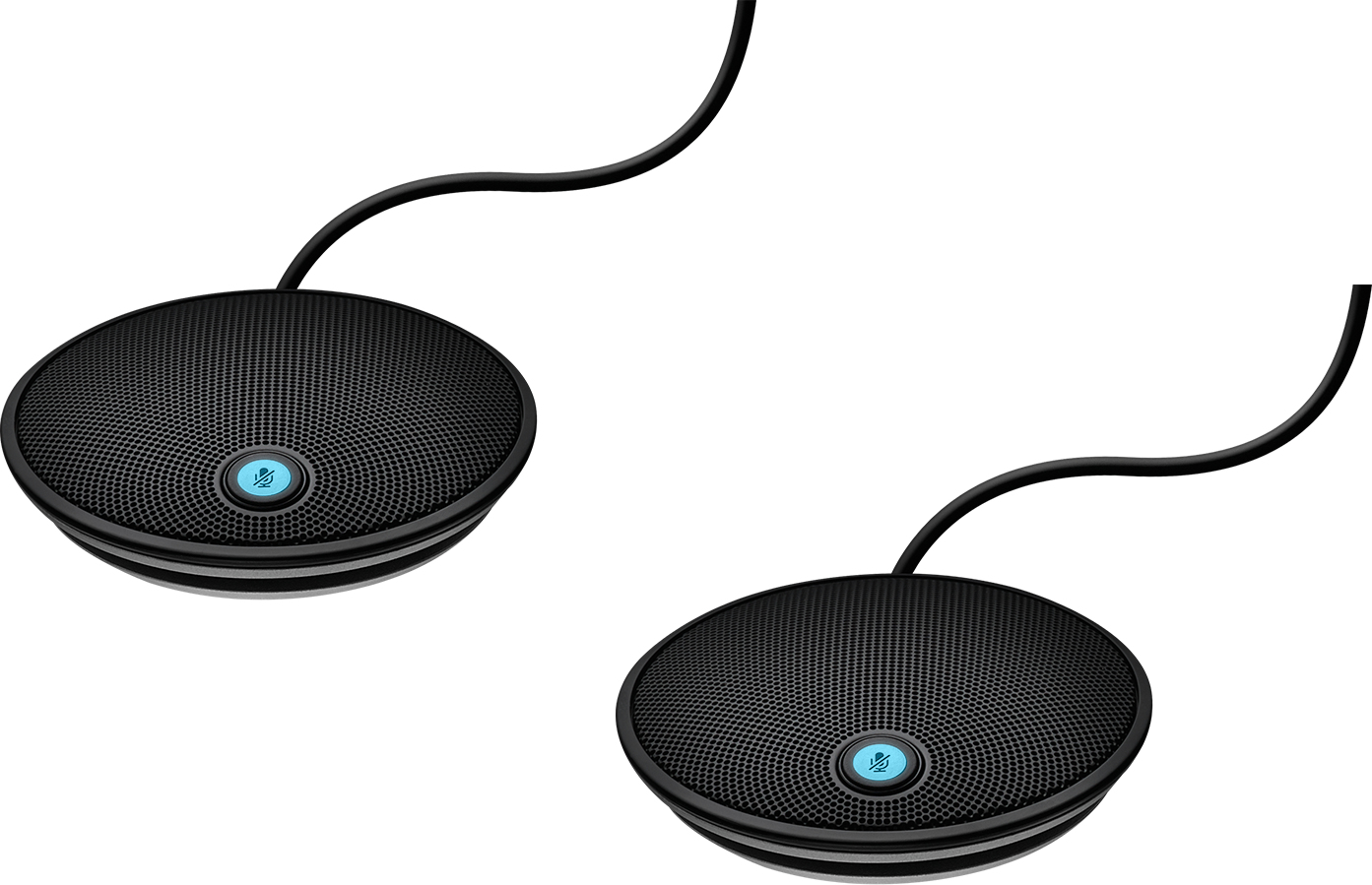
Micrófono Logitech Expansion Group LED Sonido Superior Negro - 989-000171
SKU
989-000171
Micrófono logitech con iluminación led integrada, ideal para mejorar la calidad de audio en tus videollamadas, transmisiones en vivo o grabaciones. su diseño negro moderno y sonido superior te permiten comunicarte con claridad y estilo. compatible con diversas plataformas de comunicación para una experiencia profesional.
$7,441.04
Impuestos: $7,441.04
No Disponible
Entrega estimada
Entrega entre el 24/04/2026 y el 27/04/2026
Costo de envio
Calculado en el checkout
Se ajustara automaticamente con Skydropx
Compra con confianza
- Pago seguro
- MSI con tarjetas participantes
- Factura electronica SAT
Garantia
Garantia incluida segun fabricante
Garantia extendible disponible
Metodos de pago
Metodos disponibles al finalizar la compra
Etiquetas:
micrófono
, logitech
, expansion group
, sonido superior
, reducción de ruido
, bluetooth
, videollamadas
, oficina
, conferencias
, inalámbrico
, plug and play
, negro
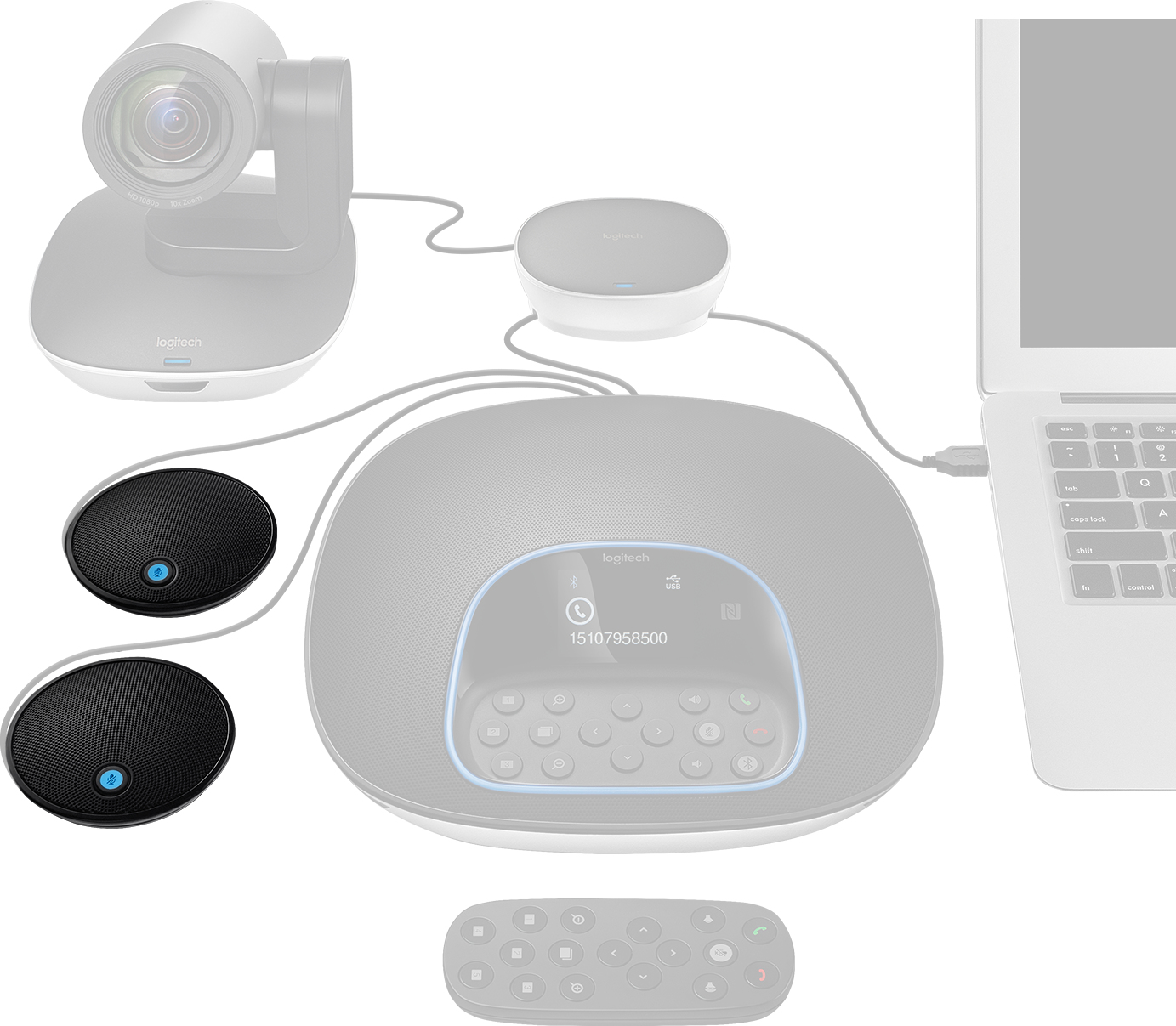
El micrófono Logitech Expansion Group está diseñado para ofrecer una experiencia de audio excepcional en reuniones y videollamadas. Con tecnología omnidireccional, capta el sonido de manera clara desde cualquier ángulo, ideal para salas de conferencias pequeñas o espacios de trabajo colaborativo. Su función de silencio y reducción de ruido garantiza que tus conversaciones sean nítidas y sin interferencias, mientras que la conectividad Bluetooth y entrada de 3.5 mm te brinda flexibilidad de uso. Es compatible con sistemas Logitech Group, permitiendo una integración sencilla en tu setup actual. Perfecto para profesionales, educadores o cualquier persona que necesite una comunicación fluida y profesional. Incluye dos piezas en el empaque, listas para usar con solo conectarlas gracias a su tecnología plug and play.
Especificaciones
| Contenido del empaque | |
|---|---|
| Número de productos incluidos | 2 pieza(s) |
| Datos de logística | |
| Alto de la caja principal | 110 mm |
| Peso de la caja principal | 2.77 kg |
| Largo de la caja principal | 207 mm |
| Longitud de la caja principal | 220 mm |
| Código de Sistema de Armonización (SA) | 85181000 |
| Desempeño | |
| Color del producto | Negro |
| Productos compatibles | Logitech Group |
| Conectar y usar (Plug and Play) | Si |
| Empaquetado de datos | |
| Alto del paquete | 41 mm |
| Peso del paquete | 550.5 g |
| Ancho del paquete | 95 mm |
| Largo del paquete | 195 mm |
| Micrófono | |
| Tipo | Micrófono de mesa |
| Micrófono mudo | Si |
| Reducción de ruido | Si |
| Frecuencia de micrófono | 100 - 11000 Hz |
| Sensibilidad de micrófono | 28 Db |
| Tipo de dirección de micrófono | Omnidireccional |
| Micrófono, distorsión armónica total (THD) | 1% |
| Peso y dimensiones | |
| Altura | 21 mm |
| Diámetro | 8.3 cm |
| Peso del micrófono | 230 g |
| Puertos e Interfaces | |
| Interfaz del dispositivo | Bluetooth/3,5 mm |
| Tecnología de conectividad | Inalámbrico |
| Distancia de funcionamiento máximo | 8.5 m |
**Preguntas Frecuentes (FAQ)**
**1. ¿Es compatible con mi computadora?**
Es compatible con la mayoría de computadoras con Windows, macOS y Chrome OS que tengan un puerto USB disponible. Para confirmar compatibilidad específica, revisa la ficha técnica completa del producto.
**2. ¿Cómo se conecta?**
Se conecta de forma inalámbrica mediante un receptor USB incluido. Solo debes conectar el receptor a un puerto USB de tu computadora y encender el micrófono.
**3. ¿Requiere instalar algún software o controlador?**
Generalmente funciona como dispositivo plug-and-play. Para funciones avanzadas o actualizaciones de firmware, es posible que necesites descargar el software Logitech desde su sitio web oficial.
**4. ¿Cómo se carga y cuánto dura la batería?**
Este modelo se conecta por USB y no requiere carga, ya que obtiene la energía directamente del puerto USB de tu computadora.
**5. ¿El micrófono incluye reducción de ruido?**
Sí, según la descripción, cuenta con tecnología para reducción de ruido, lo que ayuda a que tu voz se escuche clara en entornos con sonido de fondo.
**6. ¿Sirve para grabar podcasts o streaming?**
Está diseñado para ofrecer un sonido superior, lo que lo hace ideal para videollamadas profesionales, reuniones virtuales y también puede ser una buena opción para streaming básico o podcasts.
**7. ¿Qué hago si el micrófono no es detectado por mi PC?**
1. Verifica que el receptor USB esté bien conectado.
2. Prueba con otro puerto USB.
3. Reinicia tu computadora.
4. Si el problema persiste, consulta la sección de soporte técnico en el sitio web de Logitech.
**8. ¿Cuál es la política de garantía?**
La garantía es manejada directamente por Logitech. Se recomienda conservar el ticket de compra y registrar el producto en el sitio web del fabricante para gestionar cualquier garantía.
**9. ¿Cómo se limpia y mantiene?**
Limpia la superficie exterior con un paño suave, seco y ligeramente humedecido. No uses productos químicos abrasivos. Evita que entre líquido en las rejillas del micrófono.
**10. ¿El LED se puede apagar?**
La información disponible no especifica si la luz LED es configurable. Para esta función, consulta el manual de usuario o el software de configuración de Logitech, si aplica.
**1. ¿Es compatible con mi computadora?**
Es compatible con la mayoría de computadoras con Windows, macOS y Chrome OS que tengan un puerto USB disponible. Para confirmar compatibilidad específica, revisa la ficha técnica completa del producto.
**2. ¿Cómo se conecta?**
Se conecta de forma inalámbrica mediante un receptor USB incluido. Solo debes conectar el receptor a un puerto USB de tu computadora y encender el micrófono.
**3. ¿Requiere instalar algún software o controlador?**
Generalmente funciona como dispositivo plug-and-play. Para funciones avanzadas o actualizaciones de firmware, es posible que necesites descargar el software Logitech desde su sitio web oficial.
**4. ¿Cómo se carga y cuánto dura la batería?**
Este modelo se conecta por USB y no requiere carga, ya que obtiene la energía directamente del puerto USB de tu computadora.
**5. ¿El micrófono incluye reducción de ruido?**
Sí, según la descripción, cuenta con tecnología para reducción de ruido, lo que ayuda a que tu voz se escuche clara en entornos con sonido de fondo.
**6. ¿Sirve para grabar podcasts o streaming?**
Está diseñado para ofrecer un sonido superior, lo que lo hace ideal para videollamadas profesionales, reuniones virtuales y también puede ser una buena opción para streaming básico o podcasts.
**7. ¿Qué hago si el micrófono no es detectado por mi PC?**
1. Verifica que el receptor USB esté bien conectado.
2. Prueba con otro puerto USB.
3. Reinicia tu computadora.
4. Si el problema persiste, consulta la sección de soporte técnico en el sitio web de Logitech.
**8. ¿Cuál es la política de garantía?**
La garantía es manejada directamente por Logitech. Se recomienda conservar el ticket de compra y registrar el producto en el sitio web del fabricante para gestionar cualquier garantía.
**9. ¿Cómo se limpia y mantiene?**
Limpia la superficie exterior con un paño suave, seco y ligeramente humedecido. No uses productos químicos abrasivos. Evita que entre líquido en las rejillas del micrófono.
**10. ¿El LED se puede apagar?**
La información disponible no especifica si la luz LED es configurable. Para esta función, consulta el manual de usuario o el software de configuración de Logitech, si aplica.
**Guía Rápida de Uso**
1. **Desempaqueta:** Verifica que tengas el micrófono, el receptor USB y cualquier cable o manual incluido.
2. **Conecta el receptor:** Inserta el pequeño receptor USB en un puerto disponible de tu computadora.
3. **Enciende el micrófono:** Busca el interruptor de encendido/apagado en el micrófono y colócalo en la posición de encendido (ON).
4. **Espera la conexión:** La luz LED del micrófono debería encenderse o parpadear, indicando que está encendido y buscando/conectado al receptor.
5. **Selecciona el micrófono en tu sistema:** Ve a la configuración de sonido de tu computadora (Windows: Panel de control/Sonido; macOS: Preferencias del Sistema/Sonido) y selecciona "Logitech Expansion Group" o similar como dispositivo de entrada.
6. **Ajusta el nivel de entrada (opcional):** En la misma configuración de sonido, ajusta el nivel del micrófono para que no esté muy bajo (inaudible) ni muy alto (distorsionado).
7. **Prueba el micrófono:** Usa una aplicación como "Grabadora de voz" (Windows) o "Grabación de audio" (macOS) para grabar un mensaje de prueba y escucharlo.
8. **Posiciona el micrófono:** Colócalo a una distancia cómoda de tu boca (entre 15 y 30 cm) para una captura de voz óptima.
9. **Para usar en aplicaciones:** En tu aplicación de videollamadas (Zoom, Teams, etc.) o software de grabación, asegúrate de seleccionar este micrófono como fuente de audio en la configuración de la app.
10. **Al finalizar:** Apaga el micrófono con su interruptor. Puedes dejar el receptor USB conectado o retirarlo.
1. **Desempaqueta:** Verifica que tengas el micrófono, el receptor USB y cualquier cable o manual incluido.
2. **Conecta el receptor:** Inserta el pequeño receptor USB en un puerto disponible de tu computadora.
3. **Enciende el micrófono:** Busca el interruptor de encendido/apagado en el micrófono y colócalo en la posición de encendido (ON).
4. **Espera la conexión:** La luz LED del micrófono debería encenderse o parpadear, indicando que está encendido y buscando/conectado al receptor.
5. **Selecciona el micrófono en tu sistema:** Ve a la configuración de sonido de tu computadora (Windows: Panel de control/Sonido; macOS: Preferencias del Sistema/Sonido) y selecciona "Logitech Expansion Group" o similar como dispositivo de entrada.
6. **Ajusta el nivel de entrada (opcional):** En la misma configuración de sonido, ajusta el nivel del micrófono para que no esté muy bajo (inaudible) ni muy alto (distorsionado).
7. **Prueba el micrófono:** Usa una aplicación como "Grabadora de voz" (Windows) o "Grabación de audio" (macOS) para grabar un mensaje de prueba y escucharlo.
8. **Posiciona el micrófono:** Colócalo a una distancia cómoda de tu boca (entre 15 y 30 cm) para una captura de voz óptima.
9. **Para usar en aplicaciones:** En tu aplicación de videollamadas (Zoom, Teams, etc.) o software de grabación, asegúrate de seleccionar este micrófono como fuente de audio en la configuración de la app.
10. **Al finalizar:** Apaga el micrófono con su interruptor. Puedes dejar el receptor USB conectado o retirarlo.
