Documentacion del producto
Documentacion disponible proximamente
- PDFs
- Fichas tecnicas
- Manuales
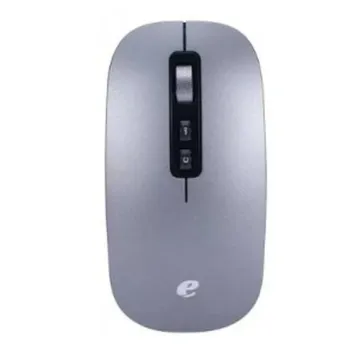
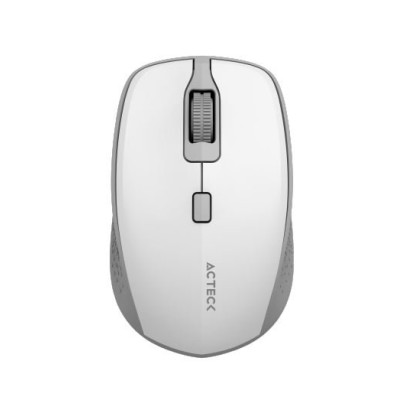
Mouse Acteck OPTIMIZE TRIP MI670 Inalámbrico USB 4 Botones Blanco AC-934138
SKU
AC-934138
Mouse inalámbrico Acteck OPTIMIZE TRIP MI670 con tecnología 2.4 GHz, 4 botones y resolución ajustable hasta 1600 DPI. Perfecto para uso en oficina, diseño ambidiestro y conexión USB fácil.
$219.00
Impuestos: $219.00
Solo 1 piezas disponibles
Entrega estimada
Entrega entre el 25/01/2026 y el 28/01/2026
Costo de envio
Calculado en el checkout
Se ajustara automaticamente con Skydropx
Compra con confianza
- Pago seguro
- MSI con tarjetas participantes
- Factura electronica SAT
Garantia
Garantia incluida segun fabricante
Garantia extendible disponible
Metodos de pago
Metodos disponibles al finalizar la compra
Etiquetas:
mouse
, acteck
, inalámbrico
, usb
, 4 botones
, oficina
, 1600 dpi
, ambidiestro
, blanco
, 2.4 ghz
, windows
, mac
, sensor óptico
El mouse Acteck OPTIMIZE TRIP MI670 es la solución ideal para tu espacio de trabajo. Con tecnología inalámbrica de 2.4 GHz, ofrece una conexión estable sin cables que limpiará tu escritorio. Su diseño ambidiestro se adapta cómodamente a usuarios zurdos y diestros, mientras que los 4 botones y la rueda de desplazamiento facilitan la navegación y productividad.Cuenta con sensor óptico de alta precisión y resolución ajustable en 3 modos hasta 1600 DPI, permitiendo controlar la sensibilidad según tus necesidades. Funciona con una batería AA alcalina, tiene un consumo energético eficiente de 30 mA y es compatible con Windows y Mac. Su color blanco monocromático y peso ligero de 77 gramos lo hacen estético y fácil de transportar.Ideal para profesionales, estudiantes o cualquier persona que busque un mouse confiable para tareas diarias en oficina o hogar. Incluye receptor USB tipo A para una configuración rápida y sin complicaciones.
Especificaciones
| Contenido del empaque | |
|---|---|
| Receptor incluido | Si |
| Interfaz de receptor inalámbrico | USB tipo A |
| Control de energía | |
| Tipo de batería | AA |
| Fuente de energía | Baterías |
| Consumo de energía | 30 mA |
| Tecnología de batería | Alcalino |
| Numero de baterías soportadas | 1 |
| Diseño | |
| Materiales | Plástico |
| Factor de forma | Ambidiestro |
| Color del producto | Blanco |
| Coloración de superficie | Monocromático |
| Empaquetado de datos | |
| Cantidad por paquete | 1 pieza(s) |
| Peso y dimensiones | |
| Peso | 77 g |
| Ancho | 100 mm |
| Altura | 35.6 mm |
| Profundidad | 62.4 mm |
| Ratón | |
| Utilizar con | Oficina |
| Cantidad de botones | 4 |
| Frecuencia de banda | 2.4 GHz |
| Tipo de desplazamiento | Rueda |
| Interfaz del dispositivo | RF inalámbrico |
| Resolución de movimiento | 1600 DPI |
| Direcciones de desplazamiento | Vertical |
| Número de ruedas de desplazamiento | 1 |
| Resolución de movimiento personalizable | Si |
| Tecnología de detección de movimientos | Óptico |
| Cantidad de modos de resolución de movimiento | 3 |
| Requisitos del sistema | |
| Sistemas operativos Mac soportados | Si |
| Sistemas operativos Windows soportados | Si |
**Preguntas Frecuentes (FAQs)**
**1. ¿Qué necesito para usar el mouse?**
Solo necesitas una computadora con un puerto USB disponible y el receptor USB incluido. No requiere software adicional para funcionamiento básico.
**2. ¿Es compatible con mi sistema operativo?**
Sí, es compatible con Windows (7, 8, 10, 11) y macOS. Funciona como un dispositivo plug-and-play, por lo que el sistema lo reconocerá automáticamente.
**3. ¿Cómo conecto el mouse a mi computadora?**
Conecta el pequeño receptor USB (dongle) a un puerto libre de tu computadora. Enciende el interruptor de encendido/apagado del mouse (generalmente en la parte inferior). El mouse debería emparejarse automáticamente.
**4. ¿Qué tipo de batería usa y cuánto dura?**
Usa una batería AA (no incluida). La duración depende del uso, pero al ser un modelo óptico de bajo consumo, suele durar varios meses con una batería de buena calidad.
**5. ¿El mouse tiene garantía?**
Sí, los productos Acteck cuentan con garantía contra defectos de fabricación. El tiempo y cobertura específicos pueden variar; se recomienda consultar la política de garantía en el sitio web del fabricante o guardar tu ticket de compra.
**6. ¿Qué hago si el mouse no responde o se desconecta?**
1. Verifica que el interruptor esté en ON.
2. Revisa o reemplaza la batería.
3. Desconecta y vuelve a conectar el receptor USB.
4. Intenta usar el mouse más cerca de la computadora, sin obstáculos.
5. Prueba el receptor en otro puerto USB.
**7. ¿Es ambidiestro?**
Sí, su diseño simétrico lo hace cómodo para usar con la mano derecha o izquierda.
**8. ¿Puedo usar el mouse en superficies brillantes o de vidrio?**
Al ser un sensor óptico estándar (1600 DPI), funciona mejor en superficies mates y opacas como un tapete para mouse o una mesa de madera. Puede tener problemas en superficies reflectantes o de vidrio transparente.
**9. ¿Los botones laterales funcionan en Mac?**
Sí, funcionan, pero su comportamiento por defecto (navegación hacia adelante/atrás) puede no ser reconocido automáticamente por macOS. Para asignarles funciones específicas, podrías necesitar software de terceros.
**10. ¿Dónde puedo conseguir más información técnica?**
Para especificaciones técnicas detalladas, manual de usuario o soporte, visita el sitio web oficial de Acteck o consulta la ficha completa del producto en la tienda donde lo adquiriste.
**1. ¿Qué necesito para usar el mouse?**
Solo necesitas una computadora con un puerto USB disponible y el receptor USB incluido. No requiere software adicional para funcionamiento básico.
**2. ¿Es compatible con mi sistema operativo?**
Sí, es compatible con Windows (7, 8, 10, 11) y macOS. Funciona como un dispositivo plug-and-play, por lo que el sistema lo reconocerá automáticamente.
**3. ¿Cómo conecto el mouse a mi computadora?**
Conecta el pequeño receptor USB (dongle) a un puerto libre de tu computadora. Enciende el interruptor de encendido/apagado del mouse (generalmente en la parte inferior). El mouse debería emparejarse automáticamente.
**4. ¿Qué tipo de batería usa y cuánto dura?**
Usa una batería AA (no incluida). La duración depende del uso, pero al ser un modelo óptico de bajo consumo, suele durar varios meses con una batería de buena calidad.
**5. ¿El mouse tiene garantía?**
Sí, los productos Acteck cuentan con garantía contra defectos de fabricación. El tiempo y cobertura específicos pueden variar; se recomienda consultar la política de garantía en el sitio web del fabricante o guardar tu ticket de compra.
**6. ¿Qué hago si el mouse no responde o se desconecta?**
1. Verifica que el interruptor esté en ON.
2. Revisa o reemplaza la batería.
3. Desconecta y vuelve a conectar el receptor USB.
4. Intenta usar el mouse más cerca de la computadora, sin obstáculos.
5. Prueba el receptor en otro puerto USB.
**7. ¿Es ambidiestro?**
Sí, su diseño simétrico lo hace cómodo para usar con la mano derecha o izquierda.
**8. ¿Puedo usar el mouse en superficies brillantes o de vidrio?**
Al ser un sensor óptico estándar (1600 DPI), funciona mejor en superficies mates y opacas como un tapete para mouse o una mesa de madera. Puede tener problemas en superficies reflectantes o de vidrio transparente.
**9. ¿Los botones laterales funcionan en Mac?**
Sí, funcionan, pero su comportamiento por defecto (navegación hacia adelante/atrás) puede no ser reconocido automáticamente por macOS. Para asignarles funciones específicas, podrías necesitar software de terceros.
**10. ¿Dónde puedo conseguir más información técnica?**
Para especificaciones técnicas detalladas, manual de usuario o soporte, visita el sitio web oficial de Acteck o consulta la ficha completa del producto en la tienda donde lo adquiriste.
**Guía Rápida de Uso**
1. **Preparación:** Consigue una batería AA (no incluida).
2. **Insertar Batería:** Desliza la tapa de la batería en la parte inferior del mouse, inserta la batería respetando la polaridad (+/-) indicada y cierra la tapa.
3. **Conectar Receptor:** Toma el pequeño receptor USB incluido y conéctalo a un puerto USB libre de tu computadora.
4. **Encender:** Desliza el interruptor de encendido/apagado (ON/OFF) en la parte inferior del mouse a la posición ON.
5. **Emparejar:** El mouse y el receptor están pre-emparejados de fábrica. Deberían conectarse automáticamente en unos segundos. El LED indicador puede parpadear brevemente.
6. **Usar:** Coloca el mouse sobre una superficie plana y opaca (se recomienda usar tapete). Mueve el mouse para controlar el cursor en la pantalla.
7. **Funciones de los Botones:**
* **Clic Izquierdo:** Seleccionar.
* **Clic Derecho:** Menús contextuales.
* **Rueda de Desplazamiento:** Desplazar páginas (presionar para funcionar como botón central).
* **Botones Laterales:** Navegación hacia atrás (botón trasero) y adelante (botón delantero) en internet o explorador de archivos.
8. **Apagar:** Cuando no lo uses por un tiempo prolongado, desliza el interruptor a OFF para ahorrar batería.
9. **Mantenimiento:** Limpia el mouse con un paño suave y seco. Evita que entre polvo o líquidos por los sensores y botones.
10. **Solución de Problemas Básica:** Si deja de funcionar, revisa la batería, la conexión del receptor y asegúrate de que el interruptor esté en ON.
1. **Preparación:** Consigue una batería AA (no incluida).
2. **Insertar Batería:** Desliza la tapa de la batería en la parte inferior del mouse, inserta la batería respetando la polaridad (+/-) indicada y cierra la tapa.
3. **Conectar Receptor:** Toma el pequeño receptor USB incluido y conéctalo a un puerto USB libre de tu computadora.
4. **Encender:** Desliza el interruptor de encendido/apagado (ON/OFF) en la parte inferior del mouse a la posición ON.
5. **Emparejar:** El mouse y el receptor están pre-emparejados de fábrica. Deberían conectarse automáticamente en unos segundos. El LED indicador puede parpadear brevemente.
6. **Usar:** Coloca el mouse sobre una superficie plana y opaca (se recomienda usar tapete). Mueve el mouse para controlar el cursor en la pantalla.
7. **Funciones de los Botones:**
* **Clic Izquierdo:** Seleccionar.
* **Clic Derecho:** Menús contextuales.
* **Rueda de Desplazamiento:** Desplazar páginas (presionar para funcionar como botón central).
* **Botones Laterales:** Navegación hacia atrás (botón trasero) y adelante (botón delantero) en internet o explorador de archivos.
8. **Apagar:** Cuando no lo uses por un tiempo prolongado, desliza el interruptor a OFF para ahorrar batería.
9. **Mantenimiento:** Limpia el mouse con un paño suave y seco. Evita que entre polvo o líquidos por los sensores y botones.
10. **Solución de Problemas Básica:** Si deja de funcionar, revisa la batería, la conexión del receptor y asegúrate de que el interruptor esté en ON.