Documentacion del producto
Documentacion disponible proximamente
- PDFs
- Fichas tecnicas
- Manuales
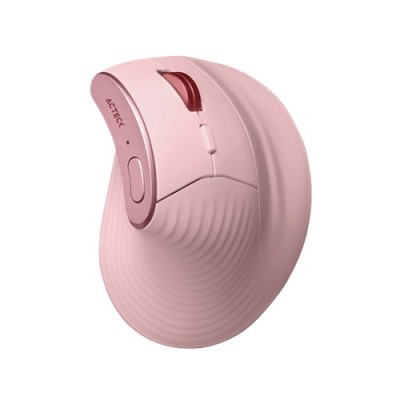
Mouse Inalámbrico Acteck Virtuos Fitt Pro MI770 - 8 Botones - Rosa - AC-939638
SKU
AC-939638
Disfruta de máxima comodidad y precisión con el mouse inalámbrico Acteck Virtuos Fitt Pro. Con diseño ergonómico, 8 botones programables y conectividad dual RF+Bluetooth, es ideal para oficina y uso diario.
$549.00
Impuestos: $549.00
Solo 3 piezas disponibles
Entrega estimada
Entrega entre el 25/01/2026 y el 28/01/2026
Costo de envio
Calculado en el checkout
Se ajustara automaticamente con Skydropx
Compra con confianza
- Pago seguro
- MSI con tarjetas participantes
- Factura electronica SAT
Garantia
Garantia incluida segun fabricante
Garantia extendible disponible
Metodos de pago
Metodos disponibles al finalizar la compra
Etiquetas:
mouse inalámbrico
, acteck
, mouse ergonómico
, 8 botones
, rosa
, oficina
, rf bluetooth
, 2400 dpi
, batería recargable
, usb tipo c
, multidispositivo
, méxico
El mouse inalámbrico Acteck Virtuos Fitt Pro MI770 combina estilo y funcionalidad para ofrecerte una experiencia de uso excepcional. Su diseño ergonómico con plancha vertical reduce la fatiga en muñeca y brazo, mientras que los 8 botones, incluido el interruptor DPI, te permiten personalizar la sensibilidad en 3 niveles hasta 2400 DPI para un control preciso.Con conectividad dual RF inalámbrico 2.4 GHz y Bluetooth, puedes usarlo en múltiples dispositivos como PC, laptop, tablet o smartphone con sistemas Windows, Mac, Android e iOS. La batería integrada de 500 mAh ofrece hasta 50 horas de autonomía y se recarga en solo 2.5 horas mediante puerto USB Tipo-C.Ideal para profesionales, estudiantes y cualquier persona que busque comodidad y eficiencia en su trabajo diario, este mouse rosa de Acteck incluye receptor, manual y garantía para tu tranquilidad.
Especificaciones
| Contenido del empaque | |
|---|---|
| Manual de usuario | Si |
| Receptor incluido | Si |
| Tarjeta de garantía | Si |
| Interfaz de receptor inalámbrico | USB Tipo C |
| Control de energía | |
| Recargable | Si |
| Tipo de batería | Batería integrada |
| Fuente de energía | Baterías |
| Capacidad de batería | 500 mAh |
| Tecnología de batería | Litio |
| Puerto de carga USB Tipo-C | Si |
| Tiempo de recarga de la batería | 2.5 h |
| Duración de la batería (máxima) | 50 h |
| Datos de logística | |
| Alto de la caja principal | 261 mm |
| Largo de la caja principal | 354 mm |
| Cantidad por caja principal | 40 pieza(s) |
| Longitud de la caja principal | 450 mm |
| Diseño | |
| Materiales | Acrilonitrilo butadieno estireno (ABS) |
| Factor de forma | Diestro |
| Diseño vertical | Si |
| Color del producto | Rosa |
| Coloración de superficie | Monocromático |
| Diseño de plancha ergonómico | Si |
| Empaquetado de datos | |
| Tipo de empaque | Caja |
| Alto del paquete | 85 mm |
| Ancho del paquete | 87 mm |
| Largo del paquete | 116 mm |
| Cantidad por paquete | 1 pieza(s) |
| Ergonomía | |
| Alcance inalámbrico | 10 m |
| Otras características | |
| Puerto USB | Si |
| Peso y dimensiones | |
| Peso | 118 g |
| Ancho | 79 mm |
| Altura | 77 mm |
| Profundidad | 112 mm |
| Ratón | |
| Utilizar con | Oficina |
| Tipo de botones | Botones presionados |
| Cantidad de botones | 8 |
| Frecuencia de banda | 2.4 GHz |
| Frecuencia de sondeo | 125 Hz |
| Tipo de desplazamiento | Rueda |
| Funciones de los botones | Interruptor DPI |
| Interfaz del dispositivo | RF inalámbrico + bluetooth |
| Soporte multidispositivo | Si |
| Resolución de movimiento | 2400 DPI |
| Tecnología de conectividad | Inalámbrico |
| Direcciones de desplazamiento | Vertical |
| Número de ruedas de desplazamiento | 1 |
| Velocidad de seguimiento del ratón | 28 ips |
| Resolución de movimiento personalizable | Si |
| Tecnología de detección de movimientos | Óptico |
| Cantidad de modos de resolución de movimiento | 3 |
| Requisitos del sistema | |
| Sistemas operativos Mac soportados | Si |
| Sistemas operativos Windows soportados | Windows 10, Windows 11, Windows 8 |
| Sistemas operativos móviles soportados | Android, iOS |
**Preguntas Frecuentes (FAQs)**
**1. ¿Cómo conecto el mouse por primera vez?**
Primero, inserta la pila AA incluida (ver polaridad +/-). Luego, conecta el receptor USB a un puerto libre de tu computadora. El mouse debería emparejarse automáticamente. Si no, presiona el botón de emparejamiento (si lo tiene) o reinicia ambos dispositivos.
**2. ¿Es compatible con mi sistema operativo?**
Es compatible con Windows, macOS y Chrome OS. Para Linux, suele funcionar con controladores genéricos, pero se recomienda verificar la compatibilidad específica con tu distribución.
**3. ¿Cómo cambio la pila y cuánto dura?**
Desliza la tapa inferior para acceder al compartimiento de la pila AA. La duración anunciada es de hasta 50 horas, pero puede variar según el uso e intensidad.
**4. ¿Los 8 botones son programables?**
Los botones principales (clic izquierdo, derecho, rueda) funcionan de forma estándar. Los botones laterales extras suelen estar preconfigurados para funciones como 'Atrás/Adelante' en el navegador. Para reprogramarlos, necesitarías software específico (no incluido por defecto). Consulta la ficha del producto o el sitio de Acteck para más detalles.
**5. ¿Tiene garantía y cómo la activo?**
Acteck ofrece garantía contra defectos de fabricación. Consérvate la factura de compra. Para activarla o hacer válida una reclamación, contacta directamente al soporte de Acteck o al lugar donde lo adquiriste.
**6. El cursor se mueve de forma errática o no responde, ¿qué hago?**
1. Verifica que la pila no esté baja.
2. Asegúrate de que el receptor USB esté bien conectado y no haya interferencias de otros dispositivos inalámbricos cercanos.
3. Intenta conectar el receptor a un puerto USB diferente.
4. Limpia con cuidado el sensor óptico de la parte inferior.
**7. ¿Se puede usar mientras se carga?**
Este modelo funciona con una pila AA, no tiene batería recargable integrada. Cuando se agote, debes reemplazar la pila.
**8. ¿Es seguro para uso prolongado?**
Su diseño ergonómico busca reducir la fatiga. Para mayor seguridad y comodidad, se recomienda hacer pausas activas y ajustar la sensibilidad del puntero en la configuración de tu sistema.
**1. ¿Cómo conecto el mouse por primera vez?**
Primero, inserta la pila AA incluida (ver polaridad +/-). Luego, conecta el receptor USB a un puerto libre de tu computadora. El mouse debería emparejarse automáticamente. Si no, presiona el botón de emparejamiento (si lo tiene) o reinicia ambos dispositivos.
**2. ¿Es compatible con mi sistema operativo?**
Es compatible con Windows, macOS y Chrome OS. Para Linux, suele funcionar con controladores genéricos, pero se recomienda verificar la compatibilidad específica con tu distribución.
**3. ¿Cómo cambio la pila y cuánto dura?**
Desliza la tapa inferior para acceder al compartimiento de la pila AA. La duración anunciada es de hasta 50 horas, pero puede variar según el uso e intensidad.
**4. ¿Los 8 botones son programables?**
Los botones principales (clic izquierdo, derecho, rueda) funcionan de forma estándar. Los botones laterales extras suelen estar preconfigurados para funciones como 'Atrás/Adelante' en el navegador. Para reprogramarlos, necesitarías software específico (no incluido por defecto). Consulta la ficha del producto o el sitio de Acteck para más detalles.
**5. ¿Tiene garantía y cómo la activo?**
Acteck ofrece garantía contra defectos de fabricación. Consérvate la factura de compra. Para activarla o hacer válida una reclamación, contacta directamente al soporte de Acteck o al lugar donde lo adquiriste.
**6. El cursor se mueve de forma errática o no responde, ¿qué hago?**
1. Verifica que la pila no esté baja.
2. Asegúrate de que el receptor USB esté bien conectado y no haya interferencias de otros dispositivos inalámbricos cercanos.
3. Intenta conectar el receptor a un puerto USB diferente.
4. Limpia con cuidado el sensor óptico de la parte inferior.
**7. ¿Se puede usar mientras se carga?**
Este modelo funciona con una pila AA, no tiene batería recargable integrada. Cuando se agote, debes reemplazar la pila.
**8. ¿Es seguro para uso prolongado?**
Su diseño ergonómico busca reducir la fatiga. Para mayor seguridad y comodidad, se recomienda hacer pausas activas y ajustar la sensibilidad del puntero en la configuración de tu sistema.
**Guía Rápida de Uso**
1. **Preparación:** Abre el compartimiento en la parte inferior del mouse e inserta una pila AA (incluida), respetando la polaridad (+/-).
2. **Conexión:** Toma el pequeño receptor USB (nano receptor) y conéctalo a un puerto USB disponible en tu computadora o laptop.
3. **Encendido:** Desliza el interruptor de encendido/apagado (ON/OFF), ubicado generalmente en la parte inferior o lateral, a la posición ON.
4. **Emparejamiento:** En la mayoría de los casos, el mouse y el receptor se conectarán automáticamente en segundos. Si no, busca un botón pequeño de emparejamiento (pair/reset) y presiónalo.
5. **Uso Básico:** El mouse está listo. Usa los botones izquierdo y derecho para clics, y la rueda central para desplazarte.
6. **Botones Extras:** Los botones laterales adicionales suelen estar configurados por defecto para navegar 'Atrás' y 'Adelante' en internet o explorador de archivos.
7. **Ajustes:** Para personalizar la velocidad del puntero o las funciones de los botones, ve a 'Configuración' > 'Dispositivos' > 'Mouse' en tu sistema operativo.
8. **Apagado:** Recuerda deslizar el interruptor a OFF cuando no lo uses para ahorrar pila.
9. **Mantenimiento:** Limpia la superficie exterior con un paño suave y ligeramente húmedo. No uses productos abrasivos.
10. **Solución de Problemas:** Si deja de funcionar, revisa primero la carga de la pila, la conexión del receptor y reinicia el mouse (apágalo y enciéndelo).
1. **Preparación:** Abre el compartimiento en la parte inferior del mouse e inserta una pila AA (incluida), respetando la polaridad (+/-).
2. **Conexión:** Toma el pequeño receptor USB (nano receptor) y conéctalo a un puerto USB disponible en tu computadora o laptop.
3. **Encendido:** Desliza el interruptor de encendido/apagado (ON/OFF), ubicado generalmente en la parte inferior o lateral, a la posición ON.
4. **Emparejamiento:** En la mayoría de los casos, el mouse y el receptor se conectarán automáticamente en segundos. Si no, busca un botón pequeño de emparejamiento (pair/reset) y presiónalo.
5. **Uso Básico:** El mouse está listo. Usa los botones izquierdo y derecho para clics, y la rueda central para desplazarte.
6. **Botones Extras:** Los botones laterales adicionales suelen estar configurados por defecto para navegar 'Atrás' y 'Adelante' en internet o explorador de archivos.
7. **Ajustes:** Para personalizar la velocidad del puntero o las funciones de los botones, ve a 'Configuración' > 'Dispositivos' > 'Mouse' en tu sistema operativo.
8. **Apagado:** Recuerda deslizar el interruptor a OFF cuando no lo uses para ahorrar pila.
9. **Mantenimiento:** Limpia la superficie exterior con un paño suave y ligeramente húmedo. No uses productos abrasivos.
10. **Solución de Problemas:** Si deja de funcionar, revisa primero la carga de la pila, la conexión del receptor y reinicia el mouse (apágalo y enciéndelo).