Documentacion del producto
Documentacion disponible proximamente
- PDFs
- Fichas tecnicas
- Manuales
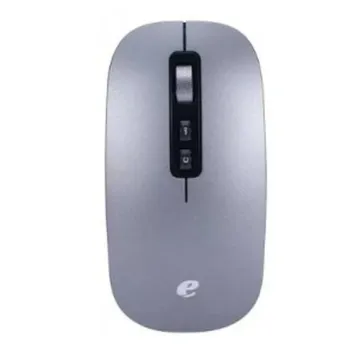
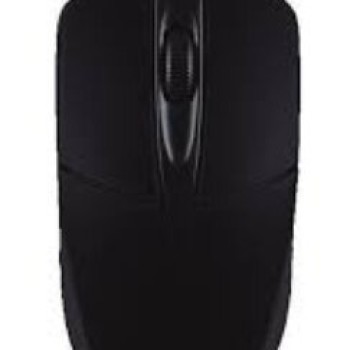
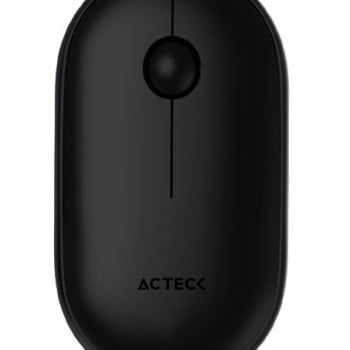
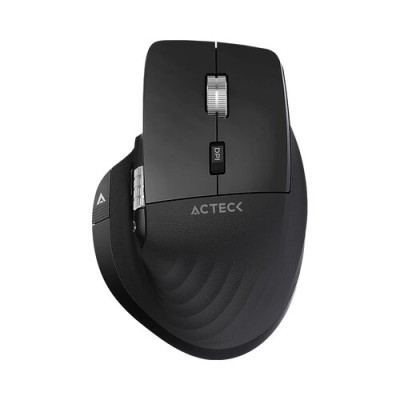
Mouse Inalámbrico Acteck Virtuos Pro MI780 - 8 Botones - 3200 DPI - Negro - AC-936187
SKU
AC-936187
Mouse inalámbrico Acteck Virtuos Pro con 8 botones programables y sensor óptico de 3200 DPI. Diseño ergonómico para uso prolongado y batería recargable con hasta 50 horas de autonomía. Ideal para oficina y uso diario.
$719.00
Impuestos: $719.00
Solo 3 piezas disponibles
Entrega estimada
Entrega entre el 25/01/2026 y el 28/01/2026
Costo de envio
Calculado en el checkout
Se ajustara automaticamente con Skydropx
Compra con confianza
- Pago seguro
- MSI con tarjetas participantes
- Factura electronica SAT
Garantia
Garantia incluida segun fabricante
Garantia extendible disponible
Metodos de pago
Metodos disponibles al finalizar la compra
Etiquetas:
mouse
, acteck
, inalámbrico
, 8 botones
, 3200 dpi
, oficina
, ergonómico
, recargable
, usb-c
, windows
, mac
, negro
, sensor óptico
El mouse inalámbrico Acteck Virtuos Pro MI780 combina precisión y comodidad para tu día a día. Con su sensor óptico de 3200 DPI y 4 niveles de resolución ajustable, ofrece un control preciso en cualquier superficie. Su diseño ergonómico con mangos de goma y forma para diestros garantiza comodidad durante horas de uso.Incluye 8 botones programables, desplazamiento vertical y horizontal, y tecnología inalámbrica de 2.4 GHz con alcance de 10 metros. Es compatible con Windows, Mac, Android e iOS, y cuenta con batería integrada recargable por USB-C que ofrece hasta 50 horas de uso continuo.Perfecto para profesionales, estudiantes y usuarios que buscan un mouse confiable y versátil para oficina, tareas multimedia o navegación. Viene con receptor USB-C, manual y garantía para tu tranquilidad.
Especificaciones
| Contenido del empaque | |
|---|---|
| Manual de usuario | Si |
| Receptor incluido | Si |
| Tarjeta de garantía | Si |
| Interfaz de receptor inalámbrico | USB Tipo C |
| Control de energía | |
| Recargable | Si |
| Tipo de batería | Batería integrada |
| Fuente de energía | Baterías |
| Capacidad de batería | 500 mAh |
| Tecnología de batería | Litio |
| Puerto de carga USB Tipo-C | Si |
| Tiempo de recarga de la batería | 2.5 h |
| Duración de la batería (máxima) | 50 h |
| Datos de logística | |
| Alto de la caja principal | 215 mm |
| Largo de la caja principal | 340 mm |
| Cantidad por caja principal | 40 pieza(s) |
| Longitud de la caja principal | 580 mm |
| Diseño | |
| Materiales | Acrilonitrilo butadieno estireno (ABS), Caucho |
| Mangos de goma | Si |
| Factor de forma | Diestro |
| Color del producto | Negro |
| Coloración de superficie | Monocromático |
| Diseño de plancha ergonómico | Si |
| Empaquetado de datos | |
| Tipo de empaque | Envase para colgar |
| Alto del paquete | 160 mm |
| Ancho del paquete | 55 mm |
| Largo del paquete | 95 mm |
| Cantidad por paquete | 1 pieza(s) |
| Ergonomía | |
| Alcance inalámbrico | 10 m |
| Peso y dimensiones | |
| Peso | 122 g |
| Ancho | 85 mm |
| Altura | 50 mm |
| Profundidad | 122 mm |
| Ratón | |
| Utilizar con | Oficina |
| Tipo de botones | Botones presionados |
| Cantidad de botones | 8 |
| Frecuencia de banda | 2.4 GHz |
| Frecuencia de sondeo | 125 Hz |
| Tipo de desplazamiento | Rueda |
| Funciones de los botones | Interruptor DPI |
| Interfaz del dispositivo | RF inalámbrico + bluetooth |
| Soporte multidispositivo | Si |
| Resolución de movimiento | 3200 DPI |
| Tecnología de conectividad | Inalámbrico |
| Direcciones de desplazamiento | Vertical/Horizontal |
| Número de ruedas de desplazamiento | 2 |
| Velocidad de seguimiento del ratón | 40 ips |
| Resolución de movimiento personalizable | Si |
| Tecnología de detección de movimientos | Óptico |
| Cantidad de modos de resolución de movimiento | 4 |
| Requisitos del sistema | |
| Sistemas operativos Mac soportados | Si |
| Sistemas operativos Windows soportados | Windows 10, Windows 11, Windows 8 |
| Sistemas operativos móviles soportados | Android, iOS |
**Preguntas Frecuentes (FAQs)**
**1. ¿Cómo conecto el mouse por primera vez?**
Primero, carga el mouse completamente. Luego, conecta el receptor USB incluido a un puerto de tu computadora. El sistema operativo generalmente lo detecta automáticamente.
**2. ¿Es compatible con mi sistema operativo?**
Es compatible con Windows, macOS y la mayoría de las distribuciones de Linux. Para configuraciones avanzadas de los botones, se recomienda usar Windows.
**3. ¿Cómo cambio la sensibilidad (DPI)?**
El mouse tiene un botón dedicado (generalmente cerca de la rueda de desplazamiento) para cambiar entre los niveles de DPI preconfigurados. Púlsalo para alternar la velocidad.
**4. ¿Cuánto dura la batería y cómo se carga?**
La duración varía según el uso. Se carga conectando el cable micro-USB incluido al puerto del mouse y a un puerto USB de la computadora o cargador.
**5. ¿Qué hago si el mouse no responde o se desconecta?**
1. Verifica que esté cargado. 2. Reinserta el receptor USB. 3. Si el problema persiste, apaga el mouse, desconecta el receptor, espera unos segundos y vuelve a conectar.
**6. ¿Los 8 botones son programables?**
Los botones adicionales suelen tener funciones predefinidas (avance/retroceso en navegador, cambio de DPI). Para saber si son reprogramables con software, consulta la ficha técnica completa en el sitio web o el manual del usuario.
**7. ¿Tiene garantía el producto?**
Sí, los productos Acteck cuentan con garantía contra defectos de fabricación. Consulta los términos y condiciones específicos en la factura de compra o contactando al soporte de Diten.
**8. ¿Funciona en cualquier superficie?**
El sensor óptico funciona en la mayoría de las superficies planas, pero puede tener un rendimiento irregular en vidrio o superficies brillantes o reflectantes. Se recomienda usar una alfombrilla para mouse.
**9. ¿Puedo usar el mouse mientras se carga?**
Sí, puedes usarlo en modo cableado mientras está conectado para cargarse.
**10. ¿Dónde encuentro el manual o controladores?**
Visita la sección de soporte o descargas del sitio web de Acteck e ingresa el modelo (MI780 o AC-936187) para buscar documentación y software específico.
**1. ¿Cómo conecto el mouse por primera vez?**
Primero, carga el mouse completamente. Luego, conecta el receptor USB incluido a un puerto de tu computadora. El sistema operativo generalmente lo detecta automáticamente.
**2. ¿Es compatible con mi sistema operativo?**
Es compatible con Windows, macOS y la mayoría de las distribuciones de Linux. Para configuraciones avanzadas de los botones, se recomienda usar Windows.
**3. ¿Cómo cambio la sensibilidad (DPI)?**
El mouse tiene un botón dedicado (generalmente cerca de la rueda de desplazamiento) para cambiar entre los niveles de DPI preconfigurados. Púlsalo para alternar la velocidad.
**4. ¿Cuánto dura la batería y cómo se carga?**
La duración varía según el uso. Se carga conectando el cable micro-USB incluido al puerto del mouse y a un puerto USB de la computadora o cargador.
**5. ¿Qué hago si el mouse no responde o se desconecta?**
1. Verifica que esté cargado. 2. Reinserta el receptor USB. 3. Si el problema persiste, apaga el mouse, desconecta el receptor, espera unos segundos y vuelve a conectar.
**6. ¿Los 8 botones son programables?**
Los botones adicionales suelen tener funciones predefinidas (avance/retroceso en navegador, cambio de DPI). Para saber si son reprogramables con software, consulta la ficha técnica completa en el sitio web o el manual del usuario.
**7. ¿Tiene garantía el producto?**
Sí, los productos Acteck cuentan con garantía contra defectos de fabricación. Consulta los términos y condiciones específicos en la factura de compra o contactando al soporte de Diten.
**8. ¿Funciona en cualquier superficie?**
El sensor óptico funciona en la mayoría de las superficies planas, pero puede tener un rendimiento irregular en vidrio o superficies brillantes o reflectantes. Se recomienda usar una alfombrilla para mouse.
**9. ¿Puedo usar el mouse mientras se carga?**
Sí, puedes usarlo en modo cableado mientras está conectado para cargarse.
**10. ¿Dónde encuentro el manual o controladores?**
Visita la sección de soporte o descargas del sitio web de Acteck e ingresa el modelo (MI780 o AC-936187) para buscar documentación y software específico.
**Guía Rápida de Uso**
1. **Carga Inicial:** Conecta el mouse a la corriente o a tu computadora usando el cable micro-USB incluido. Cárgalo completamente antes del primer uso.
2. **Conexión:** Inserta el pequeño receptor USB (dongle) en un puerto libre de tu computadora.
3. **Encendido:** Desliza el interruptor de encendido/apagado (generalmente en la parte inferior) a la posición ON (Encendido).
4. **Emparejamiento:** El mouse y el receptor ya vienen emparejados de fábrica. Debería funcionar de inmediato. Si no, mantén presionado el botón de emparejamiento (si existe) en la parte inferior durante unos segundos.
5. **Uso Básico:** Mueve el mouse para controlar el cursor. Haz clic con los botones principal (izquierdo) y secundario (derecho). Usa la rueda central para desplazarte.
6. **Botones Adicionales:** Los botones laterales suelen funcionar para 'Atrás' y 'Adelante' en el navegador web. Pruébalos.
7. **Ajustar DPI:** Localiza el botón de cambio de DPI (cerca de la rueda). Púlsalo para alternar entre diferentes niveles de sensibilidad (velocidad del cursor).
8. **Recarga:** Cuando la batería esté baja, conecta el cable micro-USB. Una luz indicadora suele mostrar el estado de carga.
9. **Apagado:** Recuerda deslizar el interruptor a OFF si no vas a usar el mouse por un tiempo prolongado para ahorrar batería.
10. **Solución de Problemas:** Si deja de funcionar, reinicia tu computadora, verifica la carga de la batería y vuelve a conectar el receptor USB.
*Para detalles sobre la programación de botones o especificaciones técnicas exactas, consulta el manual del usuario en la caja o la ficha del producto en el sitio web.*
1. **Carga Inicial:** Conecta el mouse a la corriente o a tu computadora usando el cable micro-USB incluido. Cárgalo completamente antes del primer uso.
2. **Conexión:** Inserta el pequeño receptor USB (dongle) en un puerto libre de tu computadora.
3. **Encendido:** Desliza el interruptor de encendido/apagado (generalmente en la parte inferior) a la posición ON (Encendido).
4. **Emparejamiento:** El mouse y el receptor ya vienen emparejados de fábrica. Debería funcionar de inmediato. Si no, mantén presionado el botón de emparejamiento (si existe) en la parte inferior durante unos segundos.
5. **Uso Básico:** Mueve el mouse para controlar el cursor. Haz clic con los botones principal (izquierdo) y secundario (derecho). Usa la rueda central para desplazarte.
6. **Botones Adicionales:** Los botones laterales suelen funcionar para 'Atrás' y 'Adelante' en el navegador web. Pruébalos.
7. **Ajustar DPI:** Localiza el botón de cambio de DPI (cerca de la rueda). Púlsalo para alternar entre diferentes niveles de sensibilidad (velocidad del cursor).
8. **Recarga:** Cuando la batería esté baja, conecta el cable micro-USB. Una luz indicadora suele mostrar el estado de carga.
9. **Apagado:** Recuerda deslizar el interruptor a OFF si no vas a usar el mouse por un tiempo prolongado para ahorrar batería.
10. **Solución de Problemas:** Si deja de funcionar, reinicia tu computadora, verifica la carga de la batería y vuelve a conectar el receptor USB.
*Para detalles sobre la programación de botones o especificaciones técnicas exactas, consulta el manual del usuario en la caja o la ficha del producto en el sitio web.*