




-80x80.jpg)
Documentacion del producto
Documentacion disponible proximamente
- PDFs
- Fichas tecnicas
- Manuales
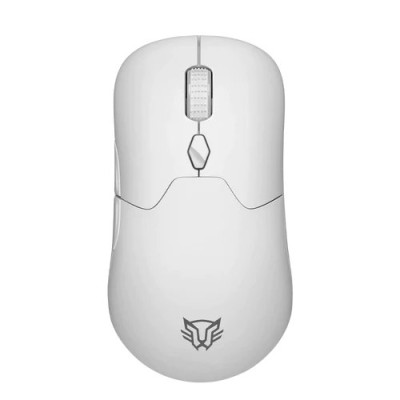
Mouse Gamer Balam Rush Speeder Perform MG979 Inalámbrico 10000 DPI Blanco
SKU
BR-936859
Mouse gamer inalámbrico Balam Rush con 10000 DPI de precisión y diseño ambidiestro. Ideal para gaming competitivo, incluye 6 botones programables y iluminación RGB para una experiencia de juego superior.
$639.00
Impuestos: $639.00
Solo 3 piezas disponibles
Entrega estimada
Entrega entre el 07/02/2026 y el 10/02/2026
Costo de envio
Calculado en el checkout
Se ajustara automaticamente con Skydropx
Compra con confianza
- Pago seguro
- MSI con tarjetas participantes
- Factura electronica SAT
Garantia
Garantia incluida segun fabricante
Garantia extendible disponible
Metodos de pago
Metodos disponibles al finalizar la compra
Etiquetas:
mouse gamer
, balam rush
, inalámbrico
, 10000 dpi
, gaming
, blanco
, ambidiestro
, 6 botones
, rgb
, pc
, windows
, ratón gaming
, juegos
, ergonómico
El Mouse Gamer Balam Rush Speeder Perform MG979 está diseñado para jugadores que buscan precisión y comodidad. Con una resolución de 10000 DPI y tecnología óptica, ofrece un seguimiento impecable en cualquier superficie. Su diseño ambidiestro se adapta tanto a diestros como zurdos, mientras que los 6 botones programables te permiten personalizar los controles para maximizar tu rendimiento en el juego.Alimentado por baterías, este mouse inalámbrico te brinda libertad de movimiento sin cables que limiten tu espacio. La iluminación RGB no solo mejora la estética, sino que también ayuda en entornos de baja luz. Con un peso de solo 78 gramos y dimensiones compactas (120x64x39 mm), es ligero y ergonómico para sesiones de juego prolongadas.Compatible con Windows 10, 8, 7, Vista, XP y 2000, es perfecto para gamers que valoran la versatilidad y el rendimiento. Su conexión RF inalámbrica garantiza una respuesta rápida y estable, eliminando los retrasos que pueden afectar tu juego. ¡Lleva tu experiencia de gaming al siguiente nivel con el Balam Rush Speeder Perform!
Especificaciones
| Control de energía | |
|---|---|
| Fuente de energía | Baterías |
| Diseño | |
| Iluminación | Si |
| Factor de forma | Ambidiestro |
| Color del producto | Blanco |
| Empaquetado de datos | |
| Cantidad por paquete | 1 pieza(s) |
| Ergonomía | |
| Longitud de cable | 1.6 m |
| Peso y dimensiones | |
| Peso | 78 g |
| Ancho | 120 mm |
| Altura | 39 mm |
| Profundidad | 64 mm |
| Ratón | |
| Utilizar con | Juego |
| Cantidad de botones | 6 |
| Tipo de desplazamiento | Rueda |
| Interfaz del dispositivo | RF inalámbrico |
| Resolución de movimiento | 10000 DPI |
| Tecnología de detección de movimientos | Óptico |
| Requisitos del sistema | |
| Sistemas operativos Windows soportados | Windows 10, Windows 2000, Windows 7, Windows 8, Windows Vista, Windows XP |
**Preguntas Frecuentes (FAQs)**
**1. ¿Cómo conecto el mouse por primera vez?**
Primero, inserta la pila (generalmente AA o AAA, revisa el manual). Luego, conecta el receptor USB incluido a un puerto libre de tu PC. El mouse debería emparejarse automáticamente.
**2. ¿Es compatible con mi sistema operativo?**
Es compatible con Windows (generalmente 7, 8, 10, 11) y macOS. Funciona como un dispositivo plug-and-play, por lo que no suele requerir drivers especiales para las funciones básicas.
**3. ¿Cómo cambio el DPI (sensibilidad)?**
Este modelo cuenta con un botón dedicado para cambiar el DPI, usualmente ubicado cerca de la rueda de desplazamiento. Presiónalo para ciclar entre los niveles preconfigurados (ej. 1000, 4000, 10000 DPI).
**4. ¿Qué hago si el mouse no responde o se desconecta?**
1) Verifica que la pila no esté agotada. 2) Asegúrate de que el receptor USB esté bien conectado. 3) Intenta reiniciar tu computadora. 4) Prueba el mouse en otro puerto USB.
**5. ¿Cómo limpio el mouse de manera segura?**
Apágalo o retira la pila. Usa un paño suave y ligeramente humedecido con agua o alcohol isopropílico para limpiar la superficie. No uses productos abrasivos y evita que entre líquido en las aperturas.
**6. ¿Tiene garantía y cómo la activo?**
Sí, cuenta con garantía en México. Conserva tu ticket o comprobante de compra. Para cualquier gestión, contacta directamente al soporte del vendedor (Diten) o revisa los términos en su sitio web.
**7. ¿Puedo usar el mouse mientras se carga?**
Este modelo es inalámbrico y funciona con pila, no con batería recargable integrada. Cuando la pila se agote, deberás reemplazarla por una nueva. No se usa conectado por cable.
**8. ¿Los 6 botones son programables?**
Los botones adicionales suelen tener funciones preasignadas (avance/retroceso en navegador, cambio de DPI). Para saber si son reprogramables con software, te recomendamos revisar la ficha técnica completa del producto en la página o contactar a soporte Balam Rush.
**1. ¿Cómo conecto el mouse por primera vez?**
Primero, inserta la pila (generalmente AA o AAA, revisa el manual). Luego, conecta el receptor USB incluido a un puerto libre de tu PC. El mouse debería emparejarse automáticamente.
**2. ¿Es compatible con mi sistema operativo?**
Es compatible con Windows (generalmente 7, 8, 10, 11) y macOS. Funciona como un dispositivo plug-and-play, por lo que no suele requerir drivers especiales para las funciones básicas.
**3. ¿Cómo cambio el DPI (sensibilidad)?**
Este modelo cuenta con un botón dedicado para cambiar el DPI, usualmente ubicado cerca de la rueda de desplazamiento. Presiónalo para ciclar entre los niveles preconfigurados (ej. 1000, 4000, 10000 DPI).
**4. ¿Qué hago si el mouse no responde o se desconecta?**
1) Verifica que la pila no esté agotada. 2) Asegúrate de que el receptor USB esté bien conectado. 3) Intenta reiniciar tu computadora. 4) Prueba el mouse en otro puerto USB.
**5. ¿Cómo limpio el mouse de manera segura?**
Apágalo o retira la pila. Usa un paño suave y ligeramente humedecido con agua o alcohol isopropílico para limpiar la superficie. No uses productos abrasivos y evita que entre líquido en las aperturas.
**6. ¿Tiene garantía y cómo la activo?**
Sí, cuenta con garantía en México. Conserva tu ticket o comprobante de compra. Para cualquier gestión, contacta directamente al soporte del vendedor (Diten) o revisa los términos en su sitio web.
**7. ¿Puedo usar el mouse mientras se carga?**
Este modelo es inalámbrico y funciona con pila, no con batería recargable integrada. Cuando la pila se agote, deberás reemplazarla por una nueva. No se usa conectado por cable.
**8. ¿Los 6 botones son programables?**
Los botones adicionales suelen tener funciones preasignadas (avance/retroceso en navegador, cambio de DPI). Para saber si son reprogramables con software, te recomendamos revisar la ficha técnica completa del producto en la página o contactar a soporte Balam Rush.
**Guía Rápida de Uso**
1. **Preparación:** Abre el compartimento de la pila (generalmente en la parte inferior) e inserta la pila AA o AAA requerida, respetando la polaridad (+/-).
2. **Conexión:** Toma el pequeño receptor USB incluido y conéctalo a un puerto USB libre de tu computadora.
3. **Encendido:** Desliza el interruptor de encendido/apagado (ON/OFF), ubicado en la parte inferior o lateral del mouse, a la posición ON.
4. **Emparejamiento:** El mouse y el receptor deberían emparejarse de forma automática en unos segundos. El cursor debería moverse en la pantalla.
5. **Uso Básico:** Utiliza los botones principal izquierdo y derecho para hacer clic, y la rueda central para desplazarte.
6. **Botones Laterales:** Los botones laterales (avance/retroceso) son útiles para navegar en internet o en carpetas.
7. **Ajuste de DPI:** Localiza el botón de cambio de DPI (cerca de la rueda). Presiónalo para cambiar la sensibilidad del cursor. Un LED puede cambiar de color para indicar el nivel seleccionado.
8. **Apagado:** Recuerda deslizar el interruptor a OFF cuando no vayas a usar el mouse por un tiempo prolongado para ahorrar la pila.
9. **Solución de Problemas:** Si no funciona, verifica la pila, la conexión del receptor USB y reinicia tu PC.
10. **Mantenimiento:** Para limpiar, usa un paño seco o ligeramente humedecido. Evita derrames de líquidos.
1. **Preparación:** Abre el compartimento de la pila (generalmente en la parte inferior) e inserta la pila AA o AAA requerida, respetando la polaridad (+/-).
2. **Conexión:** Toma el pequeño receptor USB incluido y conéctalo a un puerto USB libre de tu computadora.
3. **Encendido:** Desliza el interruptor de encendido/apagado (ON/OFF), ubicado en la parte inferior o lateral del mouse, a la posición ON.
4. **Emparejamiento:** El mouse y el receptor deberían emparejarse de forma automática en unos segundos. El cursor debería moverse en la pantalla.
5. **Uso Básico:** Utiliza los botones principal izquierdo y derecho para hacer clic, y la rueda central para desplazarte.
6. **Botones Laterales:** Los botones laterales (avance/retroceso) son útiles para navegar en internet o en carpetas.
7. **Ajuste de DPI:** Localiza el botón de cambio de DPI (cerca de la rueda). Presiónalo para cambiar la sensibilidad del cursor. Un LED puede cambiar de color para indicar el nivel seleccionado.
8. **Apagado:** Recuerda deslizar el interruptor a OFF cuando no vayas a usar el mouse por un tiempo prolongado para ahorrar la pila.
9. **Solución de Problemas:** Si no funciona, verifica la pila, la conexión del receptor USB y reinicia tu PC.
10. **Mantenimiento:** Para limpiar, usa un paño seco o ligeramente humedecido. Evita derrames de líquidos.
-350x350.webp "Sistema Mesh WiFi 6 TP-Link Halo H60X 2-Pack AX1500 Cobertura Total")