

Documentacion del producto
Documentacion disponible proximamente
- PDFs
- Fichas tecnicas
- Manuales
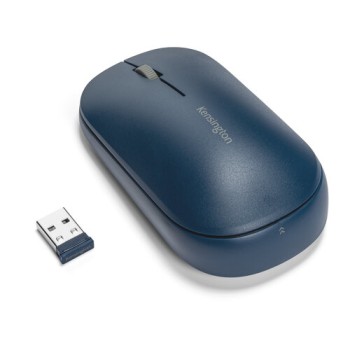
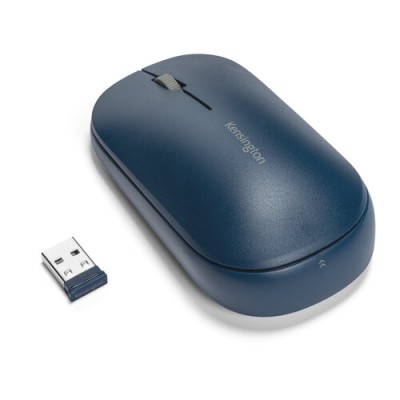
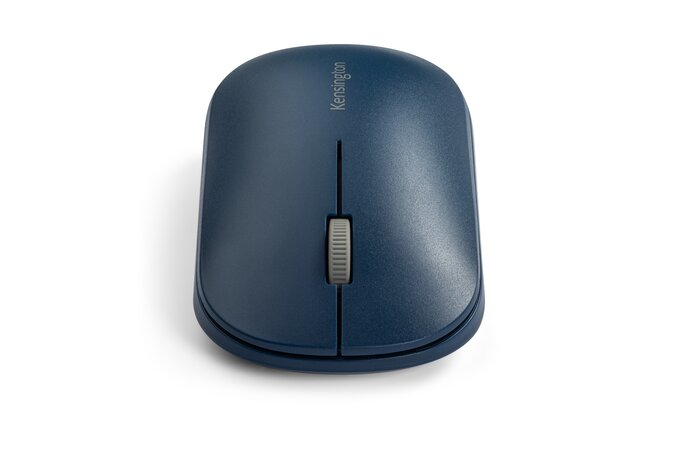
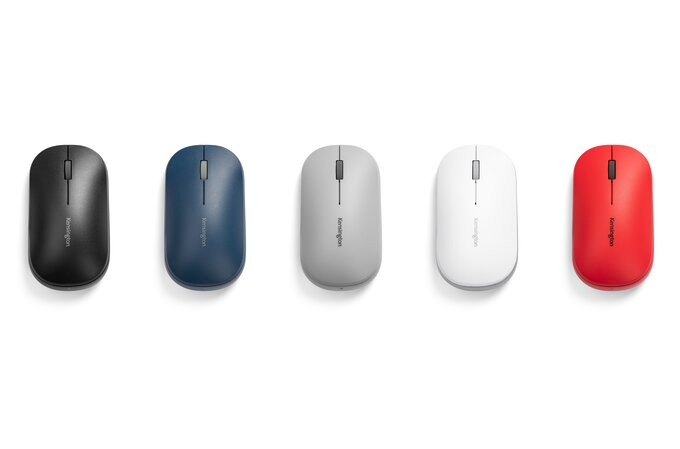
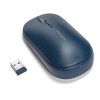
Mouse Kensington SureTrack Inalámbrico Bluetooth 5.0 2400 DPI Azul Modelo K75350WW
SKU
K75350WW
Mouse inalámbrico Kensington SureTrack con tecnología Bluetooth 5.0 para una conexión estable y sin cables. Su diseño ergonómico azul ofrece comodidad durante largas jornadas, ideal para uso diario en oficina o casa. Cuenta con un sensor de alta precisión para un desplazamiento suave y controlado en diversas superficies. Es compatible con sistemas operativos comunes y su construcción duradera asegura un rendimiento confiable.
$509.00
Impuestos: $509.00
Solo 5 piezas disponibles
Entrega estimada
Entrega entre el 22/03/2026 y el 25/03/2026
Costo de envio
Calculado en el checkout
Se ajustara automaticamente con Skydropx
Compra con confianza
- Pago seguro
- MSI con tarjetas participantes
- Factura electronica SAT
Garantia
Garantia incluida segun fabricante
Garantia extendible disponible
Metodos de pago
Metodos disponibles al finalizar la compra
Etiquetas:
mouse
, kensington
, suretrack
, inalámbrico
, bluetooth
, 2400 dpi
, azul
, ambidiestro
, viajes
, oficina
, windows
, mac
, android
, usb
Descubre el mouse Kensington SureTrack, un dispositivo inalámbrico diseñado para ofrecerte máxima comodidad y rendimiento en tu día a día. Con conectividad Bluetooth 5.0 y receptor RF de 2.4 GHz, te brinda una conexión estable y sin cables hasta 10 metros de distancia. Su resolución de 2400 DPI garantiza un control preciso del cursor, perfecto para tareas de oficina, diseño o navegación.Este mouse es compatible con Windows, macOS, Chrome OS y Android, lo que lo hace versátil para usar con computadoras, laptops y tablets. Su diseño ambidiestro se adapta tanto a usuarios zurdos como diestros, y está fabricado en materiales ABS sintéticos de alta durabilidad. Incluye 3 botones y rueda de desplazamiento para una experiencia intuitiva.Ideal para profesionales, estudiantes y viajeros, el Kensington SureTrack viene con baterías incluidas y nanoreceptor USB para que comiences a usarlo de inmediato. Certificado por FCC, CE y otros estándares internacionales, asegura calidad y confiabilidad en cada uso.
Especificaciones
| Condiciones ambientales | |
|---|---|
| Intervalo de temperatura de almacenaje | -20 - 60 °C |
| Intervalo de temperatura operativa (T-T) | 0 - 40 °C |
| Intervalo de humedad relativa durante almacenaje | 0 - 95% |
| Intervalo de humedad relativa para funcionamiento | 0 - 95% |
| Contenido del empaque | |
| Pilas incluidas | Si |
| Tipo de receptor | Nanoreceptor |
| Manual de usuario | Si |
| Receptor incluido | Si |
| Interfaz de receptor inalámbrico | USB tipo A |
| Control de energía | |
| Tipo de batería | AA |
| Fuente de energía | Baterías |
| Numero de baterías soportadas | 1 |
| Datos de logística | |
| Código de Sistema de Armonización (SA) | 84716070 |
| Diseño | |
| Materiales | ABS sintéticos |
| Factor de forma | Ambidiestro |
| Color del producto | Azul |
| Coloración de superficie | Monocromático |
| Empaquetado de datos | |
| Tipo de empaque | Caja |
| Alto del paquete | 184 mm |
| Peso del paquete | 220 g |
| Ancho del paquete | 48 mm |
| Largo del paquete | 104 mm |
| Cantidad por paquete | 1 pieza(s) |
| Ergonomía | |
| Alcance inalámbrico | 10 m |
| Otras características | |
| Sistemas operativos compatibles | Chrome OS 44 or above; macOS 10.14 or above; Windows 7 or above |
| Peso y dimensiones | |
| Peso | 65 g |
| Ancho | 62 mm |
| Altura | 36 mm |
| Profundidad | 110 mm |
| Ratón | |
| Utilizar con | Viajes |
| Certificación | FCC, CE, IC, RCM, VCCI, TELEC, BQB |
| Tipo de botones | Botones presionados |
| Cantidad de botones | 3 |
| Frecuencia de banda | 2.4 GHz |
| Versión de Bluetooth | 5.0 |
| Tipo de desplazamiento | Rueda |
| Interfaz del dispositivo | RF inalámbrico + bluetooth |
| Resolución de movimiento | 2400 DPI |
| Tecnología de conectividad | Inalámbrico |
| Requisitos del sistema | |
| Sistemas operativos Mac soportados | Si |
| Otros sistemas operativos soportados | ChromeOS |
| Sistemas operativos Windows soportados | Si |
| Sistemas operativos móviles soportados | Android |
**Preguntas Frecuentes (FAQ)**
**1. ¿Con qué sistemas operativos es compatible este mouse?**
Es compatible con Windows, macOS y Android. Para confirmar la versión específica de tu sistema, consulta la ficha técnica completa en el sitio web del fabricante.
**2. ¿Cómo se conecta por primera vez?**
Primero, activa el modo de emparejamiento Bluetooth en tu computadora o dispositivo. Luego, enciende el mouse (interruptor en la parte inferior) y mantén presionado el botón de emparejamiento (generalmente cerca del sensor) hasta que el LED parpadee rápidamente. Selecciona "Kensington K75350WW" en la lista de dispositivos Bluetooth de tu equipo.
**3. ¿Funciona con una computadora que no tenga Bluetooth?**
No, este modelo se conecta exclusivamente mediante Bluetooth 5.0. Si tu computadora no tiene esta tecnología, necesitarás un adaptador USB Bluetooth compatible.
**4. ¿Cómo cambio la velocidad o DPI del cursor?**
Este modelo tiene una resolución fija de 2400 DPI. No cuenta con un botón dedicado para cambiar la sensibilidad (DPI) sobre la marcha.
**5. ¿Qué tipo de batería usa y cuánto dura?**
Utiliza una batería estándar AA (no incluida, según la información disponible). La duración depende del uso, pero tecnologías como Bluetooth 5.0 suelen ser eficientes en consumo. Para apagarlo y ahorrar batería, usa el interruptor físico de la base.
**6. ¿El mouse tiene garantía en México?**
Kensington ofrece garantía limitada a través de su distribuidor autorizado. Para cualquier gestión de garantía, debes contactar directamente al soporte de Kensington o al punto de venta donde adquiriste el producto, conservando tu ticket o factura.
**7. ¿Se puede usar mientras se carga?**
Este mouse no es recargable. Funciona con una batería AA desechable. Cuando se agote, solo debes reemplazarla.
**8. ¿El diseño ambidiestro significa que tiene botones en ambos lados?**
No. "Diseño ambidiestro" se refiere a que su forma simétrica es cómoda tanto para usuarios diestros como zurdos. Solo tiene los botones clásicos (clic izquierdo, clic derecho, rueda de desplazamiento) en la parte superior central, accesibles para cualquier mano.
**1. ¿Con qué sistemas operativos es compatible este mouse?**
Es compatible con Windows, macOS y Android. Para confirmar la versión específica de tu sistema, consulta la ficha técnica completa en el sitio web del fabricante.
**2. ¿Cómo se conecta por primera vez?**
Primero, activa el modo de emparejamiento Bluetooth en tu computadora o dispositivo. Luego, enciende el mouse (interruptor en la parte inferior) y mantén presionado el botón de emparejamiento (generalmente cerca del sensor) hasta que el LED parpadee rápidamente. Selecciona "Kensington K75350WW" en la lista de dispositivos Bluetooth de tu equipo.
**3. ¿Funciona con una computadora que no tenga Bluetooth?**
No, este modelo se conecta exclusivamente mediante Bluetooth 5.0. Si tu computadora no tiene esta tecnología, necesitarás un adaptador USB Bluetooth compatible.
**4. ¿Cómo cambio la velocidad o DPI del cursor?**
Este modelo tiene una resolución fija de 2400 DPI. No cuenta con un botón dedicado para cambiar la sensibilidad (DPI) sobre la marcha.
**5. ¿Qué tipo de batería usa y cuánto dura?**
Utiliza una batería estándar AA (no incluida, según la información disponible). La duración depende del uso, pero tecnologías como Bluetooth 5.0 suelen ser eficientes en consumo. Para apagarlo y ahorrar batería, usa el interruptor físico de la base.
**6. ¿El mouse tiene garantía en México?**
Kensington ofrece garantía limitada a través de su distribuidor autorizado. Para cualquier gestión de garantía, debes contactar directamente al soporte de Kensington o al punto de venta donde adquiriste el producto, conservando tu ticket o factura.
**7. ¿Se puede usar mientras se carga?**
Este mouse no es recargable. Funciona con una batería AA desechable. Cuando se agote, solo debes reemplazarla.
**8. ¿El diseño ambidiestro significa que tiene botones en ambos lados?**
No. "Diseño ambidiestro" se refiere a que su forma simétrica es cómoda tanto para usuarios diestros como zurdos. Solo tiene los botones clásicos (clic izquierdo, clic derecho, rueda de desplazamiento) en la parte superior central, accesibles para cualquier mano.
**Guía Rápida de Uso**
1. **Preparación:** Abre el compartimento de la batería en la parte inferior del mouse e inserta una pila AA (no incluida), respetando la polaridad (+/-).
2. **Encendido:** Desliza el interruptor físico de la base a la posición "ON" (I).
3. **Activar Bluetooth:** En tu computadora (Windows/Mac) o dispositivo Android, ve a Configuración/Ajustes y activa el Bluetooth.
4. **Modo Emparejamiento:** Con el mouse encendido, localiza y mantén presionado el botón de emparejamiento (cerca del sensor óptico) hasta que la luz LED empiece a parpadear rápidamente.
5. **Emparejar:** En la lista de dispositivos Bluetooth de tu equipo, busca y selecciona "Kensington K75350WW".
6. **Confirmar Conexión:** Espera a que aparezca el mensaje de "Conectado" o "Emparejado". El LED del mouse se estabilizará o apagará.
7. **Uso Normal:** El mouse está listo. Muévelo sobre una superficie limpia y plana para controlar el cursor.
8. **Apagado:** Para ahorrar batería cuando no lo uses por un tiempo prolongado, desliza el interruptor de la base a "OFF" (O).
9. **Mantenimiento:** Limpia la superficie exterior con un paño suave y ligeramente húmedo. No uses productos químicos abrasivos.
10. **Solución básica:** Si el mouse no responde, verifica que la batería no esté agotada, que esté encendido y que el Bluetooth de tu dispositivo esté activo. Si es necesario, repite el proceso de emparejamiento desde el paso 4.
1. **Preparación:** Abre el compartimento de la batería en la parte inferior del mouse e inserta una pila AA (no incluida), respetando la polaridad (+/-).
2. **Encendido:** Desliza el interruptor físico de la base a la posición "ON" (I).
3. **Activar Bluetooth:** En tu computadora (Windows/Mac) o dispositivo Android, ve a Configuración/Ajustes y activa el Bluetooth.
4. **Modo Emparejamiento:** Con el mouse encendido, localiza y mantén presionado el botón de emparejamiento (cerca del sensor óptico) hasta que la luz LED empiece a parpadear rápidamente.
5. **Emparejar:** En la lista de dispositivos Bluetooth de tu equipo, busca y selecciona "Kensington K75350WW".
6. **Confirmar Conexión:** Espera a que aparezca el mensaje de "Conectado" o "Emparejado". El LED del mouse se estabilizará o apagará.
7. **Uso Normal:** El mouse está listo. Muévelo sobre una superficie limpia y plana para controlar el cursor.
8. **Apagado:** Para ahorrar batería cuando no lo uses por un tiempo prolongado, desliza el interruptor de la base a "OFF" (O).
9. **Mantenimiento:** Limpia la superficie exterior con un paño suave y ligeramente húmedo. No uses productos químicos abrasivos.
10. **Solución básica:** Si el mouse no responde, verifica que la batería no esté agotada, que esté encendido y que el Bluetooth de tu dispositivo esté activo. Si es necesario, repite el proceso de emparejamiento desde el paso 4.