Documentacion del producto
Documentacion disponible proximamente
- PDFs
- Fichas tecnicas
- Manuales
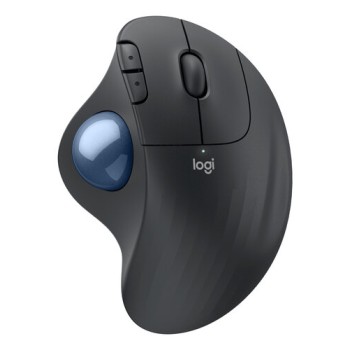
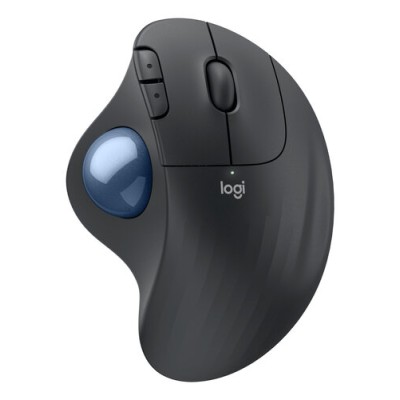
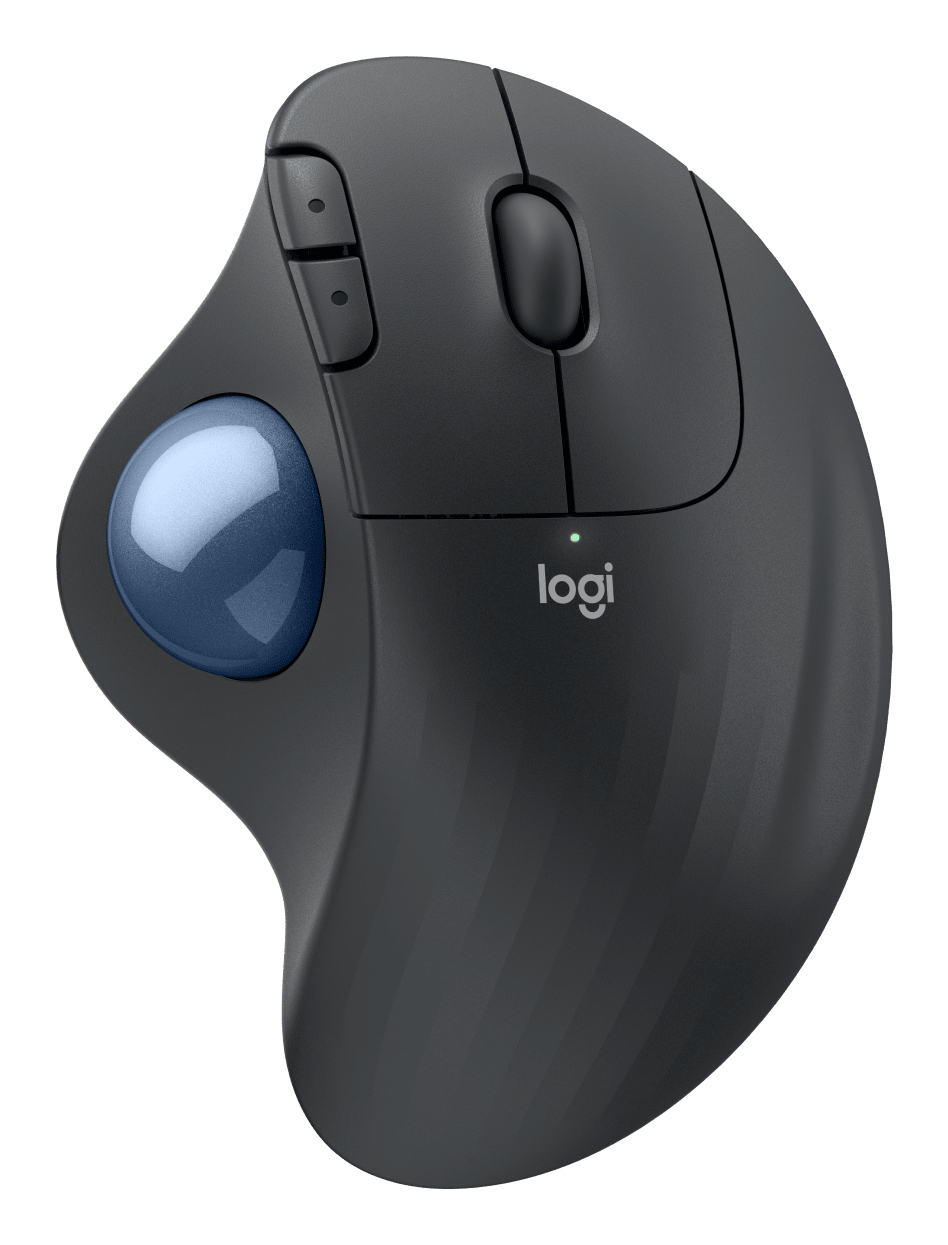
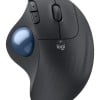
Mouse Logitech ERGO M575S Inalámbrico Trackball USB Bluetooth Grafito
SKU
910-007031
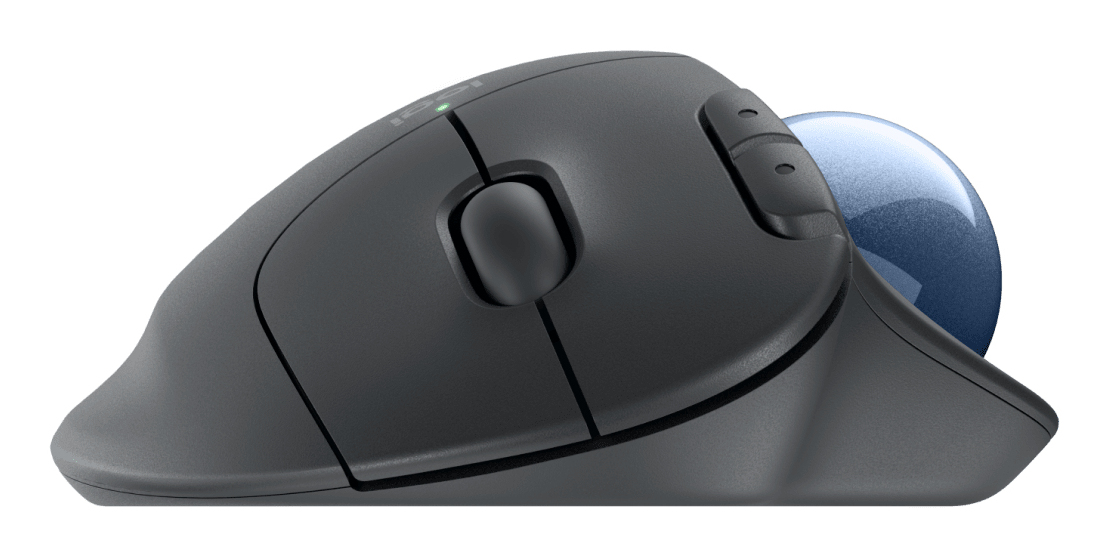
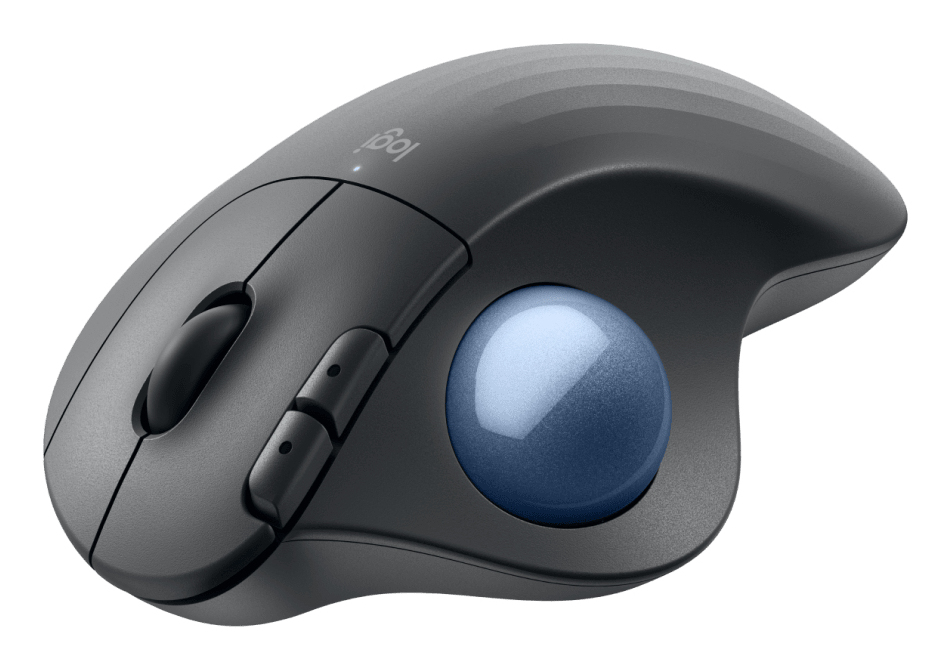
El mouse trackball Logitech ERGO M575S ofrece comodidad ergonómica con tecnología inalámbrica dual (USB y Bluetooth). Ideal para oficina, reduce la fatiga de muñeca y cuenta con 18 meses de duración de batería.
$979.00
Impuestos: $979.00
Solo 3 piezas disponibles
Entrega estimada
Entrega entre el 01/02/2026 y el 04/02/2026
Costo de envio
Calculado en el checkout
Se ajustara automaticamente con Skydropx
Compra con confianza
- Pago seguro
- MSI con tarjetas participantes
- Factura electronica SAT
Garantia
Garantia incluida segun fabricante
Garantia extendible disponible
Metodos de pago
Metodos disponibles al finalizar la compra
Etiquetas:
mouse
, logitech
, trackball
, inalámbrico
, ergonómico
, oficina
, bluetooth
, usb
, grafito
, batería larga duración
, comodidad
, sostenible
, botones programables
Experimenta un nuevo nivel de comodidad y precisión con el mouse trackball Logitech ERGO M575S. Diseñado ergonómicamente para usuarios diestros, este dispositivo reduce significativamente el movimiento de brazo y muñeca, previniendo molestias durante largas jornadas de trabajo. Su tecnología trackball de alta precisión (2000 DPI) y respuesta rápida (11.25 ms) garantiza un control suave y exacto.Conectividad versátil mediante RF inalámbrico con nanoreceptor USB o Bluetooth de baja energía, compatible con Windows, macOS, Linux y dispositivos móviles. Incluye 5 botones, 3 programables, clic silencioso y desplazamiento vertical suave. Fabricado con 52% plástico reciclado y certificado FSC, combina rendimiento con sostenibilidad. Perfecto para profesionales, gamers ocasionales y quienes buscan ergonomía sin sacrificar funcionalidad.
Especificaciones
| Contenido del empaque | |
|---|---|
| Pilas incluidas | Si |
| Tipo de receptor | Nanoreceptor |
| Manual de usuario | Si |
| Receptor incluido | Si |
| Interfaz de receptor inalámbrico | USB tipo A |
| Control de energía | |
| Tipo de batería | AA |
| Fuente de energía | Baterías |
| Puerto de carga USB Tipo-C | No |
| Suministro de potencia USB | No |
| Vida de batería en servicio | 18 month(s) |
| Numero de baterías soportadas | 1 |
| Diseño | |
| Materiales | Acrilonitrilo butadieno estireno (ABS) |
| Factor de forma | Diestro |
| Color del producto | Azul, Grafito |
| Coloración de superficie | Monocromático |
| Diseño de plancha ergonómico | Si |
| Empaquetado de datos | |
| Tipo de empaque | Caja |
| Cantidad por paquete | 1 pieza(s) |
| Adaptador AC incluido | No |
| Ergonomía | |
| Alcance inalámbrico | 10 m |
| Otras características | |
| Periodo de garantía | 2 Año(s) |
| Peso y dimensiones | |
| Peso | 145 g |
| Ancho | 100 mm |
| Altura | 134 mm |
| Profundidad | 48 mm |
| Ratón | |
| Utilizar con | Oficina |
| Clic silencioso | Si |
| Tipo de botones | Botones presionados |
| Cantidad de botones | 5 |
| Tiempo de respuesta | 11.25 ms |
| Frecuencia de sondeo | 88,133 Hz |
| Tipo de desplazamiento | Rueda |
| Funciones de los botones | Respaldo (acción), Adelante |
| Interfaz del dispositivo | RF inalámbrico + bluetooth |
| Resolución de movimiento | 2000 DPI |
| Baja Energía Bluetooth (BLE) | Si |
| Direcciones de desplazamiento | Vertical |
| Botones de ratón programables | Si |
| Número de botones programables | 3 |
| Número de ruedas de desplazamiento | 1 |
| Tecnología de detección de movimientos | Trackball |
| Resistencia de los botones (millones de clics) | 3 |
| Requisitos del sistema | |
| Sistemas operativos Mac soportados | Mac OS X 12.0 Monterey, Mac OS X 13.0 Ventura, Mac OS X 14.0 Sonoma |
| Sistemas operativos Linux soportados | Si |
| Sistemas operativos Windows soportados | Windows 10, Windows 11 |
| Sistemas operativos móviles soportados | Android 12.0, iPadOS |
| Sustentabilidad | |
| Certificados de sustentabilidad | Forest Stewardship Council (FSC) |
| Plástico reciclado post-consumo | 52% |
**Preguntas Frecuentes (FAQs)**
**1. ¿Cómo conecto el mouse por primera vez?**
Tienes dos opciones: 1) Con el receptor USB Unifying: enchúfalo a un puerto USB y enciende el mouse. 2) Vía Bluetooth: activa Bluetooth en tu computadora, enciende el mouse y empareja desde la configuración del sistema.
**2. ¿Es compatible con mi sistema operativo?**
Es compatible con Windows 10/11, macOS 10.15 o superior, Chrome OS y Linux. Para funciones avanzadas como asignar botones, descarga el software Logi Options+ desde el sitio web de Logitech.
**3. ¿Cómo cambio entre conexión USB y Bluetooth?**
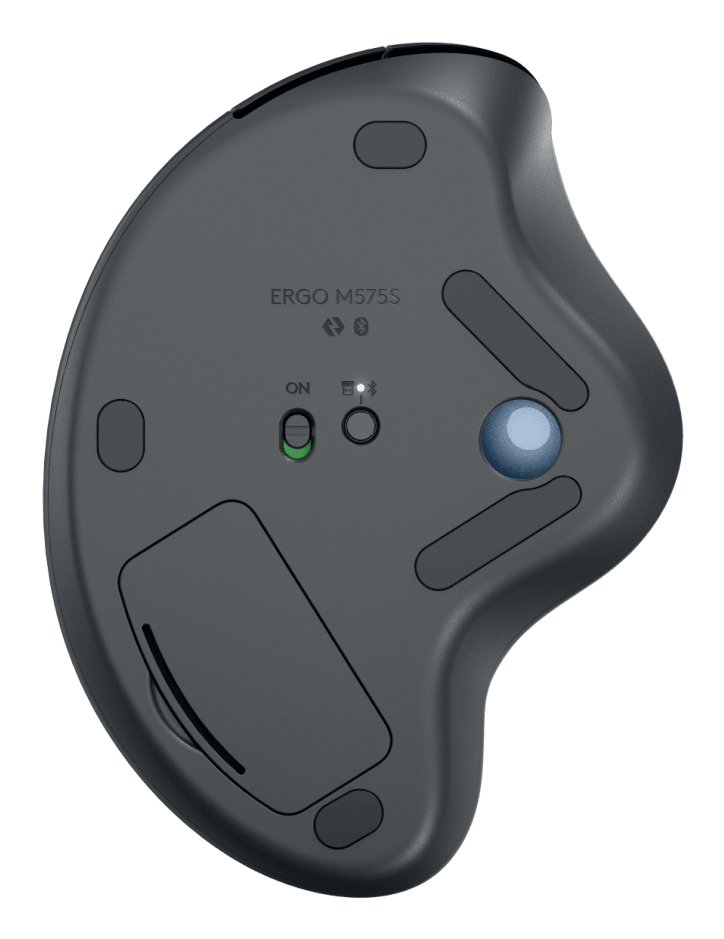
En la parte inferior del mouse hay un interruptor. Deslízalo hacia la izquierda para usar el receptor USB Unifying o hacia la derecha para el modo Bluetooth. Asegúrate de que el dispositivo esté emparejado en el modo que elijas.
**4. ¿Cómo limpio la bola (trackball) y la cavidad?**
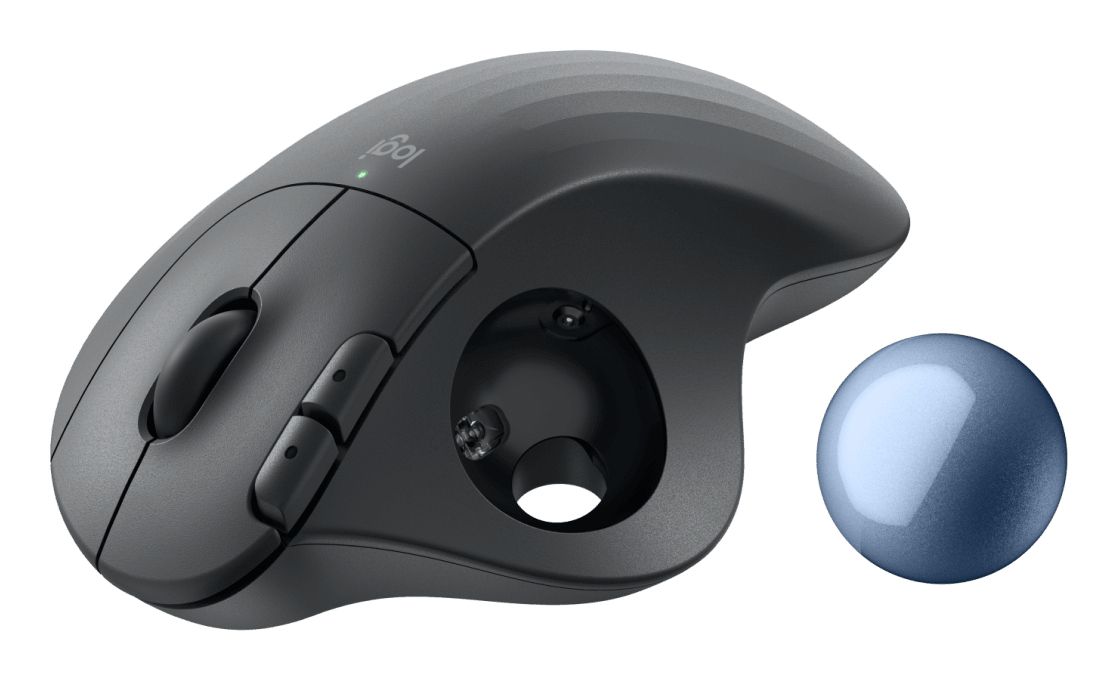
Apaga el mouse. Retira la bola girando la tapa anular en sentido contrario a las manecillas del reloj y sácala. Limpia la bola con un paño suave y sin pelusa. Dentro de la cavidad, usa aire comprimido o un hisopo de algodón seco para retirar el polvo. No uses líquidos.
**5. ¿Qué hago si el cursor se mueve de forma errática o la bola se atasca?**
Lo más probable es que haya polvo o residuos. Sigue el procedimiento de limpieza descrito arriba. Es un mantenimiento recomendado cada cierto tiempo según el uso.
**6. ¿La batería es recargable? ¿Cómo la cambio?**
No, usa una batería AA estándar (incluida). Para cambiarla, desliza la tapa de la parte inferior. Logitech anuncia hasta 18 meses de duración, pero esto varía con el uso.
**7. ¿El receptor USB funciona con otros dispositivos Logitech?**
Sí, es un receptor Unifying. Puedes emparejar varios dispositivos compatibles (teclados, otros mouse) a un solo receptor usando el software Logitech Unifying disponible en su web.
**8. ¿Dónde puedo reclamar la garantía?**
La garantía es gestionada directamente por Logitech. Visita la sección de soporte en el sitio web oficial de Logitech, registra tu producto y sigue las instrucciones. Conserva tu comprobante de compra.
**9. ¿Puedo usar el mouse mientras cargo la batería?**
Este modelo no es recargable. Cuando la batería se agote, debes reemplazarla por una nueva AA. El uso se interrumpe durante el cambio.
**10. ¿Funciona en superficies brillantes o irregulares?**
¡Sí! Al ser un trackball, no necesita desplazarse sobre una superficie. Lo puedes usar directamente sobre el escritorio, en el brazo del sillón o incluso en tu regazo, ya que el movimiento lo controlas con el dedo sobre la bola fija.
**1. ¿Cómo conecto el mouse por primera vez?**
Tienes dos opciones: 1) Con el receptor USB Unifying: enchúfalo a un puerto USB y enciende el mouse. 2) Vía Bluetooth: activa Bluetooth en tu computadora, enciende el mouse y empareja desde la configuración del sistema.
**2. ¿Es compatible con mi sistema operativo?**
Es compatible con Windows 10/11, macOS 10.15 o superior, Chrome OS y Linux. Para funciones avanzadas como asignar botones, descarga el software Logi Options+ desde el sitio web de Logitech.
**3. ¿Cómo cambio entre conexión USB y Bluetooth?**
En la parte inferior del mouse hay un interruptor. Deslízalo hacia la izquierda para usar el receptor USB Unifying o hacia la derecha para el modo Bluetooth. Asegúrate de que el dispositivo esté emparejado en el modo que elijas.
**4. ¿Cómo limpio la bola (trackball) y la cavidad?**
Apaga el mouse. Retira la bola girando la tapa anular en sentido contrario a las manecillas del reloj y sácala. Limpia la bola con un paño suave y sin pelusa. Dentro de la cavidad, usa aire comprimido o un hisopo de algodón seco para retirar el polvo. No uses líquidos.
**5. ¿Qué hago si el cursor se mueve de forma errática o la bola se atasca?**
Lo más probable es que haya polvo o residuos. Sigue el procedimiento de limpieza descrito arriba. Es un mantenimiento recomendado cada cierto tiempo según el uso.
**6. ¿La batería es recargable? ¿Cómo la cambio?**
No, usa una batería AA estándar (incluida). Para cambiarla, desliza la tapa de la parte inferior. Logitech anuncia hasta 18 meses de duración, pero esto varía con el uso.
**7. ¿El receptor USB funciona con otros dispositivos Logitech?**
Sí, es un receptor Unifying. Puedes emparejar varios dispositivos compatibles (teclados, otros mouse) a un solo receptor usando el software Logitech Unifying disponible en su web.
**8. ¿Dónde puedo reclamar la garantía?**
La garantía es gestionada directamente por Logitech. Visita la sección de soporte en el sitio web oficial de Logitech, registra tu producto y sigue las instrucciones. Conserva tu comprobante de compra.
**9. ¿Puedo usar el mouse mientras cargo la batería?**
Este modelo no es recargable. Cuando la batería se agote, debes reemplazarla por una nueva AA. El uso se interrumpe durante el cambio.
**10. ¿Funciona en superficies brillantes o irregulares?**
¡Sí! Al ser un trackball, no necesita desplazarse sobre una superficie. Lo puedes usar directamente sobre el escritorio, en el brazo del sillón o incluso en tu regazo, ya que el movimiento lo controlas con el dedo sobre la bola fija.
**Guía Rápida de Uso**
1. **Preparación:** Inserta la batería AA (incluida) en el compartimento de la parte inferior del mouse.
2. **Elegir Conexión:** Decide si usarás el receptor USB Unifying (más simple) o Bluetooth (ahorra un puerto USB).
3. **Modo USB:** Enchufa el receptor Unifying pequeño a un puerto USB de tu computadora. Desliza el interruptor inferior del mouse hacia el ícono del receptor (izquierda).
4. **Modo Bluetooth:** Desliza el interruptor inferior hacia el ícono de Bluetooth (derecha). Activa Bluetooth en tu computadora/tableta, busca "M575" en la lista de dispositivos y selecciónalo para emparejar.
5. **Encender:** Desliza el interruptor de ENCENDIDO/APAGADO (en el lateral o parte inferior, según el modelo) a la posición ON (|).
6. **Uso Básico:** Coloca la mano cómodamente sobre el mouse. Usa el pulgar para girar la bola grande y mover el cursor en pantalla. Haz clic con los dedos índice y medio en los botones izquierdo y derecho.
7. **Botones Adicionales:** El botón junto al clic izquierdo suele ser para retroceder en navegadores. El botón lateral bajo el pulgar es programable (por defecto, suele abrir aplicaciones o ser un clic central).
8. **Desplazamiento:** Para desplazar páginas, gira la bola hacia adelante o hacia atrás. Algunos modelos permiten presionar la bola como un botón adicional.
9. **Personalización (Opcional):** Para reasignar funciones a los botones, descarga e instala el software "Logi Options+" desde el sitio web de Logitech.
10. **Apagar:** Cuando termines, desliza el interruptor de encendido a OFF (O) para ahorrar batería, especialmente si vas a transportarlo.
11. **Mantenimiento:** Limpia la bola y su cavidad regularmente (ver FAQs) para un funcionamiento óptimo.
12. **Soporte:** Para detalles técnicos completos o controladores, consulta la ficha de producto en diten.mx o la página de soporte de Logitech.
1. **Preparación:** Inserta la batería AA (incluida) en el compartimento de la parte inferior del mouse.
2. **Elegir Conexión:** Decide si usarás el receptor USB Unifying (más simple) o Bluetooth (ahorra un puerto USB).
3. **Modo USB:** Enchufa el receptor Unifying pequeño a un puerto USB de tu computadora. Desliza el interruptor inferior del mouse hacia el ícono del receptor (izquierda).
4. **Modo Bluetooth:** Desliza el interruptor inferior hacia el ícono de Bluetooth (derecha). Activa Bluetooth en tu computadora/tableta, busca "M575" en la lista de dispositivos y selecciónalo para emparejar.
5. **Encender:** Desliza el interruptor de ENCENDIDO/APAGADO (en el lateral o parte inferior, según el modelo) a la posición ON (|).
6. **Uso Básico:** Coloca la mano cómodamente sobre el mouse. Usa el pulgar para girar la bola grande y mover el cursor en pantalla. Haz clic con los dedos índice y medio en los botones izquierdo y derecho.
7. **Botones Adicionales:** El botón junto al clic izquierdo suele ser para retroceder en navegadores. El botón lateral bajo el pulgar es programable (por defecto, suele abrir aplicaciones o ser un clic central).
8. **Desplazamiento:** Para desplazar páginas, gira la bola hacia adelante o hacia atrás. Algunos modelos permiten presionar la bola como un botón adicional.
9. **Personalización (Opcional):** Para reasignar funciones a los botones, descarga e instala el software "Logi Options+" desde el sitio web de Logitech.
10. **Apagar:** Cuando termines, desliza el interruptor de encendido a OFF (O) para ahorrar batería, especialmente si vas a transportarlo.
11. **Mantenimiento:** Limpia la bola y su cavidad regularmente (ver FAQs) para un funcionamiento óptimo.
12. **Soporte:** Para detalles técnicos completos o controladores, consulta la ficha de producto en diten.mx o la página de soporte de Logitech.