Documentacion del producto
Documentacion disponible proximamente
- PDFs
- Fichas tecnicas
- Manuales
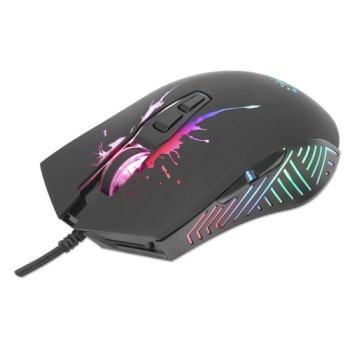
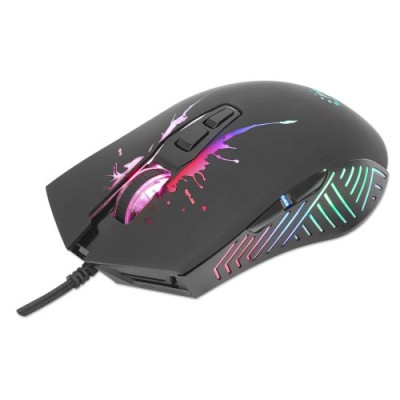
Mouse Gamer Manhattan Alámbrico 7 Botones RGB 7200 DPI Modelo 190220
SKU
190220
Mouse gamer manhattan con iluminación rgb para un estilo vibrante en tu espacio de juego. cuenta con 7 botones personalizables que ofrecen acceso rápido a comandos frecuentes, ideal para mejorar tu experiencia en videojuegos. su sensor de alta precisión permite ajustar la sensibilidad para un control fluido y cómodo durante largas sesiones. diseño ergonómico para mayor comodidad y conectividad alámbrica confiable.
$189.00
Impuestos: $189.00
Solo 1 piezas disponibles
Entrega estimada
Entrega entre el 16/02/2026 y el 19/02/2026
Costo de envio
Calculado en el checkout
Se ajustara automaticamente con Skydropx
Compra con confianza
- Pago seguro
- MSI con tarjetas participantes
- Factura electronica SAT
Garantia
Garantia incluida segun fabricante
Garantia extendible disponible
Metodos de pago
Metodos disponibles al finalizar la compra
El mouse gamer Manhattan modelo 190220 está diseñado para ofrecer precisión y comodidad en tus sesiones de juego. Cuenta con un sensor óptico de alta sensibilidad que alcanza hasta 7200 DPI, permitiendo ajustar la velocidad del cursor en 4 modos diferentes para adaptarse a cualquier estilo de juego. Su iluminación RGB en colores azul, verde y rojo añade un toque estético a tu setup, mientras que los 7 botones, incluida la rueda de desplazamiento, ofrecen control total y pueden ser personalizados para funciones específicas.Fabricado en ABS resistente, este mouse presenta un diseño ergonómico para diestros que garantiza comodidad durante horas de uso continuo. El cable de 1.4 metros proporciona libertad de movimiento sin enredos, y su interfaz USB tipo A asegura una conexión estable y rápida. Es compatible con sistemas Windows 10, 11, 7, Vista y XP, lo que lo hace versátil para diferentes entornos. Incluye manual de usuario y certificaciones CE, FCC, RoHS y UKCA, garantizando calidad y seguridad.Perfecto para gamers que buscan un dispositivo confiable y asequible, así como para usuarios que requieren precisión en tareas diarias. Su construcción monocromática en negro y peso de 100 gramos lo hacen fácil de transportar y usar en cualquier espacio.
Especificaciones
| Condiciones ambientales | |
|---|---|
| Intervalo de temperatura de almacenaje | -15 - 60 °C |
| Intervalo de temperatura operativa (T-T) | 0 - 45 °C |
| Intervalo de humedad relativa para funcionamiento | 0 - 85% |
| Contenido del empaque | |
| Manual de usuario | Si |
| Control de energía | |
| Fuente de energía | Cable |
| Diseño | |
| Materiales | Acrilonitrilo butadieno estireno (ABS) |
| Iluminación | Si |
| Factor de forma | Diestro |
| Color del producto | Negro |
| Iluminación de color | Azul, Verde, Rojo |
| Coloración de superficie | Monocromático |
| Diseño de plancha ergonómico | Si |
| Empaquetado de datos | |
| Cantidad por paquete | 1 pieza(s) |
| Ergonomía | |
| Longitud de cable | 1.4 m |
| Peso y dimensiones | |
| Peso | 100 g |
| Ancho | 128 mm |
| Altura | 40 mm |
| Profundidad | 72 mm |
| Ratón | |
| Utilizar con | Juego |
| Certificación | USB 2.0 CE FCC RoHS UKCA |
| Tipo de botones | Botones presionados |
| Cantidad de botones | 7 |
| Tipo de desplazamiento | Rueda |
| Interfaz del dispositivo | USB tipo A |
| Resolución de movimiento | 7200 DPI |
| Tecnología de detección de movimientos | Óptico |
| Cantidad de modos de resolución de movimiento | 4 |
| Requisitos del sistema | |
| Sistemas operativos Windows soportados | Windows 10, Windows 11, Windows 7, Windows Vista, Windows XP |
**Preguntas Frecuentes (FAQs)**
**1. ¿Es compatible con mi computadora?**
Sí, es compatible con Windows, macOS y la mayoría de sistemas operativos que reconozcan dispositivos USB plug & play. Solo conéctalo a un puerto USB disponible.
**2. ¿Cómo cambio el color o efecto de la luz RGB?**
Este modelo generalmente tiene un botón dedicado (cerca de la rueda de desplazamiento o en la parte inferior) para cambiar entre los modos de iluminación preconfigurados. Presiónalo para ciclar entre colores y efectos.
**3. ¿Cómo ajusto la sensibilidad (DPI)?**
Busca los botones marcados con símbolos de "+" y "-" (o DPI) cerca del clic principal. Presiónalos para aumentar o disminuir la sensibilidad en niveles predefinidos. El color de la luz puede cambiar para indicar el nivel seleccionado.
**4. ¿Necesito instalar controladores o software?**
No es obligatorio para las funciones básicas. Para personalización avanzada (asignar macros, ajustar DPI exacto), se recomienda revisar la página del fabricante (Diten) para descargar el software específico del modelo 190220, si está disponible.
**5. ¿Cómo limpio el mouse de manera segura?**
Desconéctalo. Usa un paño suave, ligeramente humedecido con agua o alcohol isopropílico, para limpiar la superficie. No viertas líquidos directamente sobre el mouse y evita que entre humedad en las aperturas.
**6. ¿Qué hago si el cursor se mueve de forma errática o no responde?**
1. Prueba con otro puerto USB. 2. Limpia el sensor óptico (la "luz" roja en la parte inferior) con un copito de algodón seco. 3. Prueba el mouse en otra superficie o mousepad. Si persiste, contacta a soporte.
**7. ¿Cuál es la garantía y dónde la hago válida?**
La garantía la gestiona directamente Diten. Conserva tu ticket o comprobante de compra. Para cualquier reclamo, contacta al servicio al cliente a través del sitio web diten.mx.
**8. ¿Los 7 botones son programables?**
Los botones adicionales (avance/retroceso y DPI) suelen tener funciones predefinidas. Para reprogramarlos, necesitarías el software oficial del fabricante. Consulta la ficha técnica en la página del producto para confirmar esta funcionalidad.
**1. ¿Es compatible con mi computadora?**
Sí, es compatible con Windows, macOS y la mayoría de sistemas operativos que reconozcan dispositivos USB plug & play. Solo conéctalo a un puerto USB disponible.
**2. ¿Cómo cambio el color o efecto de la luz RGB?**
Este modelo generalmente tiene un botón dedicado (cerca de la rueda de desplazamiento o en la parte inferior) para cambiar entre los modos de iluminación preconfigurados. Presiónalo para ciclar entre colores y efectos.
**3. ¿Cómo ajusto la sensibilidad (DPI)?**
Busca los botones marcados con símbolos de "+" y "-" (o DPI) cerca del clic principal. Presiónalos para aumentar o disminuir la sensibilidad en niveles predefinidos. El color de la luz puede cambiar para indicar el nivel seleccionado.
**4. ¿Necesito instalar controladores o software?**
No es obligatorio para las funciones básicas. Para personalización avanzada (asignar macros, ajustar DPI exacto), se recomienda revisar la página del fabricante (Diten) para descargar el software específico del modelo 190220, si está disponible.
**5. ¿Cómo limpio el mouse de manera segura?**
Desconéctalo. Usa un paño suave, ligeramente humedecido con agua o alcohol isopropílico, para limpiar la superficie. No viertas líquidos directamente sobre el mouse y evita que entre humedad en las aperturas.
**6. ¿Qué hago si el cursor se mueve de forma errática o no responde?**
1. Prueba con otro puerto USB. 2. Limpia el sensor óptico (la "luz" roja en la parte inferior) con un copito de algodón seco. 3. Prueba el mouse en otra superficie o mousepad. Si persiste, contacta a soporte.
**7. ¿Cuál es la garantía y dónde la hago válida?**
La garantía la gestiona directamente Diten. Conserva tu ticket o comprobante de compra. Para cualquier reclamo, contacta al servicio al cliente a través del sitio web diten.mx.
**8. ¿Los 7 botones son programables?**
Los botones adicionales (avance/retroceso y DPI) suelen tener funciones predefinidas. Para reprogramarlos, necesitarías el software oficial del fabricante. Consulta la ficha técnica en la página del producto para confirmar esta funcionalidad.
**Guía Rápida de Uso**
1. **Conexión:** Encuentra un puerto USB libre en tu computadora e inserta el conector del mouse.
2. **Reconocimiento:** El sistema operativo instalará los controladores básicos automáticamente. La luz RGB se encenderá, indicando que está listo.
3. **Primer Uso:** Mueve el mouse sobre una superficie plana o mousepad. El cursor en pantalla debería responder.
4. **Navegación Básica:**
- **Clic izquierdo:** Seleccionar, hacer clic.
- **Clic derecho:** Menús contextuales.
- **Rueda de desplazamiento:** Desplazar páginas hacia arriba/abajo. Presiónala para abrir enlaces en nueva pestaña (en navegadores).
5. **Botones Laterales:** Los botones en el costado suelen ser para **Avance** y **Retroceso** en navegadores o exploradores de archivos.
6. **Ajustar Sensibilidad (DPI):** Localiza los botones "+" y "-" (DPI). Presiona "+" para mayor velocidad del cursor (ideal para juegos de acción) y "-" para mayor precisión (ideal para puntería o diseño).
7. **Control de Iluminación:** Busca el botón con el icono de una bombilla o color. Presiónalo para cambiar entre colores fijos y efectos de respiración o ciclo de colores.
8. **Para Juegos:** Asigna funciones a los botones laterales o de DPI desde el software oficial del fabricante (si está disponible) para macros o acciones rápidas.
9. **Mantenimiento:** Limpia periódicamente la superficie y el sensor con un paño seco o ligeramente humedecido.
10. **Desconexión:** Puedes desconectar el mouse en caliente. Para un apagado completo, apaga la computadora o desenchufa el mouse.
1. **Conexión:** Encuentra un puerto USB libre en tu computadora e inserta el conector del mouse.
2. **Reconocimiento:** El sistema operativo instalará los controladores básicos automáticamente. La luz RGB se encenderá, indicando que está listo.
3. **Primer Uso:** Mueve el mouse sobre una superficie plana o mousepad. El cursor en pantalla debería responder.
4. **Navegación Básica:**
- **Clic izquierdo:** Seleccionar, hacer clic.
- **Clic derecho:** Menús contextuales.
- **Rueda de desplazamiento:** Desplazar páginas hacia arriba/abajo. Presiónala para abrir enlaces en nueva pestaña (en navegadores).
5. **Botones Laterales:** Los botones en el costado suelen ser para **Avance** y **Retroceso** en navegadores o exploradores de archivos.
6. **Ajustar Sensibilidad (DPI):** Localiza los botones "+" y "-" (DPI). Presiona "+" para mayor velocidad del cursor (ideal para juegos de acción) y "-" para mayor precisión (ideal para puntería o diseño).
7. **Control de Iluminación:** Busca el botón con el icono de una bombilla o color. Presiónalo para cambiar entre colores fijos y efectos de respiración o ciclo de colores.
8. **Para Juegos:** Asigna funciones a los botones laterales o de DPI desde el software oficial del fabricante (si está disponible) para macros o acciones rápidas.
9. **Mantenimiento:** Limpia periódicamente la superficie y el sensor con un paño seco o ligeramente humedecido.
10. **Desconexión:** Puedes desconectar el mouse en caliente. Para un apagado completo, apaga la computadora o desenchufa el mouse.