





AGOTADO
Documentacion del producto
Documentacion disponible proximamente
- PDFs
- Fichas tecnicas
- Manuales
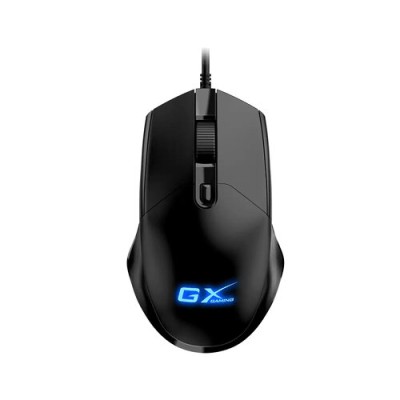
Mouse Ergonómico GX Gaming M300 Genius - 2400 DPI RGB USB Negro
SKU
31040010400
Mouse ergonómico genius gx gaming m300 diseñado para sesiones de juego cómodas y prolongadas. su forma se adapta a la mano para reducir la fatiga, e incluye iluminación rgb personalizable. con una sensibilidad de 2400 dpi para un control preciso, se conecta fácilmente por usb y es ideal para jugadores que buscan comodidad y estilo en su setup.
$169.21
Impuestos: $169.21
No Disponible
Entrega estimada
Entrega entre el 11/04/2026 y el 14/04/2026
Costo de envio
Calculado en el checkout
Se ajustara automaticamente con Skydropx
Compra con confianza
- Pago seguro
- MSI con tarjetas participantes
- Factura electronica SAT
Garantia
Garantia incluida segun fabricante
Garantia extendible disponible
Metodos de pago
Metodos disponibles al finalizar la compra
Etiquetas:
mouse
, gaming
, ergonómico
, genius
, gx gaming
, 2400 dpi
, rgb
, usb
, ambidiestro
, juegos
, precisión
, comodidad
, setup gamer
El mouse ergonómico GX Gaming M300 de Genius está diseñado para gamers que buscan precisión y comodidad durante largas sesiones de juego. Con un sensor óptico de 2400 DPI y 4 modos de resolución personalizables, ofrece un control suave y preciso en cualquier superficie. Su diseño ambidiestro se adapta tanto a usuarios zurdos como diestros, mientras que la iluminación RGB añade un toque de estilo a tu setup.Este mouse cuenta con 4 botones de respuesta rápida y una rueda de desplazamiento, ideal para acciones rápidas en juegos o trabajo. La conexión USB tipo A garantiza una instalación sencilla y es compatible con Windows 10, 11, 8 y sistemas Mac. Con un peso ligero de 81 gramos y cable de 1.5 metros, es perfecto para reducir la fatiga y mejorar tu rendimiento.Incluye manual de usuario y está empaquetado individualmente, listo para usar. Dirigido a gamers, streamers y usuarios que valoran la ergonomía y el rendimiento en sus actividades diarias.
Especificaciones
| Contenido del empaque | |
|---|---|
| Manual de usuario | Si |
| Control de energía | |
| Fuente de energía | Cable |
| Puerto de carga USB Tipo-C | No |
| Suministro de potencia USB | No |
| Diseño | |
| Iluminación | Si |
| Factor de forma | Ambidiestro |
| Color del producto | Negro |
| Coloración de superficie | Monocromático |
| Empaquetado de datos | |
| Cantidad por paquete | 1 pieza(s) |
| Adaptador AC incluido | No |
| Ergonomía | |
| Longitud de cable | 1.5 m |
| Peso y dimensiones | |
| Peso | 81 g |
| Ancho | 72 mm |
| Altura | 39 mm |
| Profundidad | 119 mm |
| Ratón | |
| Utilizar con | Juego |
| Tipo de botones | Botones presionados |
| Cantidad de botones | 4 |
| Tipo de desplazamiento | Rueda |
| Interfaz del dispositivo | USB tipo A |
| Resolución de movimiento | 2400 DPI |
| Número de ruedas de desplazamiento | 1 |
| Resolución de movimiento personalizable | Si |
| Tecnología de detección de movimientos | Óptico |
| Cantidad de modos de resolución de movimiento | 4 |
| Requisitos del sistema | |
| Sistemas operativos Mac soportados | Si |
| Sistemas operativos Windows soportados | Windows 10, Windows 11, Windows 8 |
**Preguntas Frecuentes (FAQ)**
**1. ¿Es compatible con mi computadora?**
Sí, es compatible con cualquier computadora que tenga un puerto USB y ejecute Windows, macOS o Linux. No requiere drivers especiales para funcionamiento básico.
**2. ¿Cómo cambio el DPI (sensibilidad)?**
El mouse tiene un botón dedicado para cambiar el DPI, generalmente ubicado cerca de la rueda de desplazamiento. Presiónalo para ciclar entre los niveles preconfigurados (hasta 2400 DPI).
**3. ¿Cómo conecto el mouse?**
Simplemente conecta el cable USB a un puerto disponible de tu computadora. El sistema operativo lo reconocerá automáticamente.
**4. ¿El RGB se puede apagar o personalizar?**
El modelo básico suele tener ciclos de color predefinidos. Para opciones de personalización avanzada (apagar, elegir color), verifica si el fabricante ofrece software específico en su sitio web de soporte.
**5. ¿Es ambidiestro (para zurdos)?**
Sí, su diseño ergonómico y simétrico lo hace cómodo para usar tanto con la mano derecha como con la izquierda.
**6. ¿Qué hago si el mouse no funciona o se traba?**
Primero, prueba desconectarlo y volver a conectarlo a otro puerto USB. Limpia el sensor óptico de la parte inferior con un paño suave y seco. Si el problema persiste, contacta al soporte técnico.
**7. ¿Cómo limpio el mouse?**
Apaga la computadora, desconecta el mouse. Limpia la superficie exterior con un paño ligeramente humedecido con agua o alcohol isopropílico. No uses productos abrasivos.
**8. ¿Cuál es la garantía y cómo la activo?**
El producto cuenta con garantía del fabricante en México. Conserva tu ticket o factura de compra. Para cualquier gestión, contacta directamente al soporte de Genius o al punto de venta donde lo adquiriste.
**9. ¿Funciona en consolas como PlayStation o Xbox?**
Está diseñado principalmente para PC. Su compatibilidad con consolas puede ser limitada y no está garantizada. Se recomienda verificar la ficha técnica oficial del producto.
**10. ¿El cable es extraíble o fijo?**
Este modelo tiene un cable USB fijo integrado para una conexión estable y sin latencia.
**1. ¿Es compatible con mi computadora?**
Sí, es compatible con cualquier computadora que tenga un puerto USB y ejecute Windows, macOS o Linux. No requiere drivers especiales para funcionamiento básico.
**2. ¿Cómo cambio el DPI (sensibilidad)?**
El mouse tiene un botón dedicado para cambiar el DPI, generalmente ubicado cerca de la rueda de desplazamiento. Presiónalo para ciclar entre los niveles preconfigurados (hasta 2400 DPI).
**3. ¿Cómo conecto el mouse?**
Simplemente conecta el cable USB a un puerto disponible de tu computadora. El sistema operativo lo reconocerá automáticamente.
**4. ¿El RGB se puede apagar o personalizar?**
El modelo básico suele tener ciclos de color predefinidos. Para opciones de personalización avanzada (apagar, elegir color), verifica si el fabricante ofrece software específico en su sitio web de soporte.
**5. ¿Es ambidiestro (para zurdos)?**
Sí, su diseño ergonómico y simétrico lo hace cómodo para usar tanto con la mano derecha como con la izquierda.
**6. ¿Qué hago si el mouse no funciona o se traba?**
Primero, prueba desconectarlo y volver a conectarlo a otro puerto USB. Limpia el sensor óptico de la parte inferior con un paño suave y seco. Si el problema persiste, contacta al soporte técnico.
**7. ¿Cómo limpio el mouse?**
Apaga la computadora, desconecta el mouse. Limpia la superficie exterior con un paño ligeramente humedecido con agua o alcohol isopropílico. No uses productos abrasivos.
**8. ¿Cuál es la garantía y cómo la activo?**
El producto cuenta con garantía del fabricante en México. Conserva tu ticket o factura de compra. Para cualquier gestión, contacta directamente al soporte de Genius o al punto de venta donde lo adquiriste.
**9. ¿Funciona en consolas como PlayStation o Xbox?**
Está diseñado principalmente para PC. Su compatibilidad con consolas puede ser limitada y no está garantizada. Se recomienda verificar la ficha técnica oficial del producto.
**10. ¿El cable es extraíble o fijo?**
Este modelo tiene un cable USB fijo integrado para una conexión estable y sin latencia.
**Guía Rápida de Uso**
1. **Conexión:** Encuentra un puerto USB libre en tu computadora.
2. **Conecta:** Inserta firmemente el conector USB del mouse en el puerto.
3. **Espera:** Tu sistema operativo instalará los controladores necesarios automáticamente (puede tardar unos segundos).
4. **Verifica:** El LED RGB se encenderá, indicando que el mouse tiene energía.
5. **Prueba:** Mueve el mouse sobre una superficie plana y limpia; el cursor en pantalla deberá responder.
6. **Botones principales:** Usa el botón izquierdo para seleccionar y el derecho para menús contextuales.
7. **Desplazamiento:** Gira la rueda central para desplazarte en páginas y documentos.
8. **Ajusta DPI:** Presiona el botón de cambio de DPI (junto a la rueda) para aumentar o disminuir la sensibilidad del cursor según tu necesidad.
9. **Superficie:** Para un mejor rendimiento, úsalo sobre un tapete para mouse o una superficie opaca y no reflectante.
10. **Desconexión:** Para quitarlo, simplemente desconecta el cable USB. No es necesario realizar ningún paso adicional en el software.
1. **Conexión:** Encuentra un puerto USB libre en tu computadora.
2. **Conecta:** Inserta firmemente el conector USB del mouse en el puerto.
3. **Espera:** Tu sistema operativo instalará los controladores necesarios automáticamente (puede tardar unos segundos).
4. **Verifica:** El LED RGB se encenderá, indicando que el mouse tiene energía.
5. **Prueba:** Mueve el mouse sobre una superficie plana y limpia; el cursor en pantalla deberá responder.
6. **Botones principales:** Usa el botón izquierdo para seleccionar y el derecho para menús contextuales.
7. **Desplazamiento:** Gira la rueda central para desplazarte en páginas y documentos.
8. **Ajusta DPI:** Presiona el botón de cambio de DPI (junto a la rueda) para aumentar o disminuir la sensibilidad del cursor según tu necesidad.
9. **Superficie:** Para un mejor rendimiento, úsalo sobre un tapete para mouse o una superficie opaca y no reflectante.
10. **Desconexión:** Para quitarlo, simplemente desconecta el cable USB. No es necesario realizar ningún paso adicional en el software.
