

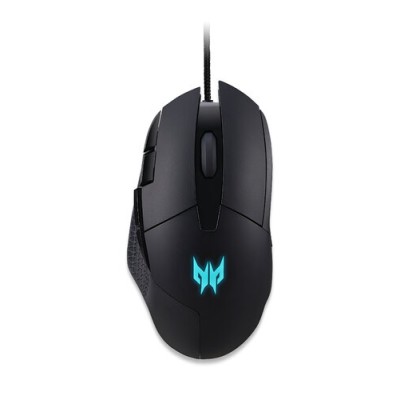
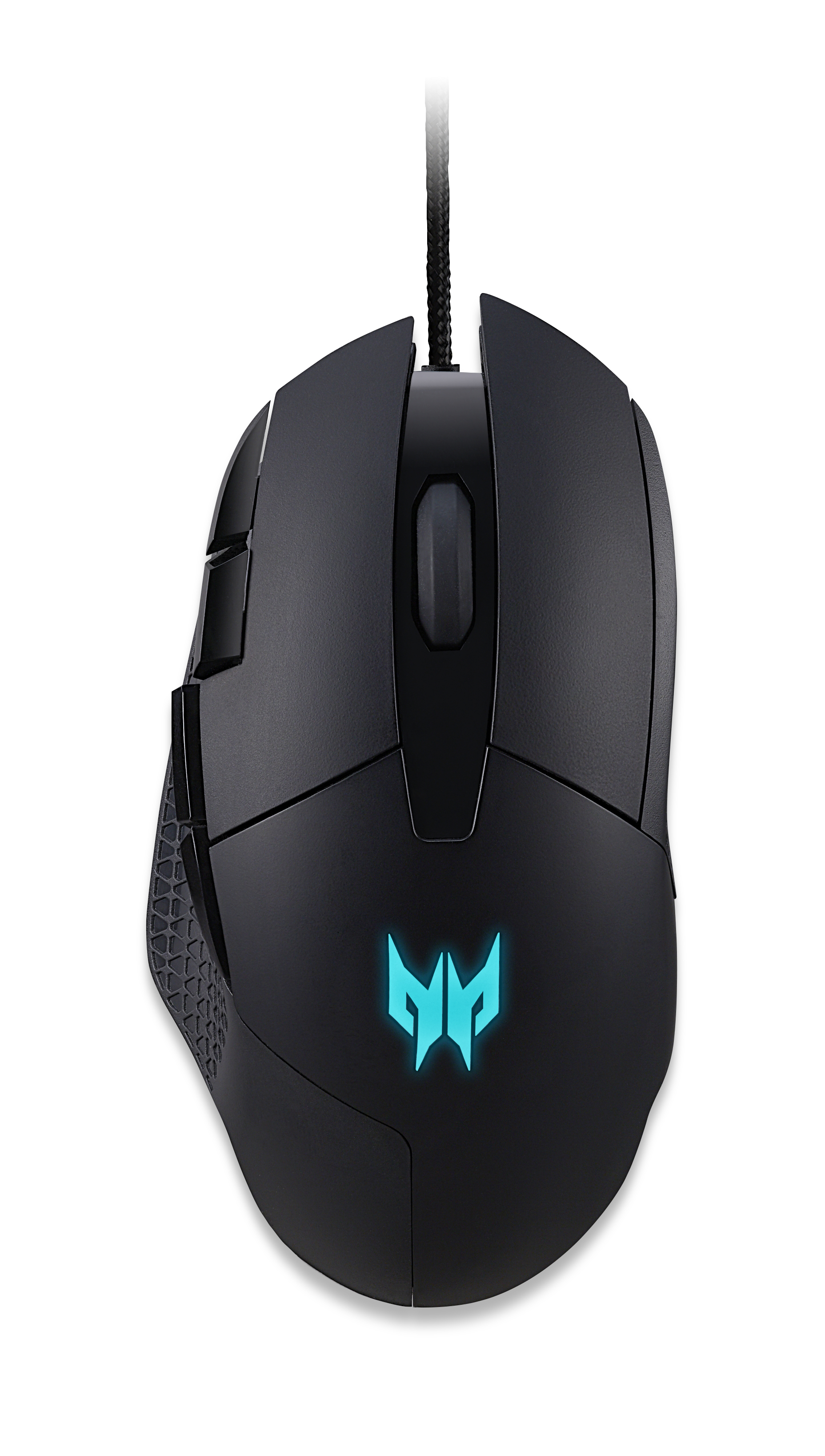
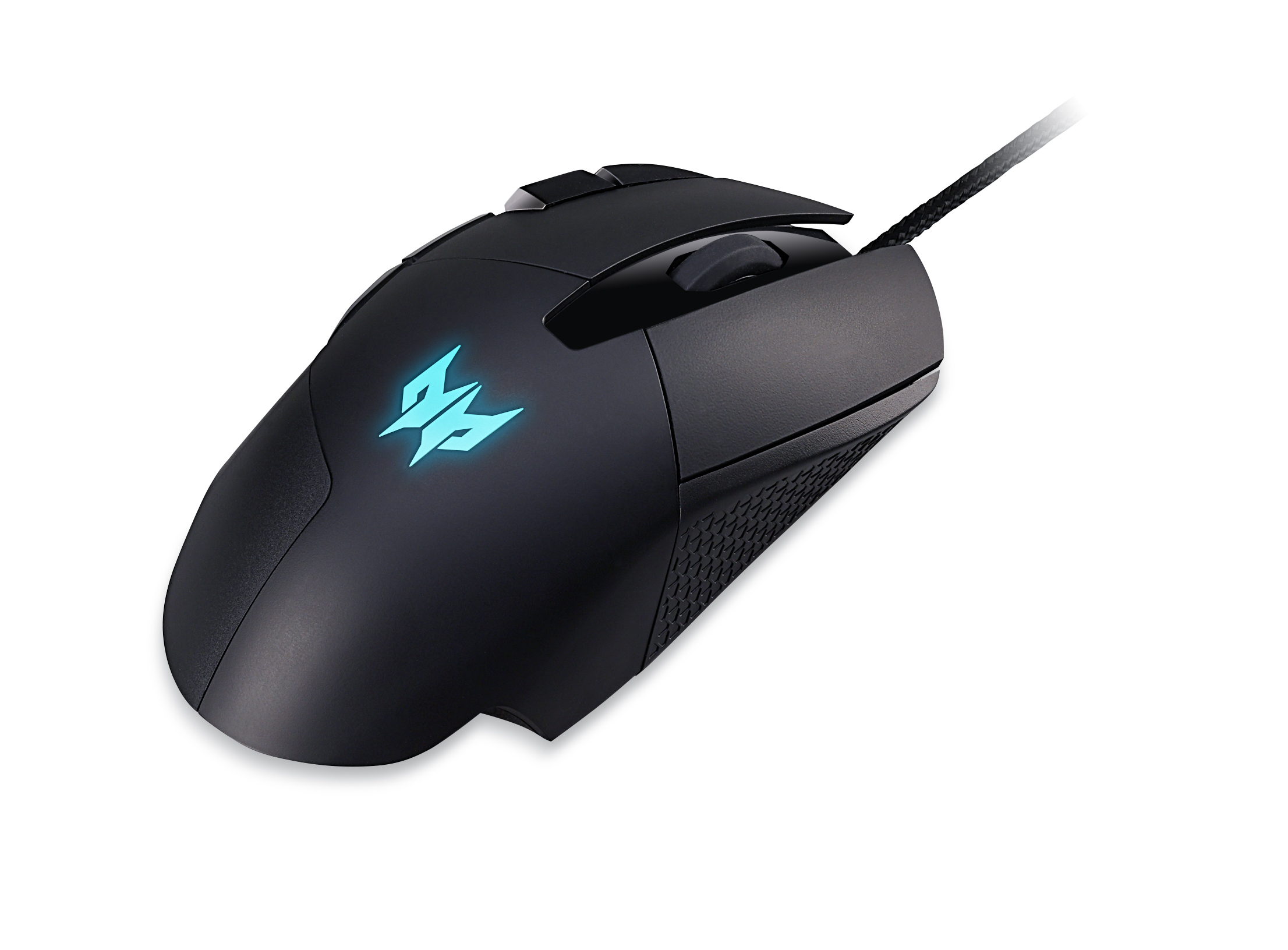
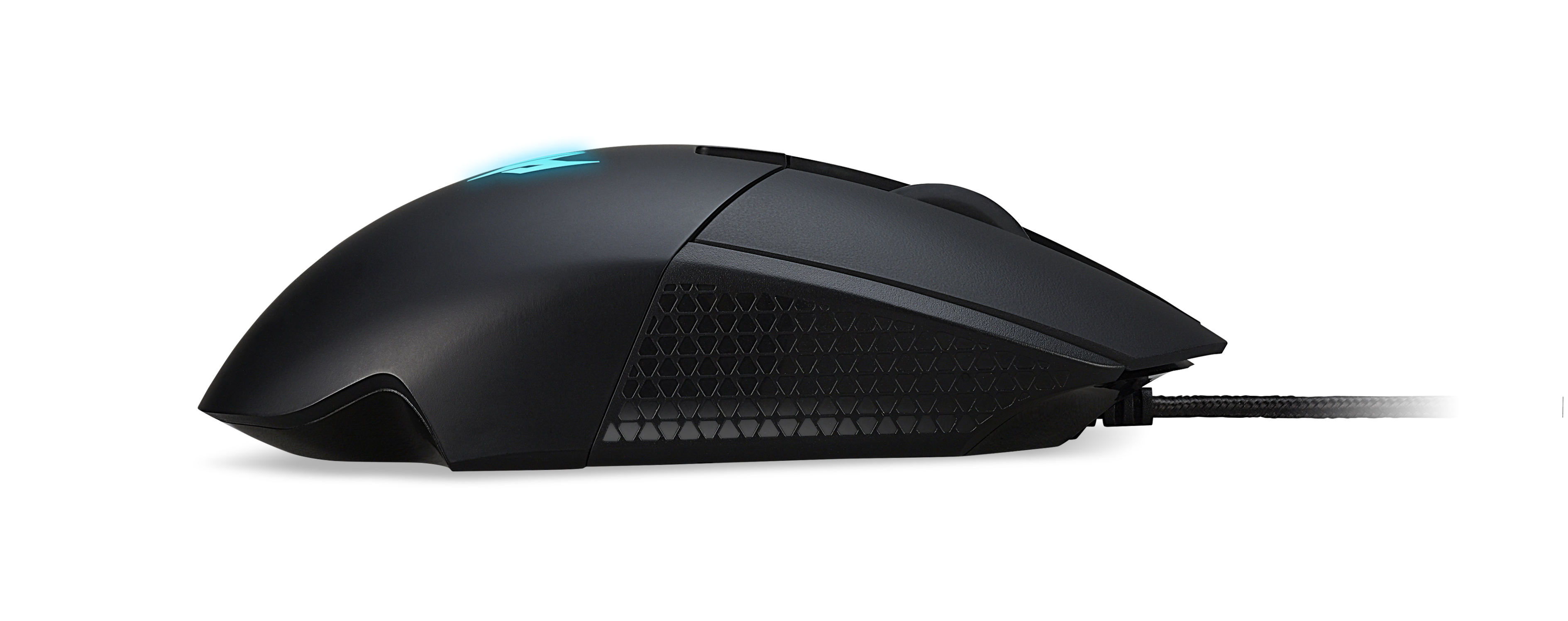
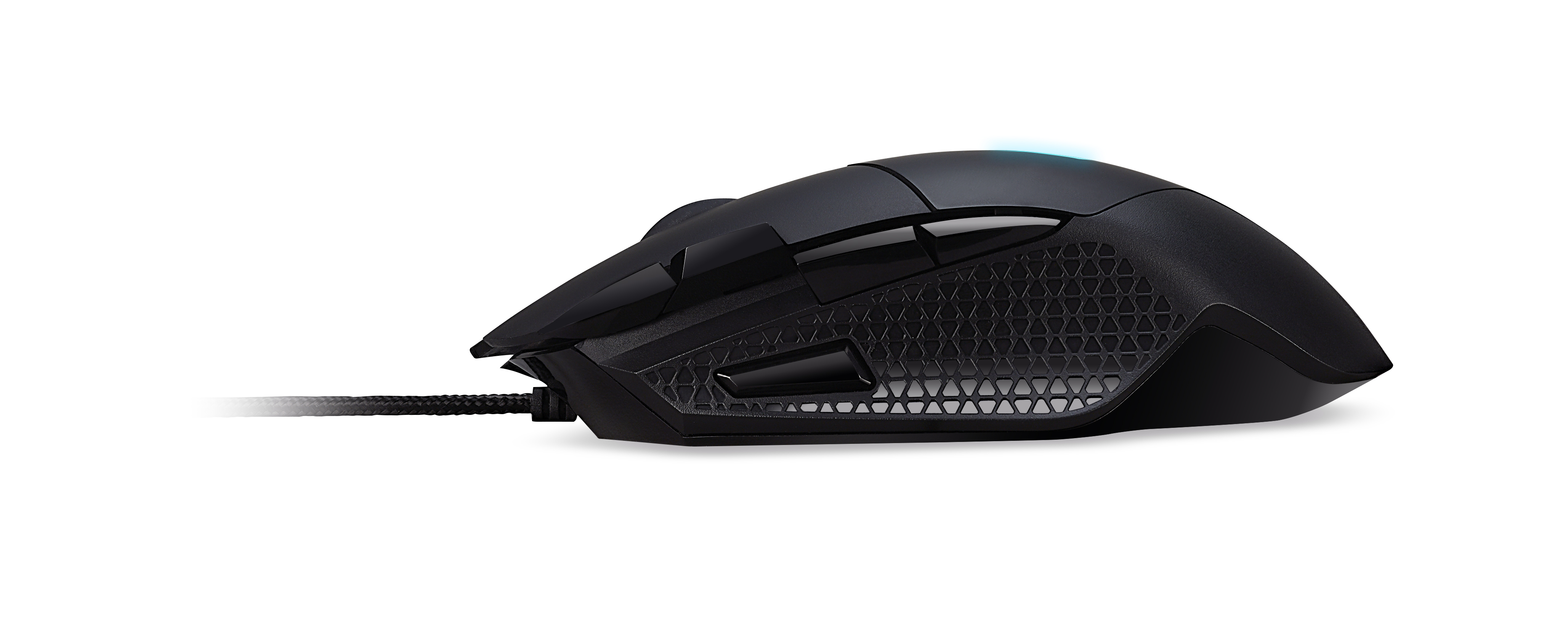
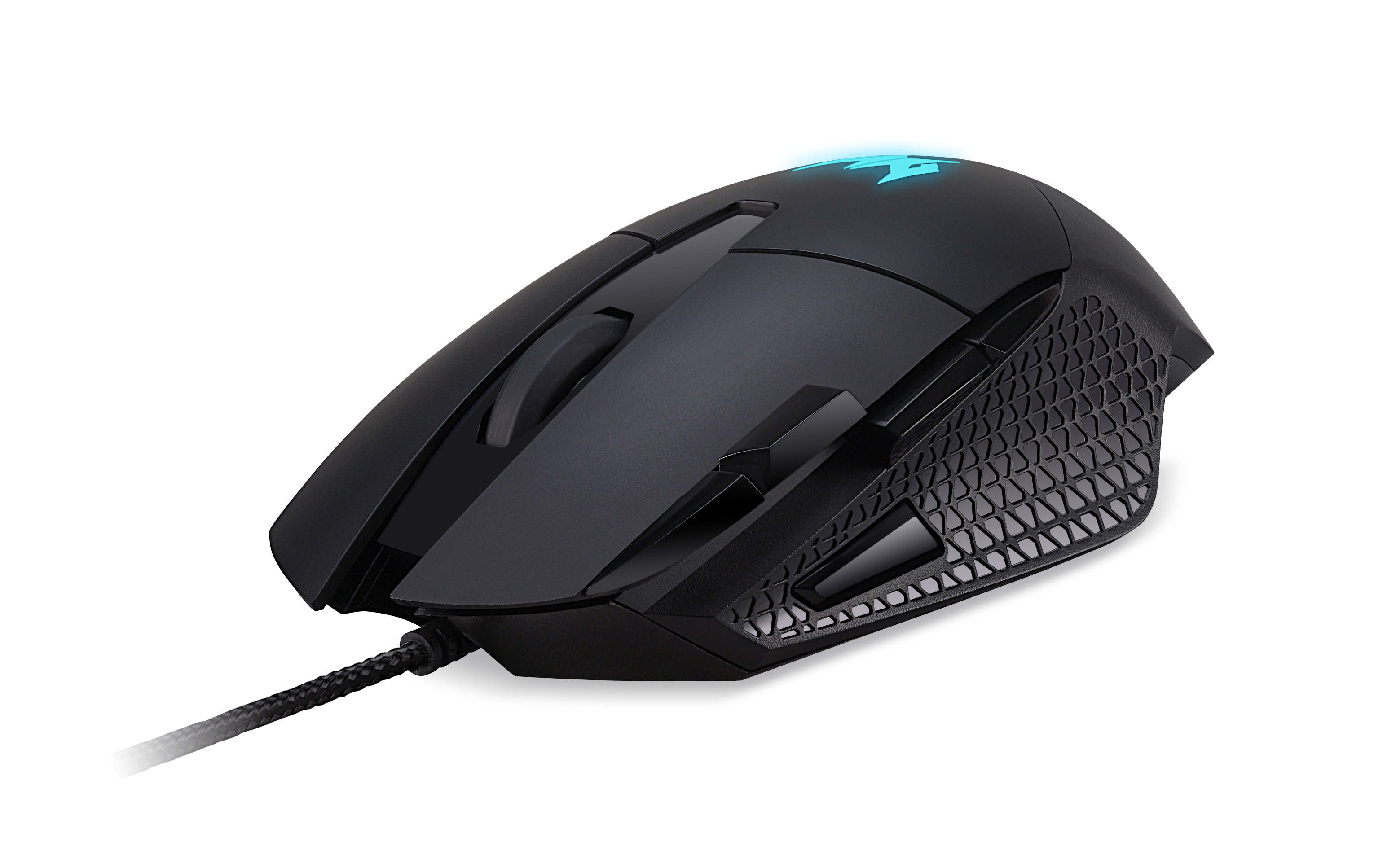
Mouse Gamer Acer Predator Cestus 315 Alámbrico 8 Botones 6500 DPI Modelo GP.MCE11.014
SKU
GP.MCE11.014
Mouse gamer alámbrico acer predator cestus 315, diseñado para jugadores que buscan precisión y control. cuenta con 8 botones programables para personalizar tus comandos y un sensor de alta precisión con ajuste de dpi para movimientos rápidos y fluidos. su diseño ergonómico ofrece comodidad durante largas sesiones de juego, con una construcción resistente y superficie texturizada para un agarre seguro. ideal para videojuegos y tareas que requieren respuesta rápida.
$1,032.74
Impuestos: $1,032.74
No Disponible
Entrega estimada
Entrega entre el 11/04/2026 y el 14/04/2026
Costo de envio
Calculado en el checkout
Se ajustara automaticamente con Skydropx
Compra con confianza
- Pago seguro
- MSI con tarjetas participantes
- Factura electronica SAT
Garantia
Garantia incluida segun fabricante
Garantia extendible disponible
Metodos de pago
Metodos disponibles al finalizar la compra

Etiquetas:
mouse gamer
, acer
, predator cestus
, 6500 dpi
, 8 botones
, mouse alámbrico
, gaming
, diseño ergonómico
, diestro
, iluminación led
, windows 10
, sensor óptico
, botones programables
El mouse gamer Acer Predator Cestus 315 está diseñado para jugadores que buscan precisión y durabilidad. Con sensor óptico de 6500 DPI y 4 modos de resolución personalizables, ofrece un control excepcional en cualquier tipo de juego. Sus 8 botones programables te permiten asignar comandos específicos para mejorar tu rendimiento.El diseño ergonómico diestro proporciona comodidad durante largas sesiones de juego, mientras que la iluminación LED añade un toque de estilo a tu setup. Fabricado con materiales de alta calidad, este mouse cuenta con una resistencia de 10 millones de clics, garantizando larga durabilidad. La conexión alámbrica USB tipo A asegura una respuesta inmediata sin latencia.Ideal para gamers que valoran la precisión y personalización, compatible con Windows 10. Su cable de 1.8 metros ofrece libertad de movimiento, y el peso de 135 gramos lo hace manejable y rápido en movimientos.
Especificaciones
| Control de energía | |
|---|---|
| Fuente de energía | Cable |
| Datos de logística | |
| País de origen | China |
| Código de Sistema de Armonización (SA) | 84716070 |
| Diseño | |
| Iluminación | Si |
| Factor de forma | Diestro |
| Color del producto | Negro |
| Coloración de superficie | Monocromático |
| Diseño de plancha ergonómico | Si |
| Empaquetado de datos | |
| Alto del paquete | 200 mm |
| Peso del paquete | 300 g |
| Ancho del paquete | 550 mm |
| Largo del paquete | 145 mm |
| Cantidad por paquete | 1 pieza(s) |
| Ergonomía | |
| Longitud de cable | 1.8 m |
| Peso y dimensiones | |
| Peso | 135 g |
| Ancho | 72.2 mm |
| Altura | 40.4 mm |
| Profundidad | 136.2 mm |
| Ratón | |
| Utilizar con | Juego |
| Tipo de botones | Botones presionados |
| Cantidad de botones | 8 |
| Tipo de desplazamiento | Rueda |
| Interfaz del dispositivo | USB tipo A |
| Resolución de movimiento | 6500 DPI |
| Direcciones de desplazamiento | Vertical |
| Botones de ratón programables | Si |
| Número de botones programables | 8 |
| Número de ruedas de desplazamiento | 1 |
| Resolución de movimiento personalizable | Si |
| Tecnología de detección de movimientos | Óptico |
| Cantidad de modos de resolución de movimiento | 4 |
| Resistencia de los botones (millones de clics) | 10 |
| Requisitos del sistema | |
| Sistemas operativos Windows soportados | Windows 10 |
**Preguntas Frecuentes (FAQs)**
**1. ¿Cómo instalo y configuro el mouse?**
Conéctalo directamente a un puerto USB disponible de tu PC. Windows o macOS lo reconocerán automáticamente. Para configurar los botones programables, el DPI o los efectos de iluminación, necesitarás descargar el software oficial Acer Predator Cestus desde el sitio web de soporte de Acer.
**2. ¿Es compatible con mi sistema operativo?**
Es compatible con Windows (versiones más comunes como 10 y 11) y también con macOS. Para funciones avanzadas como la programación de botones, verifica la compatibilidad específica del software de configuración en la página de soporte de Acer.
**3. ¿Cómo cambio la sensibilidad (DPI) del mouse?**
El mouse tiene un botón dedicado para cambiar el DPI (generalmente cerca de la rueda de desplazamiento). Presiónalo para ciclar entre los niveles preconfigurados. Para ajustar los valores exactos de cada nivel, utiliza el software de configuración de Acer.
**4. ¿Cómo limpio y doy mantenimiento a mi mouse?**
Desconéctalo del PC. Limpia la superficie exterior con un paño suave, ligeramente humedecido con agua o un limpiador suave para electrónicos. No uses solventes agresivos. Para la base y el sensor, usa aire comprimido para retirar el polvo y pelusas.
**5. ¿Los 8 botones son programables para cualquier función?**
Sí, los botones adicionales (además de los clics izquierdo, derecho y la rueda) pueden programarse mediante el software de Acer para ejecutar macros, teclas de acceso rápido o funciones del sistema.
**6. ¿Cuál es la garantía del producto y cómo la activo?**
Acer ofrece una garantía limitada. El tiempo exacto puede variar; consulta la tarjeta de garantía incluida en la caja o la política oficial en el sitio web de Acer México. Consérvala junto con tu comprobante de compra.
**7. ¿El mouse tiene drivers oficiales? ¿Dónde los consigo?**
Sí, para la configuración avanzada. Los drivers y el software de control (Acer Predator Cestus) se descargan de la sección de Soporte o Descargas del sitio web oficial de Acer. Busca el modelo exacto GP.MCE11.014.
**8. ¿Qué hago si el mouse no responde o la luz no enciende?**
Primero, verifica que el conector USB esté bien insertado. Prueba con otro puerto USB de tu computadora. Si el problema persiste, prueba el mouse en otra computadora para descartar un problema con el puerto original. Si aún no funciona, contacta al soporte técnico de Acer.
**1. ¿Cómo instalo y configuro el mouse?**
Conéctalo directamente a un puerto USB disponible de tu PC. Windows o macOS lo reconocerán automáticamente. Para configurar los botones programables, el DPI o los efectos de iluminación, necesitarás descargar el software oficial Acer Predator Cestus desde el sitio web de soporte de Acer.
**2. ¿Es compatible con mi sistema operativo?**
Es compatible con Windows (versiones más comunes como 10 y 11) y también con macOS. Para funciones avanzadas como la programación de botones, verifica la compatibilidad específica del software de configuración en la página de soporte de Acer.
**3. ¿Cómo cambio la sensibilidad (DPI) del mouse?**
El mouse tiene un botón dedicado para cambiar el DPI (generalmente cerca de la rueda de desplazamiento). Presiónalo para ciclar entre los niveles preconfigurados. Para ajustar los valores exactos de cada nivel, utiliza el software de configuración de Acer.
**4. ¿Cómo limpio y doy mantenimiento a mi mouse?**
Desconéctalo del PC. Limpia la superficie exterior con un paño suave, ligeramente humedecido con agua o un limpiador suave para electrónicos. No uses solventes agresivos. Para la base y el sensor, usa aire comprimido para retirar el polvo y pelusas.
**5. ¿Los 8 botones son programables para cualquier función?**
Sí, los botones adicionales (además de los clics izquierdo, derecho y la rueda) pueden programarse mediante el software de Acer para ejecutar macros, teclas de acceso rápido o funciones del sistema.
**6. ¿Cuál es la garantía del producto y cómo la activo?**
Acer ofrece una garantía limitada. El tiempo exacto puede variar; consulta la tarjeta de garantía incluida en la caja o la política oficial en el sitio web de Acer México. Consérvala junto con tu comprobante de compra.
**7. ¿El mouse tiene drivers oficiales? ¿Dónde los consigo?**
Sí, para la configuración avanzada. Los drivers y el software de control (Acer Predator Cestus) se descargan de la sección de Soporte o Descargas del sitio web oficial de Acer. Busca el modelo exacto GP.MCE11.014.
**8. ¿Qué hago si el mouse no responde o la luz no enciende?**
Primero, verifica que el conector USB esté bien insertado. Prueba con otro puerto USB de tu computadora. Si el problema persiste, prueba el mouse en otra computadora para descartar un problema con el puerto original. Si aún no funciona, contacta al soporte técnico de Acer.
**Guía Rápida de Uso**
1. **Conexión:** Enchufa el conector USB del mouse a un puerto USB libre de tu computadora.
2. **Reconocimiento:** El sistema operativo instalará los controladores básicos automáticamente. Espera unos segundos.
3. **Configuración Básica (Opcional):** Para personalizar el mouse, descarga e instala el software "Acer Predator Cestus" desde la web de soporte de Acer.
4. **Ajustar DPI:** Localiza el botón de cambio de DPI (junto a la rueda). Presiónalo para alternar entre los niveles de sensibilidad predefinidos.
5. **Programar Botones:** Abre el software de Acer. Selecciona el botón que quieras programar y asígnale una función, tecla o macro.
6. **Personalizar Iluminación:** En el mismo software, ve a la sección de LED o Iluminación para elegir el color y efecto de la luz.
7. **Guardar Perfiles:** Puedes guardar diferentes configuraciones en perfiles dentro del software para cambiar rápido entre juegos o aplicaciones.
8. **Uso para Juego:** Ajusta el DPI a un nivel bajo para mayor precisión en disparos o alto para movimientos rápidos en entornos amplios.
9. **Mantenimiento:** Limpia el mouse regularmente con un paño seco y asegúrate de que el sensor óptico en la base esté libre de polvo.
10. **Soporte:** Para detalles técnicos completos, consulta el manual en línea o la ficha del producto en el sitio de Acer.
1. **Conexión:** Enchufa el conector USB del mouse a un puerto USB libre de tu computadora.
2. **Reconocimiento:** El sistema operativo instalará los controladores básicos automáticamente. Espera unos segundos.
3. **Configuración Básica (Opcional):** Para personalizar el mouse, descarga e instala el software "Acer Predator Cestus" desde la web de soporte de Acer.
4. **Ajustar DPI:** Localiza el botón de cambio de DPI (junto a la rueda). Presiónalo para alternar entre los niveles de sensibilidad predefinidos.
5. **Programar Botones:** Abre el software de Acer. Selecciona el botón que quieras programar y asígnale una función, tecla o macro.
6. **Personalizar Iluminación:** En el mismo software, ve a la sección de LED o Iluminación para elegir el color y efecto de la luz.
7. **Guardar Perfiles:** Puedes guardar diferentes configuraciones en perfiles dentro del software para cambiar rápido entre juegos o aplicaciones.
8. **Uso para Juego:** Ajusta el DPI a un nivel bajo para mayor precisión en disparos o alto para movimientos rápidos en entornos amplios.
9. **Mantenimiento:** Limpia el mouse regularmente con un paño seco y asegúrate de que el sensor óptico en la base esté libre de polvo.
10. **Soporte:** Para detalles técnicos completos, consulta el manual en línea o la ficha del producto en el sitio de Acer.