
Documentacion del producto
Documentacion disponible proximamente
- PDFs
- Fichas tecnicas
- Manuales
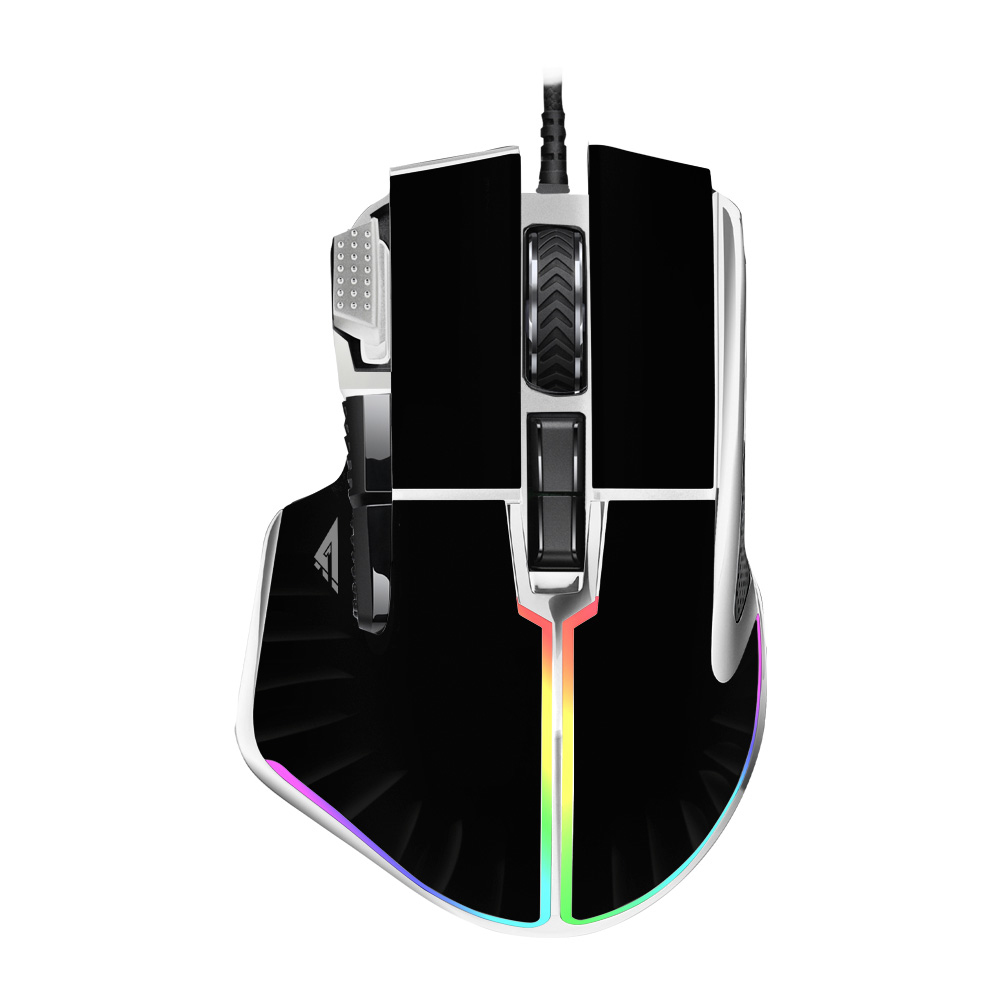
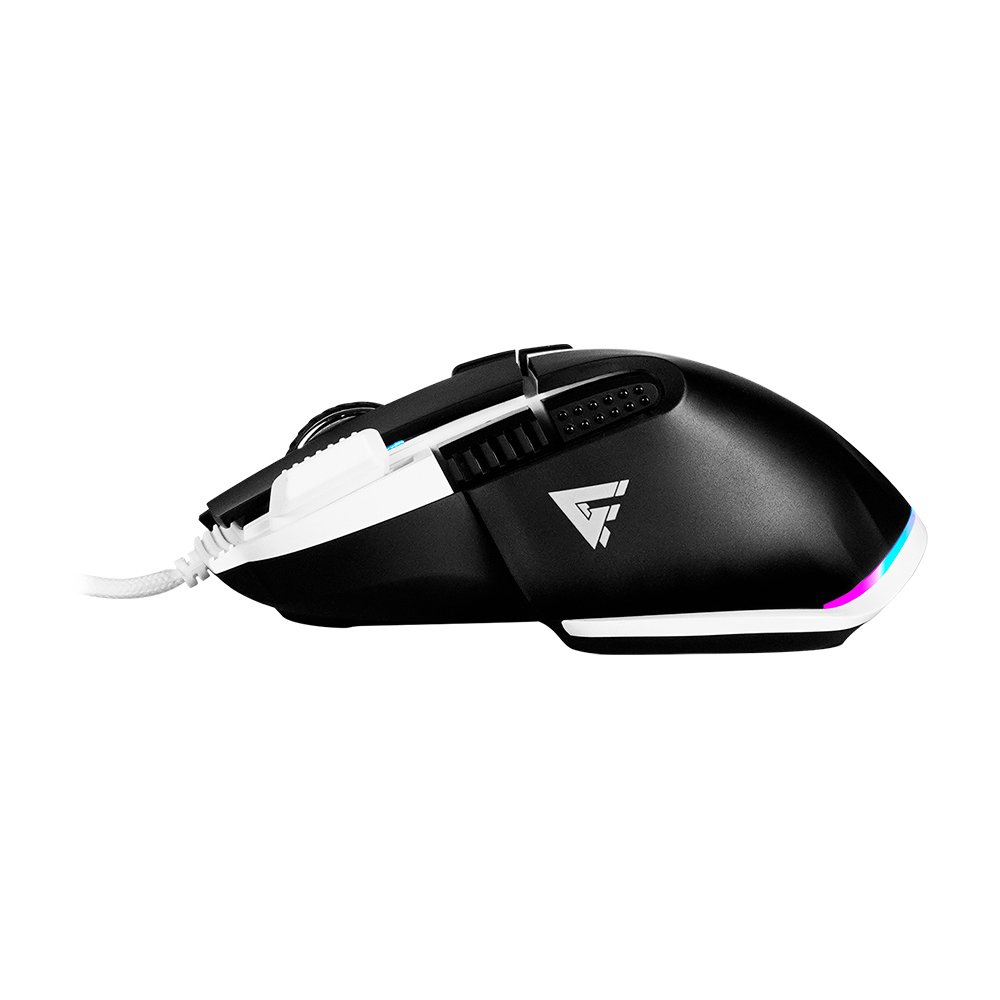
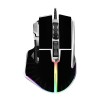
Mouse Gamer Game Factor Alámbrico 8 Botones RGB 19000 DPI Modelo MOG602-BK
SKU
MOG602-BK
Mouse gamer game factor con diseño ergonómico para mayor comodidad durante largas sesiones de juego. cuenta con iluminación rgb personalizable y 8 botones programables para un control rápido y eficiente. su sensor de alta precisión ofrece una respuesta ágil y seguimiento suave en diferentes superficies. ideal para jugadores que buscan un periférico alámbrico confiable y con estilo.
$429.00
Impuestos: $429.00
Solo 3 piezas disponibles
Entrega estimada
Entrega entre el 09/04/2026 y el 12/04/2026
Costo de envio
Calculado en el checkout
Se ajustara automaticamente con Skydropx
Compra con confianza
- Pago seguro
- MSI con tarjetas participantes
- Factura electronica SAT
Garantia
Garantia incluida segun fabricante
Garantia extendible disponible
Metodos de pago
Metodos disponibles al finalizar la compra
Etiquetas:
mouse gamer
, game factor
, 8 botones
, rgb
, 19000 dpi
, alámbrico
, gaming
, ergonómico
, programable
, windows
, usb
El mouse gamer Game Factor MOG602-BK está diseñado para jugadores que buscan precisión y personalización. Con un sensor óptico de 19000 DPI ajustable y 8 botones programables, ofrece un control total en tus partidas. La iluminación RGB personalizable y el diseño ergonómico para diestros garantizan comodidad durante largas sesiones de juego.Características técnicas incluyen frecuencia de sondeo de hasta 1000 Hz, cable de 1.8 metros y compatibilidad con Windows 7 hasta 11. Ideal para gamers que valoran respuesta rápida y personalización avanzada, este mouse combina estilo y funcionalidad para elevar tu experiencia gaming.Incluye manual de usuario y tarjeta de garantía, listo para usar con tecnología plug and play. Su construcción robusta de 135 gramos y tecnología opto-mecánica aseguran durabilidad y precisión en cada movimiento.
Especificaciones
| Contenido del empaque | |
|---|---|
| Manual de usuario | Si |
| Tarjeta de garantía | Si |
| Control de energía | |
| Fuente de energía | Cable |
| Diseño | |
| Iluminación | Si |
| Factor de forma | Diestro |
| Color del producto | Negro |
| Diseño de plancha ergonómico | Si |
| Empaquetado de datos | |
| Tipo de empaque | Caja |
| Cantidad por paquete | 1 pieza(s) |
| Ergonomía | |
| Longitud de cable | 1.8 m |
| Conectar y usar (Plug and Play) | Si |
| Peso y dimensiones | |
| Peso | 135 g |
| Ancho | 83 mm |
| Altura | 43 mm |
| Profundidad | 123 mm |
| Ratón | |
| Utilizar con | Juego |
| Tipo de botones | Botones presionados |
| Cantidad de botones | 8 |
| Frecuencia de sondeo | 125,250,500,1000 Hz |
| Tipo de desplazamiento | Rueda |
| Interfaz del dispositivo | USB tipo A |
| Soporte multidispositivo | Si |
| Resolución de movimiento | 19000 DPI |
| Tecnología de conectividad | Alámbrico |
| Botones de ratón programables | Si |
| Número de botones programables | 8 |
| Número de ruedas de desplazamiento | 1 |
| Resolución de movimiento personalizable | Si |
| Tecnología de detección de movimientos | Opto-mecánica |
| Requisitos del sistema | |
| Sistemas operativos Windows soportados | Windows 10, Windows 8, Windows 7, Windows Vista, Windows 11 |
**Preguntas Frecuentes (FAQs)**
**1. ¿Es compatible con mi computadora?**
Sí, es compatible con Windows 7, 8, 10, 11 y macOS. Se conecta vía USB y funciona de inmediato como mouse básico. Para programar los botones, necesitarás el software específico en Windows.
**2. ¿Cómo programo los botones adicionales?**
Necesitas descargar e instalar el software de control desde el sitio web oficial de Game Factor. Busca el modelo MOG602. Desde allí podrás asignar funciones, macros o atajos a los 8 botones.
**3. ¿Cómo cambio el color o efecto del RGB?**
Generalmente, los cambios de iluminación se realizan desde el mismo software de control. Algunos modelos también tienen un botón físico dedicado en la parte inferior o entre los clics para ciclar entre efectos predefinidos.
**4. ¿Cómo ajusto la sensibilidad (DPI)?**
Busca los botones dedicados (generalmente marcados con "+" y "-" o "DPI") cerca de la rueda de desplazamiento. Presiónalos para cambiar entre los niveles preconfigurados. Para ajustes más finos, usa el software.
**5. ¿Qué incluye la garantía y cómo la activo?**
La garantía cubre defectos de fabricación. Para activarla, conserva tu ticket o factura de compra. En caso de falla, contacta al soporte de Game Factor o al punto de venta donde lo adquiriste. Revisa la ficha del producto para el tiempo exacto de cobertura.
**6. ¿Cómo lo limpio y mantengo?**
Apaga la PC y desconecta el mouse. Usa un paño suave y ligeramente húmedo para limpiar la superficie. Para las hendiduras, usa aire comprimido o un hisopo de algodón seco. No uses líquidos abrasivos.
**7. ¿Por qué no funcionan los botones programados o el RGB?**
1) Verifica que el software de control esté instalado y ejecutándose en segundo plano. 2) Asegúrate de haber guardado el perfil en el software. 3) Prueba el mouse en otro puerto USB. Si el problema persiste, reinicia tu computadora.
**8. ¿Es necesario instalar controladores?**
No para su funcionamiento básico (movimiento, clics). Sí, para desbloquear todas sus funciones: programación de botones, ajuste preciso del DPI y control avanzado del RGB. Descárgalos del sitio oficial.
**1. ¿Es compatible con mi computadora?**
Sí, es compatible con Windows 7, 8, 10, 11 y macOS. Se conecta vía USB y funciona de inmediato como mouse básico. Para programar los botones, necesitarás el software específico en Windows.
**2. ¿Cómo programo los botones adicionales?**
Necesitas descargar e instalar el software de control desde el sitio web oficial de Game Factor. Busca el modelo MOG602. Desde allí podrás asignar funciones, macros o atajos a los 8 botones.
**3. ¿Cómo cambio el color o efecto del RGB?**
Generalmente, los cambios de iluminación se realizan desde el mismo software de control. Algunos modelos también tienen un botón físico dedicado en la parte inferior o entre los clics para ciclar entre efectos predefinidos.
**4. ¿Cómo ajusto la sensibilidad (DPI)?**
Busca los botones dedicados (generalmente marcados con "+" y "-" o "DPI") cerca de la rueda de desplazamiento. Presiónalos para cambiar entre los niveles preconfigurados. Para ajustes más finos, usa el software.
**5. ¿Qué incluye la garantía y cómo la activo?**
La garantía cubre defectos de fabricación. Para activarla, conserva tu ticket o factura de compra. En caso de falla, contacta al soporte de Game Factor o al punto de venta donde lo adquiriste. Revisa la ficha del producto para el tiempo exacto de cobertura.
**6. ¿Cómo lo limpio y mantengo?**
Apaga la PC y desconecta el mouse. Usa un paño suave y ligeramente húmedo para limpiar la superficie. Para las hendiduras, usa aire comprimido o un hisopo de algodón seco. No uses líquidos abrasivos.
**7. ¿Por qué no funcionan los botones programados o el RGB?**
1) Verifica que el software de control esté instalado y ejecutándose en segundo plano. 2) Asegúrate de haber guardado el perfil en el software. 3) Prueba el mouse en otro puerto USB. Si el problema persiste, reinicia tu computadora.
**8. ¿Es necesario instalar controladores?**
No para su funcionamiento básico (movimiento, clics). Sí, para desbloquear todas sus funciones: programación de botones, ajuste preciso del DPI y control avanzado del RGB. Descárgalos del sitio oficial.
**Guía Rápida de Uso**
1. **Conexión:** Enchufa el conector USB del mouse a un puerto disponible de tu computadora.
2. **Reconocimiento:** El sistema operativo lo detectará automáticamente. La iluminación RGB deberá encenderse.
3. **Instalación de Software (Opcional, pero recomendado):** Para funciones avanzadas, descarga el software de control desde la página de Game Factor.
4. **Configuración Básica:** Usa los botones "+" y "-" (DPI) cerca de la rueda para cambiar la sensibilidad del cursor al vuelo.
5. **Programación de Botones:** Abre el software instalado. Selecciona un perfil y haz clic en el botón del mouse que quieras programar. Elige una función (atajo de teclado, macro, etc.) y guárdala.
6. **Personalización de Iluminación:** Dentro del software, busca la pestaña "Luz" o "RGB". Selecciona color, brillo y efecto (respiración, estático, ciclo, etc.).
7. **Guardar Perfiles:** Asegúrate de guardar tus configuraciones en un perfil dentro del software. Algunos modelos permiten guardar un perfil en la memoria interna del mouse.
8. **Uso en Juego:** Ya puedes usar el mouse con todas sus funciones asignadas. Para cambiar entre perfiles guardados, usa el botón de cambio de perfil (si existe) o el software.
9. **Mantenimiento:** Para una óptima respuesta, usa el mouse sobre una alfombrilla diseñada para gaming y límpialo regularmente.
10. **Soporte:** Para detalles específicos sobre el software o funciones, consulta la documentación incluida en la descarga o el sitio de soporte de Game Factor.
1. **Conexión:** Enchufa el conector USB del mouse a un puerto disponible de tu computadora.
2. **Reconocimiento:** El sistema operativo lo detectará automáticamente. La iluminación RGB deberá encenderse.
3. **Instalación de Software (Opcional, pero recomendado):** Para funciones avanzadas, descarga el software de control desde la página de Game Factor.
4. **Configuración Básica:** Usa los botones "+" y "-" (DPI) cerca de la rueda para cambiar la sensibilidad del cursor al vuelo.
5. **Programación de Botones:** Abre el software instalado. Selecciona un perfil y haz clic en el botón del mouse que quieras programar. Elige una función (atajo de teclado, macro, etc.) y guárdala.
6. **Personalización de Iluminación:** Dentro del software, busca la pestaña "Luz" o "RGB". Selecciona color, brillo y efecto (respiración, estático, ciclo, etc.).
7. **Guardar Perfiles:** Asegúrate de guardar tus configuraciones en un perfil dentro del software. Algunos modelos permiten guardar un perfil en la memoria interna del mouse.
8. **Uso en Juego:** Ya puedes usar el mouse con todas sus funciones asignadas. Para cambiar entre perfiles guardados, usa el botón de cambio de perfil (si existe) o el software.
9. **Mantenimiento:** Para una óptima respuesta, usa el mouse sobre una alfombrilla diseñada para gaming y límpialo regularmente.
10. **Soporte:** Para detalles específicos sobre el software o funciones, consulta la documentación incluida en la descarga o el sitio de soporte de Game Factor.