

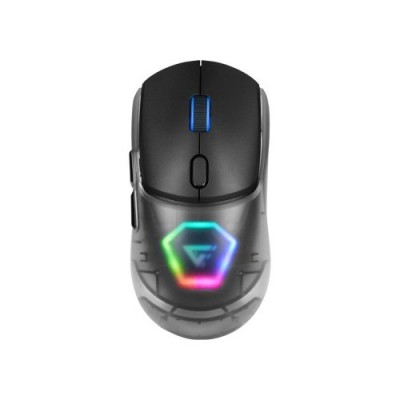
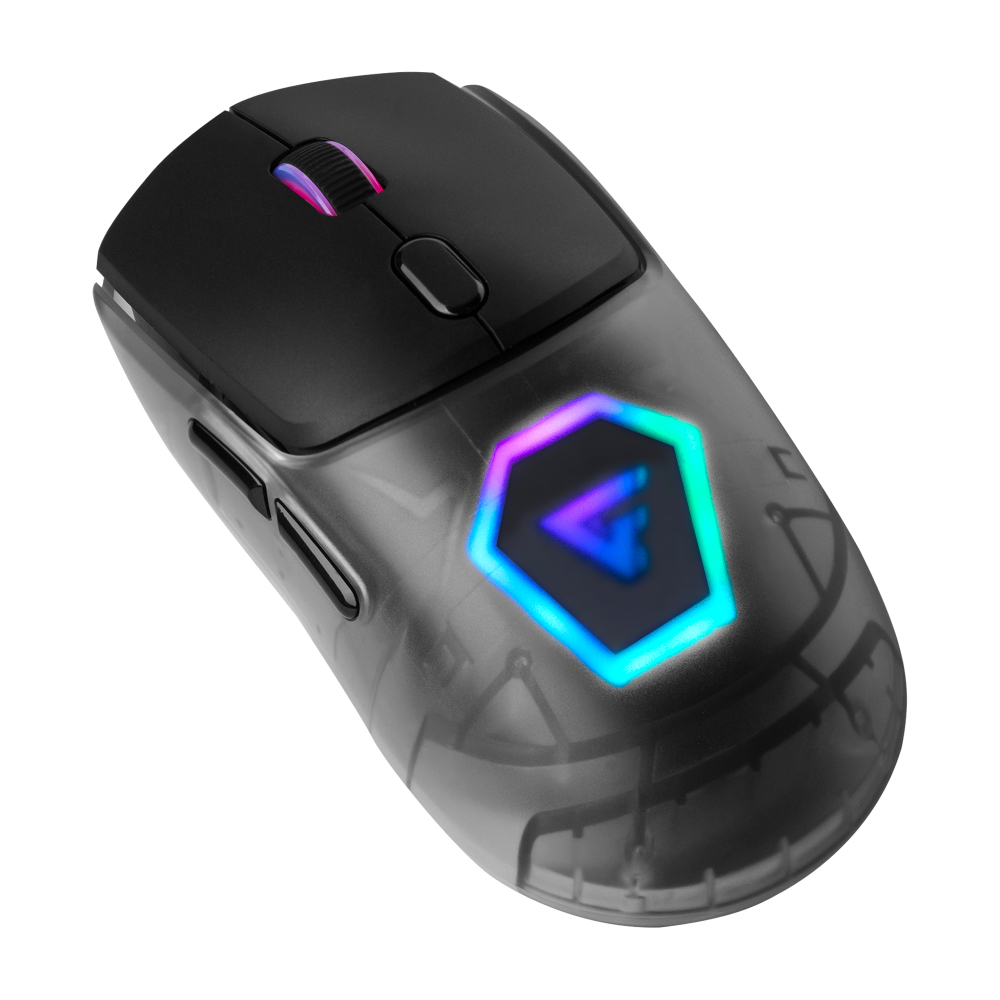
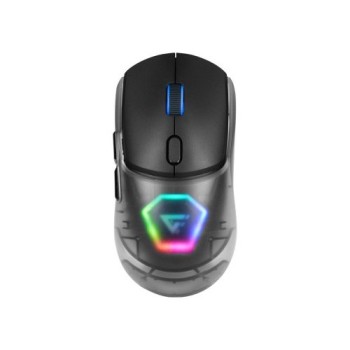
Mouse Gamer Game Factor MOW700 Inalámbrico RGB 26000 DPI Negro
SKU
MOW700-BK
Mouse gamer inalámbrico game factor con iluminación rgb personalizable, diseñado para ofrecer precisión y comodidad en largas sesiones de juego. su sensor de alta sensibilidad permite movimientos rápidos y fluidos, ideal para distintos géneros y estilos. cuenta con conectividad inalámbrica para mayor libertad de movimiento y un diseño ergonómico en color negro para un agarre cómodo.
$589.00
Impuestos: $589.00
Solo 1 piezas disponibles
Entrega estimada
Entrega entre el 14/02/2026 y el 17/02/2026
Costo de envio
Calculado en el checkout
Se ajustara automaticamente con Skydropx
Compra con confianza
- Pago seguro
- MSI con tarjetas participantes
- Factura electronica SAT
Garantia
Garantia incluida segun fabricante
Garantia extendible disponible
Metodos de pago
Metodos disponibles al finalizar la compra
Etiquetas:
mouse gamer
, game factor
, mow700
, inalámbrico
, rgb
, 26000 dpi
, ambidiestro
, gaming
, juegos
, usb
, bluetooth
, negro
, ergonómico
Descubre el mouse gamer Game Factor MOW700, diseñado para elevar tu experiencia de juego con tecnología avanzada y un rendimiento excepcional. Cuenta con una resolución de 26000 DPI que garantiza precisión milimétrica en cada movimiento, ideal para juegos de disparos y estrategia donde cada detalle cuenta.Disfruta de la libertad del diseño inalámbrico con conectividad RF Wireless y Bluetooth, además de opción USB Type-A para mayor versatilidad. La iluminación RGB personalizable añade un toque de estilo a tu setup, mientras que su factor de forma ambidiestro se adapta tanto a diestros como zurdos para sesiones de juego prolongadas sin fatiga.Incluye una longitud de cable de 1.6 metros para momentos en que prefieras la conexión por cable, y es plug and play para una configuración inmediata sin necesidad de drivers. Perfecto para gamers de todos los niveles que buscan un mouse confiable, cómodo y con un diseño elegante en color negro que combina con cualquier equipo.
Especificaciones
| Control de energía | |
|---|---|
| Fuente de energía | Cable |
| Diseño | |
| Iluminación | Si |
| Factor de forma | Ambidiestro |
| Color del producto | Negro |
| Empaquetado de datos | |
| Cantidad por paquete | 1 pieza(s) |
| Ergonomía | |
| Longitud de cable | 1.6 m |
| Conectar y usar (Plug and Play) | Si |
| Ratón | |
| Utilizar con | Juego |
| Tipo de desplazamiento | Rueda |
| Interfaz del dispositivo | RF Wireless + Bluetooth + USB Type-A |
| Resolución de movimiento | 26000 DPI |
**Preguntas Frecuentes (FAQs)**
**1. ¿Cómo conecto el mouse por primera vez?**
Conecta el receptor USB incluido a un puerto libre de tu computadora. Enciende el interruptor de encendido/apagado del mouse (generalmente en la parte inferior). El sistema operativo debería reconocerlo automáticamente.
**2. ¿Es compatible con mi sistema operativo?**
Es compatible con Windows (7, 8, 10, 11) y macOS. Para configuraciones avanzadas de DPI o RGB, es posible que necesites software específico, consulta la ficha del producto o el sitio web del fabricante.
**3. ¿Cómo cambio el DPI (sensibilidad)?**
Busca los botones dedicados para subir/bajar el DPI, normalmente ubicados cerca de la rueda de desplazamiento o en el costado. Presiónalos para ciclar entre los niveles preconfigurados.
**4. ¿Cómo cargo la batería y cuánto dura?**
Revisa el manual para el tipo específico de batería (recargable o pilas). Si es recargable, conecta el cable USB incluido al mouse y a un puerto USB. La duración exacta depende del uso y configuración del RGB.
**5. ¿El mouse tiene garantía?**
Sí, Game Factor ofrece garantía contra defectos de fabricación. Conserva tu ticket de compra y contacta al vendedor o al soporte oficial para cualquier gestión. El tiempo de garantía puede variar.
**6. ¿Qué hago si el mouse no responde o se desconecta?**
1. Verifica que el interruptor esté en ON. 2. Reinserta el receptor USB en otro puerto. 3. Asegúrate de que las baterías estén cargadas o sean nuevas. 4. Si el problema persiste, reinicia tu computadora.
**7. ¿Es ambidiestro (para zurdos)?**
Sí, según la descripción tiene un diseño ambidiestro, por lo que puede usarse cómodamente con ambas manos. Los botones laterales pueden estar accesibles para diestros, verifica la forma física del mouse.
**8. ¿Puedo usar el mouse con el cable conectado?**
Sí, la mayoría de los mouse inalámbricos de este tipo permiten usarse mientras se cargan conectados por USB, funcionando como un mouse alámbrico.
**9. ¿Cómo limpio el mouse?**
Apágalo y desconéctalo. Usa un paño suave, ligeramente humedecido, para limpiar la superficie. No uses productos químicos abrasivos. Para el sensor óptico, sopla suavemente para retirar polvo.
**1. ¿Cómo conecto el mouse por primera vez?**
Conecta el receptor USB incluido a un puerto libre de tu computadora. Enciende el interruptor de encendido/apagado del mouse (generalmente en la parte inferior). El sistema operativo debería reconocerlo automáticamente.
**2. ¿Es compatible con mi sistema operativo?**
Es compatible con Windows (7, 8, 10, 11) y macOS. Para configuraciones avanzadas de DPI o RGB, es posible que necesites software específico, consulta la ficha del producto o el sitio web del fabricante.
**3. ¿Cómo cambio el DPI (sensibilidad)?**
Busca los botones dedicados para subir/bajar el DPI, normalmente ubicados cerca de la rueda de desplazamiento o en el costado. Presiónalos para ciclar entre los niveles preconfigurados.
**4. ¿Cómo cargo la batería y cuánto dura?**
Revisa el manual para el tipo específico de batería (recargable o pilas). Si es recargable, conecta el cable USB incluido al mouse y a un puerto USB. La duración exacta depende del uso y configuración del RGB.
**5. ¿El mouse tiene garantía?**
Sí, Game Factor ofrece garantía contra defectos de fabricación. Conserva tu ticket de compra y contacta al vendedor o al soporte oficial para cualquier gestión. El tiempo de garantía puede variar.
**6. ¿Qué hago si el mouse no responde o se desconecta?**
1. Verifica que el interruptor esté en ON. 2. Reinserta el receptor USB en otro puerto. 3. Asegúrate de que las baterías estén cargadas o sean nuevas. 4. Si el problema persiste, reinicia tu computadora.
**7. ¿Es ambidiestro (para zurdos)?**
Sí, según la descripción tiene un diseño ambidiestro, por lo que puede usarse cómodamente con ambas manos. Los botones laterales pueden estar accesibles para diestros, verifica la forma física del mouse.
**8. ¿Puedo usar el mouse con el cable conectado?**
Sí, la mayoría de los mouse inalámbricos de este tipo permiten usarse mientras se cargan conectados por USB, funcionando como un mouse alámbrico.
**9. ¿Cómo limpio el mouse?**
Apágalo y desconéctalo. Usa un paño suave, ligeramente humedecido, para limpiar la superficie. No uses productos químicos abrasivos. Para el sensor óptico, sopla suavemente para retirar polvo.
**Guía Rápida de Uso**
1. **Desempaqueta:** Verifica que tengas el mouse, el receptor USB y el cable de carga/conección (si aplica).
2. **Carga/Inserta Batería:** Si es recargable, cárgalo completamente primero. Si usa pilas, insértalas correctamente.
3. **Conecta el Receptor:** Inserta el pequeño receptor USB en un puerto libre de tu computadora o laptop.
4. **Enciende el Mouse:** Desliza el interruptor físico (generalmente en la base) a la posición ON (|).
5. **Emparejamiento (si es necesario):** En la mayoría de los casos, el mouse y el receptor ya vienen emparejados y funcionarán de inmediato. Si no, consulta el manual para el botón de sincronización (Pairing).
6. **Prueba Básica:** Mueve el mouse sobre una superficie plana; el cursor en pantalla debería responder.
7. **Configura DPI:** Usa los botones dedicados (cerca de la rueda) para ajustar la sensibilidad a tu gusto.
8. **Personaliza RGB (opcional):** Si el mouse lo permite sin software, prueba el botón de cambio de modo de luz (si existe). Para más opciones, busca el software específico en el sitio del fabricante.
9. **Uso con Cable (opcional):** Puedes conectar el cable USB directamente al mouse para usarlo mientras se carga o para una conexión más estable.
10. **Apagado:** Recuerda deslizar el interruptor a OFF (O) cuando no lo uses por largos periodos para ahorrar batería.
**Consejo:** Para un rendimiento óptimo en gaming, úsalo sobre una alfombrilla de mouse diseñada para sensores ópticos.
1. **Desempaqueta:** Verifica que tengas el mouse, el receptor USB y el cable de carga/conección (si aplica).
2. **Carga/Inserta Batería:** Si es recargable, cárgalo completamente primero. Si usa pilas, insértalas correctamente.
3. **Conecta el Receptor:** Inserta el pequeño receptor USB en un puerto libre de tu computadora o laptop.
4. **Enciende el Mouse:** Desliza el interruptor físico (generalmente en la base) a la posición ON (|).
5. **Emparejamiento (si es necesario):** En la mayoría de los casos, el mouse y el receptor ya vienen emparejados y funcionarán de inmediato. Si no, consulta el manual para el botón de sincronización (Pairing).
6. **Prueba Básica:** Mueve el mouse sobre una superficie plana; el cursor en pantalla debería responder.
7. **Configura DPI:** Usa los botones dedicados (cerca de la rueda) para ajustar la sensibilidad a tu gusto.
8. **Personaliza RGB (opcional):** Si el mouse lo permite sin software, prueba el botón de cambio de modo de luz (si existe). Para más opciones, busca el software específico en el sitio del fabricante.
9. **Uso con Cable (opcional):** Puedes conectar el cable USB directamente al mouse para usarlo mientras se carga o para una conexión más estable.
10. **Apagado:** Recuerda deslizar el interruptor a OFF (O) cuando no lo uses por largos periodos para ahorrar batería.
**Consejo:** Para un rendimiento óptimo en gaming, úsalo sobre una alfombrilla de mouse diseñada para sensores ópticos.
