






AGOTADO
Documentacion del producto
Documentacion disponible proximamente
- PDFs
- Fichas tecnicas
- Manuales
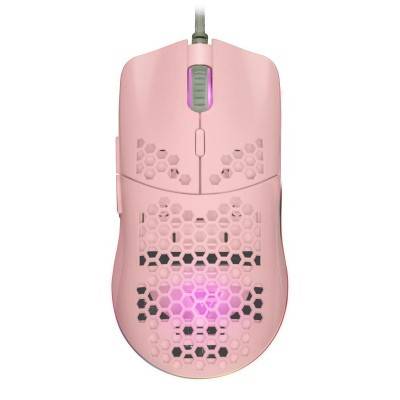
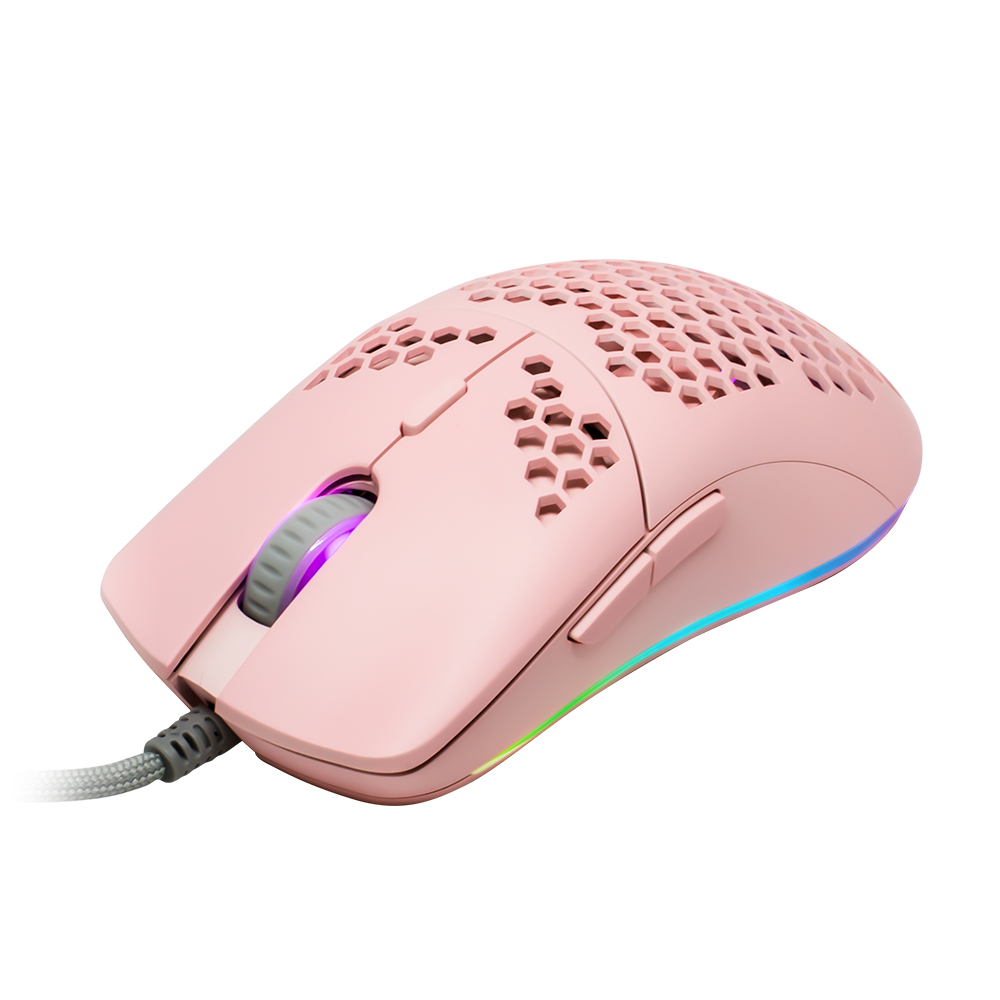
Mouse Gamer Game Factor Alámbrico 7 Botones RGB 32000 DPI Rosa - MOG601-PK
SKU
MOG601-PK
Mouse gamer game factor con diseño alámbrico en color rosa, ideal para jugadores que buscan precisión y estilo. cuenta con 7 botones programables y sensor de hasta 32000 dpi para movimientos rápidos y exactos. su iluminación rgb personalizable añade un toque vibrante a tu setup de juego. su construcción ergonómica ofrece comodidad durante largas sesiones.
$636.59
Impuestos: $636.59
Entrega estimada
Entrega entre el 17/05/2026 y el 20/05/2026
Costo de envio
Calculado en el checkout
Se ajustara automaticamente con Skydropx
Compra con confianza
- Pago seguro
- MSI con tarjetas participantes
- Factura electronica SAT
Garantia
Garantia incluida segun fabricante
Garantia extendible disponible
Metodos de pago
Metodos disponibles al finalizar la compra
Etiquetas:
mouse gamer
, game factor
, 32000 dpi
, rgb
, 7 botones
, mouse rosa
, gaming
, mouse alámbrico
, ergonómico
, diestro
, sensor óptico
, usb
, precisión
, setup gaming
El mouse gamer Game Factor MOG601-PK está diseñado para ofrecerte un rendimiento excepcional en tus sesiones de juego. Con su sensor óptico de alta precisión de 32000 DPI ajustable, podrás realizar movimientos rápidos y precisos sin perder el control. La iluminación RGB en colores azul, verde y rojo le da un estilo vibrante que se adapta a tu setup gaming.Su diseño ergonómico para diestros incluye mangos de goma que proporcionan un agarre cómodo y seguro durante largas horas de uso. Los 7 botones programables te permiten personalizar tus comandos favoritos para acceder rápidamente a funciones clave en tus juegos. El cable alámbrico de 1.8 metros garantiza una conexión estable sin retrasos, ideal para gamers que buscan reactividad inmediata.Este mouse es perfecto para jugadores de todos los niveles que valoran la precisión, comodidad y estilo. Su construcción ligera de 68 gramos reduce la fatiga en la mano, mientras que la rueda de desplazamiento facilita la navegación en menús y documentos. Compatible con PC a través de USB tipo A, es una opción confiable para mejorar tu experiencia gaming.
Especificaciones
| Control de energía | |
|---|---|
| Fuente de energía | Cable |
| Diseño | |
| Iluminación | Si |
| Mangos de goma | Si |
| Factor de forma | Diestro |
| Color del producto | Rosa |
| Iluminación de color | Azul, Verde, Rojo |
| Coloración de superficie | Monocromático |
| Diseño de plancha ergonómico | Si |
| Empaquetado de datos | |
| Cantidad por paquete | 1 pieza(s) |
| Ergonomía | |
| Longitud de cable | 1.8 m |
| Peso y dimensiones | |
| Peso | 68 g |
| Ancho | 128.5 mm |
| Altura | 38 mm |
| Profundidad | 67 mm |
| Ratón | |
| Utilizar con | Juego |
| Tipo de botones | Botones presionados |
| Cantidad de botones | 7 |
| Tipo de desplazamiento | Rueda |
| Interfaz del dispositivo | USB tipo A |
| Resolución de movimiento | 32000 DPI |
| Número de ruedas de desplazamiento | 1 |
| Resolución de movimiento personalizable | Si |
| Tecnología de detección de movimientos | Óptico |
**Preguntas Frecuentes (FAQs)**
**1. ¿Es necesario instalar algún software o controlador para usar el mouse?**
No, el mouse es plug & play. Puedes conectarlo directamente a un puerto USB y funcionará con la configuración predeterminada. Para personalizar los botones, DPI o RGB, se recomienda descargar el software oficial desde el sitio web del fabricante.
**2. ¿Con qué sistemas operativos es compatible?**
Es compatible con Windows (7, 8, 10, 11), macOS y Linux (funcionalidad básica). Para el software de personalización, verifica la compatibilidad específica en la página de soporte de Game Factor.
**3. ¿Cómo cambio el color o efecto de la iluminación RGB?**
Generalmente, se cambia mediante un botón dedicado en el propio mouse (consulta el manual) o a través del software de configuración descargable, donde tendrás más opciones de personalización.
**4. ¿El mouse tiene garantía? ¿Cómo la activo?**
Sí, Game Factor ofrece garantía contra defectos de fabricación. Conserva tu ticket o comprobante de compra. Para cualquier gestión, contacta directamente al soporte del fabricante o al punto de venta donde lo adquiriste.
**5. ¿Cómo limpio el mouse de manera segura?**
Desconéctalo del USB. Usa un paño suave, ligeramente humedecido con agua o alcohol isopropílico, para limpiar la superficie exterior y el sensor óptico. No uses productos abrasivos y evita que entre líquido en las aperturas.
**6. ¿Puedo programar los botones laterales para cualquier función?**
Sí, los botones adicionales son programables. Usando el software oficial, puedes asignarles funciones específicas, macros o atajos de teclado para juegos o productividad.
**7. El sensor no responde bien o el cursor se mueve de forma errática. ¿Qué puedo hacer?**
1. Limpia el sensor óptico con un paño suave.
2. Prueba el mouse en una superficie diferente (preferiblemente un mousepad).
3. Prueba otro puerto USB en tu computadora.
4. Si el problema persiste, consulta la ficha técnica para verificar el rango de DPI recomendado o contacta a soporte.
**8. ¿Es seguro conectar y desconectar el mouse con la computadora encendida (hot-swap)?**
Sí, es seguro. El puerto USB y el mouse están diseñados para ser conectados y desconectados sin necesidad de apagar el equipo.
**1. ¿Es necesario instalar algún software o controlador para usar el mouse?**
No, el mouse es plug & play. Puedes conectarlo directamente a un puerto USB y funcionará con la configuración predeterminada. Para personalizar los botones, DPI o RGB, se recomienda descargar el software oficial desde el sitio web del fabricante.
**2. ¿Con qué sistemas operativos es compatible?**
Es compatible con Windows (7, 8, 10, 11), macOS y Linux (funcionalidad básica). Para el software de personalización, verifica la compatibilidad específica en la página de soporte de Game Factor.
**3. ¿Cómo cambio el color o efecto de la iluminación RGB?**
Generalmente, se cambia mediante un botón dedicado en el propio mouse (consulta el manual) o a través del software de configuración descargable, donde tendrás más opciones de personalización.
**4. ¿El mouse tiene garantía? ¿Cómo la activo?**
Sí, Game Factor ofrece garantía contra defectos de fabricación. Conserva tu ticket o comprobante de compra. Para cualquier gestión, contacta directamente al soporte del fabricante o al punto de venta donde lo adquiriste.
**5. ¿Cómo limpio el mouse de manera segura?**
Desconéctalo del USB. Usa un paño suave, ligeramente humedecido con agua o alcohol isopropílico, para limpiar la superficie exterior y el sensor óptico. No uses productos abrasivos y evita que entre líquido en las aperturas.
**6. ¿Puedo programar los botones laterales para cualquier función?**
Sí, los botones adicionales son programables. Usando el software oficial, puedes asignarles funciones específicas, macros o atajos de teclado para juegos o productividad.
**7. El sensor no responde bien o el cursor se mueve de forma errática. ¿Qué puedo hacer?**
1. Limpia el sensor óptico con un paño suave.
2. Prueba el mouse en una superficie diferente (preferiblemente un mousepad).
3. Prueba otro puerto USB en tu computadora.
4. Si el problema persiste, consulta la ficha técnica para verificar el rango de DPI recomendado o contacta a soporte.
**8. ¿Es seguro conectar y desconectar el mouse con la computadora encendida (hot-swap)?**
Sí, es seguro. El puerto USB y el mouse están diseñados para ser conectados y desconectados sin necesidad de apagar el equipo.
**Guía Rápida de Uso**
1. **Conexión:** Enchufa el conector USB del mouse a un puerto USB disponible en tu computadora.
2. **Reconocimiento:** El sistema operativo detectará el dispositivo automáticamente. La iluminación RGB se encenderá, indicando que está listo.
3. **Configuración Básica (Opcional):** Para ajustar la velocidad del puntero (DPI), localiza el botón DPI (generalmente cerca de la rueda de desplazamiento). Presiónalo para ciclar entre los niveles preconfigurados.
4. **Uso de Botones:** Los dos botones laterales suelen estar configurados por defecto como "Atrás" y "Adelante" en el navegador. Pruébalos.
5. **Personalización Avanzada (Opcional):** Visita el sitio web de Game Factor, busca el modelo MOG601 y descarga el software de control para personalizar: asignar funciones a los 7 botones, ajustar DPI exacto y configurar efectos RGB.
6. **Mantenimiento:** Para un rendimiento óptimo, úsalo sobre un mousepad y límpialo periódicamente como se indica en las FAQs.
7. **Desconexión:** Puedes desconectar el USB de la computadora en cualquier momento cuando no lo estés usando.
1. **Conexión:** Enchufa el conector USB del mouse a un puerto USB disponible en tu computadora.
2. **Reconocimiento:** El sistema operativo detectará el dispositivo automáticamente. La iluminación RGB se encenderá, indicando que está listo.
3. **Configuración Básica (Opcional):** Para ajustar la velocidad del puntero (DPI), localiza el botón DPI (generalmente cerca de la rueda de desplazamiento). Presiónalo para ciclar entre los niveles preconfigurados.
4. **Uso de Botones:** Los dos botones laterales suelen estar configurados por defecto como "Atrás" y "Adelante" en el navegador. Pruébalos.
5. **Personalización Avanzada (Opcional):** Visita el sitio web de Game Factor, busca el modelo MOG601 y descarga el software de control para personalizar: asignar funciones a los 7 botones, ajustar DPI exacto y configurar efectos RGB.
6. **Mantenimiento:** Para un rendimiento óptimo, úsalo sobre un mousepad y límpialo periódicamente como se indica en las FAQs.
7. **Desconexión:** Puedes desconectar el USB de la computadora en cualquier momento cuando no lo estés usando.
