





AGOTADO
Documentacion del producto
Documentacion disponible proximamente
- PDFs
- Fichas tecnicas
- Manuales
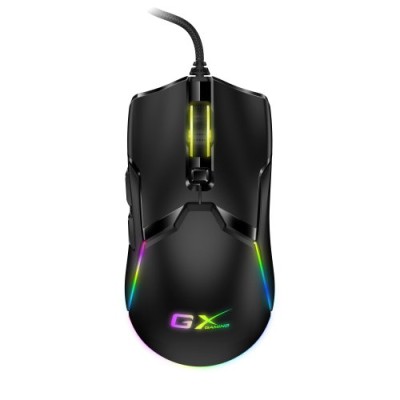
Mouse Gamer Genius GX Scorpion M700 - Alámbrico - 6 Botones - RGB - 7200 DPI
SKU
31040009400
Mouse gamer genius gx scorpion m700, diseñado para ofrecer precisión y comodidad en tus sesiones de juego. con iluminación rgb personalizable y 6 botones programables para un control rápido. su sensor de alta precisión permite ajustar la sensibilidad según tus necesidades, ideal para juegos de pc. diseño ergonómico para agarre cómodo durante horas de uso.
$237.33
Impuestos: $237.33
No Disponible
Entrega estimada
Entrega entre el 12/04/2026 y el 15/04/2026
Costo de envio
Calculado en el checkout
Se ajustara automaticamente con Skydropx
Compra con confianza
- Pago seguro
- MSI con tarjetas participantes
- Factura electronica SAT
Garantia
Garantia incluida segun fabricante
Garantia extendible disponible
Metodos de pago
Metodos disponibles al finalizar la compra
Etiquetas:
mouse
, gamer
, genius
, gx scorpion
, 7200 dpi
, rgb
, 6 botones
, alámbrico
, gaming
, mouse óptico
, windows
, accesorios pc
El mouse gamer Genius GX Scorpion M700 está diseñado para ofrecerte un rendimiento superior en tus sesiones de juego. Cuenta con un sensor óptico de alta precisión que alcanza hasta 7200 DPI, permitiéndote ajustar la sensibilidad en 6 niveles diferentes para adaptarte a cualquier estilo de juego. Su diseño ergonómico para diestros, con 6 botones programables y una rueda de desplazamiento, te brinda un control total y comodidad durante horas de uso.La iluminación RGB multicolor no solo añade un toque estético a tu setup, sino que también mejora la experiencia visual. Con una longitud de cable de 1.8 metros y conexión USB tipo A, es compatible con Windows 10, 11 y 8, asegurando una instalación rápida y estable. Ideal para gamers que buscan precisión, personalización y durabilidad en un dispositivo ligero de solo 97 gramos.Incluye manual de usuario y está empaquetado individualmente, listo para transformar tu forma de jugar. Ya sea para FPS, MOBA o juegos de estrategia, el GX Scorpion M700 es tu aliado para alcanzar la victoria.
Especificaciones
| Contenido del empaque | |
|---|---|
| Manual de usuario | Si |
| Control de energía | |
| Fuente de energía | Cable |
| Puerto de carga USB Tipo-C | No |
| Diseño | |
| Iluminación | Si |
| Factor de forma | Diestro |
| Color del producto | Negro |
| Iluminación de color | Multi |
| Empaquetado de datos | |
| Cantidad por paquete | 1 pieza(s) |
| Adaptador AC incluido | No |
| Ergonomía | |
| Longitud de cable | 1.8 m |
| Peso y dimensiones | |
| Peso | 97 g |
| Ancho | 124.2 mm |
| Altura | 65 mm |
| Profundidad | 37.6 mm |
| Ratón | |
| Utilizar con | Juego |
| Tipo de botones | Botones presionados |
| Cantidad de botones | 6 |
| Tipo de desplazamiento | Rueda |
| Interfaz del dispositivo | USB tipo A |
| Resolución de movimiento | 7200 DPI |
| Direcciones de desplazamiento | Vertical |
| Número de ruedas de desplazamiento | 1 |
| Resolución de movimiento personalizable | Si |
| Tecnología de detección de movimientos | Óptico |
| Cantidad de modos de resolución de movimiento | 6 |
| Requisitos del sistema | |
| Sistemas operativos Windows soportados | Windows 10, Windows 11, Windows 8 |
P: ¿Es necesario instalar un software o controlador para usar el mouse?
R: No. El mouse funciona de inmediato al conectarlo a un puerto USB. Para personalizar los botones, la iluminación RGB o el DPI, se recomienda descargar el software oficial de Genius desde su sitio web.
P: ¿Con qué sistemas operativos es compatible?
R: Es compatible con Windows (7, 8, 10, 11) y macOS. Para Linux, funcionará como un mouse estándar, pero el software de personalización puede no estar disponible.
P: ¿Cómo cambio la sensibilidad o DPI del mouse?
R: El mouse tiene un botón dedicado (generalmente cerca de la rueda de desplazamiento) para cambiar entre varios niveles preconfigurados de DPI. Para ajustar los valores exactos, se debe usar el software de configuración.
P: ¿Cómo limpio y doy mantenimiento al mouse?
R: Apágalo o desconéctalo. Limpia la superficie exterior con un paño suave ligeramente humedecido. Para los sensores ópticos y las zonas difíciles, usa aire comprimido o un hisopo de algodón seco. No uses líquidos abrasivos.
P: ¿Qué hago si el mouse no se enciende o no responde?
R: 1) Verifica que el cable USB esté bien conectado. 2) Prueba con otro puerto USB de tu computadora. 3) Intenta conectarlo a otra computadora para descartar un problema del sistema. 4) Revisa si hay daños visibles en el cable.
P: ¿La iluminación RGB se puede apagar o personalizar?
R: Sí. Normalmente, se puede apagar, cambiar de color y efecto (respiración, estático, etc.) a través del botón del mouse o, con mayor personalización, mediante el software oficial.
P: ¿Cuál es la garantía del producto y cómo la hago válida?
R: El producto cuenta con garantía en México. Para hacerla válida, debes conservar tu ticket o factura de compra y contactar al soporte técnico autorizado de Genius o al punto de venta donde lo adquiriste. Se recomienda revisar los términos específicos en la ficha del producto o el sitio web del fabricante.
P: ¿Los 6 botones son programables?
R: Sí, los botones adicionales (además de los clics izquierdo, derecho y la rueda) suelen ser programables mediante el software para asignarles funciones, macros o atajos de teclado.
R: No. El mouse funciona de inmediato al conectarlo a un puerto USB. Para personalizar los botones, la iluminación RGB o el DPI, se recomienda descargar el software oficial de Genius desde su sitio web.
P: ¿Con qué sistemas operativos es compatible?
R: Es compatible con Windows (7, 8, 10, 11) y macOS. Para Linux, funcionará como un mouse estándar, pero el software de personalización puede no estar disponible.
P: ¿Cómo cambio la sensibilidad o DPI del mouse?
R: El mouse tiene un botón dedicado (generalmente cerca de la rueda de desplazamiento) para cambiar entre varios niveles preconfigurados de DPI. Para ajustar los valores exactos, se debe usar el software de configuración.
P: ¿Cómo limpio y doy mantenimiento al mouse?
R: Apágalo o desconéctalo. Limpia la superficie exterior con un paño suave ligeramente humedecido. Para los sensores ópticos y las zonas difíciles, usa aire comprimido o un hisopo de algodón seco. No uses líquidos abrasivos.
P: ¿Qué hago si el mouse no se enciende o no responde?
R: 1) Verifica que el cable USB esté bien conectado. 2) Prueba con otro puerto USB de tu computadora. 3) Intenta conectarlo a otra computadora para descartar un problema del sistema. 4) Revisa si hay daños visibles en el cable.
P: ¿La iluminación RGB se puede apagar o personalizar?
R: Sí. Normalmente, se puede apagar, cambiar de color y efecto (respiración, estático, etc.) a través del botón del mouse o, con mayor personalización, mediante el software oficial.
P: ¿Cuál es la garantía del producto y cómo la hago válida?
R: El producto cuenta con garantía en México. Para hacerla válida, debes conservar tu ticket o factura de compra y contactar al soporte técnico autorizado de Genius o al punto de venta donde lo adquiriste. Se recomienda revisar los términos específicos en la ficha del producto o el sitio web del fabricante.
P: ¿Los 6 botones son programables?
R: Sí, los botones adicionales (además de los clics izquierdo, derecho y la rueda) suelen ser programables mediante el software para asignarles funciones, macros o atajos de teclado.
1. Conecta el cable USB del mouse a un puerto disponible de tu computadora.
2. Espera unos segundos a que el sistema operativo reconozca e instale el controlador básico.
3. El mouse estará listo para usar. Colócalo sobre una superficie plana (se recomienda un mousepad).
4. Para cambiar la sensibilidad (DPI) rápidamente, presiona el botón de cambio de DPI (cerca de la rueda).
5. Para personalizar a fondo (botones, RGB, perfiles DPI), descarga e instala el software 'Genius' desde su sitio web oficial.
6. En el software, asigna funciones a los botones laterales, ajusta los niveles de DPI y elige el efecto de iluminación.
7. Guarda el perfil de configuración en la memoria del mouse (si está disponible) para usarlo en otras computadoras.
8. Para limpieza, desconecta el mouse y usa un paño suave y seco. Evita que entre humedad en los sensores.
9. Si experimentas problemas, prueba el mouse en otro puerto USB u otra computadora para aislar la falla.
10. Conserva la factura de compra para hacer válida la garantía en caso de ser necesario.
2. Espera unos segundos a que el sistema operativo reconozca e instale el controlador básico.
3. El mouse estará listo para usar. Colócalo sobre una superficie plana (se recomienda un mousepad).
4. Para cambiar la sensibilidad (DPI) rápidamente, presiona el botón de cambio de DPI (cerca de la rueda).
5. Para personalizar a fondo (botones, RGB, perfiles DPI), descarga e instala el software 'Genius' desde su sitio web oficial.
6. En el software, asigna funciones a los botones laterales, ajusta los niveles de DPI y elige el efecto de iluminación.
7. Guarda el perfil de configuración en la memoria del mouse (si está disponible) para usarlo en otras computadoras.
8. Para limpieza, desconecta el mouse y usa un paño suave y seco. Evita que entre humedad en los sensores.
9. Si experimentas problemas, prueba el mouse en otro puerto USB u otra computadora para aislar la falla.
10. Conserva la factura de compra para hacer válida la garantía en caso de ser necesario.
