Documentacion del producto
Documentacion disponible proximamente
- PDFs
- Fichas tecnicas
- Manuales
Mouse Gamer Logitech G203 Lightsync RGB 8000 DPI Alámbrico - Modelo 910-005793
SKU
910-005793
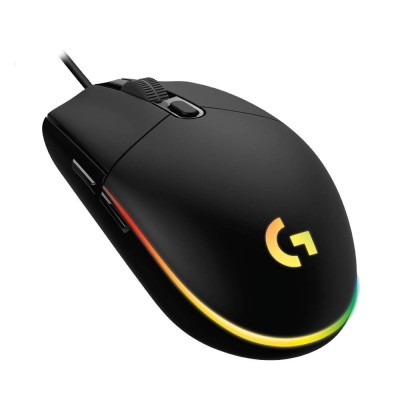
Mouse gamer Logitech G203 Lightsync con iluminación RGB personalizable y sensor de 8000 DPI para máxima precisión en juegos. Diseño ergonómico con 6 botones programables y respuesta ultra rápida de 1 ms.
$479.00
Impuestos: $479.00
Solo 3 piezas disponibles
Entrega estimada
Entrega entre el 25/01/2026 y el 28/01/2026
Costo de envio
Calculado en el checkout
Se ajustara automaticamente con Skydropx
Compra con confianza
- Pago seguro
- MSI con tarjetas participantes
- Factura electronica SAT
Garantia
Garantia incluida segun fabricante
Garantia extendible disponible
Metodos de pago
Metodos disponibles al finalizar la compra
El mouse gamer Logitech G203 Lightsync está diseñado para jugadores que buscan precisión y estilo. Con su sensor de 8000 DPI ajustable, podrás personalizar la sensibilidad según tus necesidades en diferentes tipos de juegos, desde shooters hasta estrategia. La tecnología Lightsync ofrece iluminación RGB con colores vibrantes (azul, verde, rojo) que puedes sincronizar con tu equipo o configurar según tus preferencias.Cuenta con 6 botones programables que te permiten asignar comandos específicos para optimizar tu rendimiento en el juego. Su tiempo de respuesta de 1 ms y frecuencia de sondeo de 1000 Hz garantizan movimientos fluidos y sin retrasos. El diseño alámbrico con cable de 2.1 metros asegura una conexión estable, ideal para sesiones largas de gaming.Es compatible con Windows, macOS y ChromeOS, por lo que es versátil para diferentes configuraciones. Su peso ligero de 85 gramos y dimensiones compactas (116.6 mm de profundidad, 62.1 mm de ancho, 38.2 mm de altura) lo hacen cómodo para agarres prolongados. Perfecto para gamers principiantes y intermedios que valoran calidad y funcionalidad a un precio accesible.
Especificaciones
| Control de energía | |
|---|---|
| Fuente de energía | Cable |
| Consumo de energía | 500 mA |
| Diseño | |
| Iluminación | Si |
| Color del producto | Negro |
| Iluminación de color | Azul, Verde, Rojo |
| Coloración de superficie | Monocromático |
| Empaquetado de datos | |
| Cantidad por paquete | 1 pieza(s) |
| Ergonomía | |
| Longitud de cable | 2.1 m |
| Peso y dimensiones | |
| Peso | 85 g |
| Ancho | 62.1 mm |
| Altura | 38.2 mm |
| Profundidad | 116.6 mm |
| Ratón | |
| Utilizar con | Juego |
| Certificación | KC |
| Tipo de botones | Botones presionados |
| Cantidad de botones | 6 |
| Tiempo de respuesta | 1 ms |
| Frecuencia de sondeo | 1000 Hz |
| Tipo de desplazamiento | Rueda |
| Funciones de los botones | Adelante |
| Interfaz del dispositivo | USB tipo A |
| Resolución de movimiento | 8000 DPI |
| Direcciones de desplazamiento | Vertical |
| Botones de ratón programables | Si |
| Número de botones programables | 6 |
| Resolución de movimiento personalizable | Si |
| Requisitos del sistema | |
| Sistemas operativos Mac soportados | Mac OS X 10.10 Yosemite, Mac OS X 10.11 El Capitan, Mac OS X 10.12 Sierra, Mac OS X 10.13 High Sierra, Mac OS X 10.14 Mojave, Mac OS X 10.15 Catalina |
| Otros sistemas operativos soportados | ChromeOS |
| Sistemas operativos Windows soportados | Windows 10, Windows 7, Windows 8, Windows 8.1 |
| Sustentabilidad | |
| Certificados de cumplimiento | RoHS |
**Preguntas Frecuentes (FAQs)**
**1. ¿Cómo instalo y configuro el mouse?**
Conecta el mouse directamente a un puerto USB de tu computadora. Para configurar los DPI, los botones y los efectos de iluminación RGB, descarga e instala el software Logitech G HUB desde el sitio oficial de Logitech.
**2. ¿Es compatible con mi sistema operativo?**
Es compatible con Windows 10 o superior, macOS 10.15 o superior y ChromeOS. Para usar todas las funciones (como la programación de botones), se requiere el software Logitech G HUB en Windows o macOS.
**3. ¿Cómo limpio y doy mantenimiento a mi mouse?**
Desconéctalo del USB. Limpia la superficie exterior con un paño suave, ligeramente humedecido si es necesario. Para las hendiduras, usa un hisopo de algodón seco. No uses limpiadores abrasivos, alcohol o rociar líquidos directamente sobre el dispositivo.
**4. ¿Cuál es la garantía del producto y cómo la activo?**
Logitech ofrece una garantía limitada. Se recomienda conservar el ticket o comprobante de compra. Para cualquier gestión de garantía, contacta directamente al soporte de Logitech o al punto de venta donde lo adquiriste, según sus políticas.
**5. El sensor o el cursor no responden bien, ¿qué puedo hacer?**
1) Prueba el mouse en otro puerto USB. 2) Prueba el mouse en otra computadora para descartar un problema del sistema. 3) Asegúrate de tener instalado el software Logitech G HUB y de que el perfil del mouse esté activo. 4) Limpia el sensor óptico de la base con un paño suave.
**6. Los efectos de luz RGB no funcionan o no los puedo cambiar.**
Asegúrate de tener instalado y ejecutado el software Logitech G HUB. Desde allí podrás personalizar la iluminación. Si el problema persiste, reinicia la computadora con el mouse conectado.
**7. ¿Es seguro conectar y desconectar el mouse en caliente (sin apagar la PC)?**
Sí, el estándar USB permite la conexión y desconexión en caliente. Sin embargo, es recomendable hacerlo con cuidado para no dañar el puerto o el conector.
**8. ¿Funciona en consolas como PlayStation o Xbox?**
Puede funcionar en consolas que admitan periféricos USB, pero su funcionalidad puede ser limitada (por ejemplo, los botones programables probablemente no serán reconocidos). Para detalles de compatibilidad específica, consulta la ficha técnica oficial del producto.
**1. ¿Cómo instalo y configuro el mouse?**
Conecta el mouse directamente a un puerto USB de tu computadora. Para configurar los DPI, los botones y los efectos de iluminación RGB, descarga e instala el software Logitech G HUB desde el sitio oficial de Logitech.
**2. ¿Es compatible con mi sistema operativo?**
Es compatible con Windows 10 o superior, macOS 10.15 o superior y ChromeOS. Para usar todas las funciones (como la programación de botones), se requiere el software Logitech G HUB en Windows o macOS.
**3. ¿Cómo limpio y doy mantenimiento a mi mouse?**
Desconéctalo del USB. Limpia la superficie exterior con un paño suave, ligeramente humedecido si es necesario. Para las hendiduras, usa un hisopo de algodón seco. No uses limpiadores abrasivos, alcohol o rociar líquidos directamente sobre el dispositivo.
**4. ¿Cuál es la garantía del producto y cómo la activo?**
Logitech ofrece una garantía limitada. Se recomienda conservar el ticket o comprobante de compra. Para cualquier gestión de garantía, contacta directamente al soporte de Logitech o al punto de venta donde lo adquiriste, según sus políticas.
**5. El sensor o el cursor no responden bien, ¿qué puedo hacer?**
1) Prueba el mouse en otro puerto USB. 2) Prueba el mouse en otra computadora para descartar un problema del sistema. 3) Asegúrate de tener instalado el software Logitech G HUB y de que el perfil del mouse esté activo. 4) Limpia el sensor óptico de la base con un paño suave.
**6. Los efectos de luz RGB no funcionan o no los puedo cambiar.**
Asegúrate de tener instalado y ejecutado el software Logitech G HUB. Desde allí podrás personalizar la iluminación. Si el problema persiste, reinicia la computadora con el mouse conectado.
**7. ¿Es seguro conectar y desconectar el mouse en caliente (sin apagar la PC)?**
Sí, el estándar USB permite la conexión y desconexión en caliente. Sin embargo, es recomendable hacerlo con cuidado para no dañar el puerto o el conector.
**8. ¿Funciona en consolas como PlayStation o Xbox?**
Puede funcionar en consolas que admitan periféricos USB, pero su funcionalidad puede ser limitada (por ejemplo, los botones programables probablemente no serán reconocidos). Para detalles de compatibilidad específica, consulta la ficha técnica oficial del producto.
**Guía Rápida de Uso - Logitech G203 Lightsync**
1. **Conexión:** Enchufa el conector USB del mouse a un puerto USB disponible de tu computadora. El sistema lo reconocerá automáticamente.
2. **Instalación del Software (Opcional, pero recomendado):** Para personalizar el mouse, descarga e instala el software "Logitech G HUB" desde el sitio web de Logitech.
3. **Configuración Básica (Con G HUB):** Abre el software G HUB. Selecciona tu mouse G203 de la lista de dispositivos.
4. **Ajustar Sensibilidad (DPI):** En la pestaña de ajustes del mouse, usa el selector de DPI para configurar hasta 5 niveles de sensibilidad (desde 200 hasta 8000 DPI). Puedes asignar un botón para cambiar entre ellos.
5. **Programar Botones:** Haz clic en la imagen de cualquier botón del mouse en G HUB para reasignar su función (comando, macro, tecla, etc.).
6. **Personalizar la Iluminación RGB:** Ve a la sección "LIGHTSYNC". Elige un efecto predefinido (Ciclo de Color, Respiración, etc.) o crea uno personalizado seleccionando colores fijos.
7. **Guardar Perfiles:** Tus configuraciones se guardan automáticamente en la memoria interna del mouse. Puedes crear perfiles diferentes para distintos juegos o aplicaciones en G HUB.
8. **Uso para Gaming:** Durante el juego, usa el botón dedicado (junto a la rueda de desplazamiento) para cambiar al nivel de DPI más bajo rápidamente, ideal para apuntar con precisión.
9. **Mantenimiento:** Limpia el mouse regularmente con un paño seco y suave. Evita que el sensor óptico de la base se ensucie.
10. **Soporte:** Para consultas técnicas avanzadas, problemas de software o garantía, visita la página de soporte de Logitech e ingresa el número de modelo: 910-005793.
1. **Conexión:** Enchufa el conector USB del mouse a un puerto USB disponible de tu computadora. El sistema lo reconocerá automáticamente.
2. **Instalación del Software (Opcional, pero recomendado):** Para personalizar el mouse, descarga e instala el software "Logitech G HUB" desde el sitio web de Logitech.
3. **Configuración Básica (Con G HUB):** Abre el software G HUB. Selecciona tu mouse G203 de la lista de dispositivos.
4. **Ajustar Sensibilidad (DPI):** En la pestaña de ajustes del mouse, usa el selector de DPI para configurar hasta 5 niveles de sensibilidad (desde 200 hasta 8000 DPI). Puedes asignar un botón para cambiar entre ellos.
5. **Programar Botones:** Haz clic en la imagen de cualquier botón del mouse en G HUB para reasignar su función (comando, macro, tecla, etc.).
6. **Personalizar la Iluminación RGB:** Ve a la sección "LIGHTSYNC". Elige un efecto predefinido (Ciclo de Color, Respiración, etc.) o crea uno personalizado seleccionando colores fijos.
7. **Guardar Perfiles:** Tus configuraciones se guardan automáticamente en la memoria interna del mouse. Puedes crear perfiles diferentes para distintos juegos o aplicaciones en G HUB.
8. **Uso para Gaming:** Durante el juego, usa el botón dedicado (junto a la rueda de desplazamiento) para cambiar al nivel de DPI más bajo rápidamente, ideal para apuntar con precisión.
9. **Mantenimiento:** Limpia el mouse regularmente con un paño seco y suave. Evita que el sensor óptico de la base se ensucie.
10. **Soporte:** Para consultas técnicas avanzadas, problemas de software o garantía, visita la página de soporte de Logitech e ingresa el número de modelo: 910-005793.