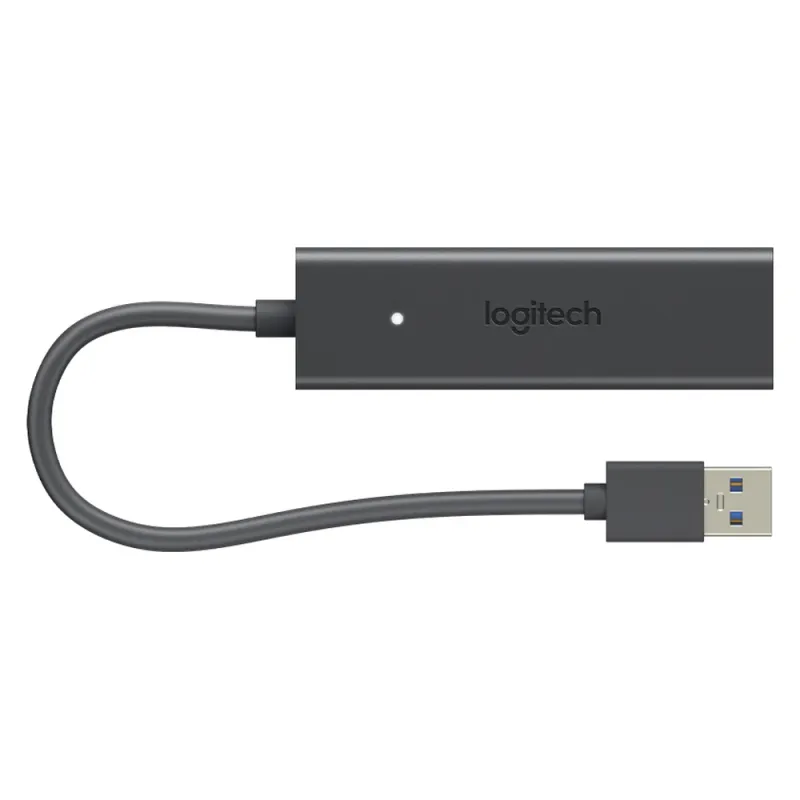
Adaptador Gráfico USB Logitech 1920x1080 Full HD Modelo 939-001553
Convierte cualquier puerto USB en salida de video Full HD 1080p. Solución perfecta para expandir pantallas en oficinas, hogares o presentaciones con la calidad y confianza de Logitech.
$4,179.00
Impuestos: $4,179.00
Etiquetas:
adaptador grafico
, logitech
, usb a video
, full hd 1080p
, monitor adicional
, expansión pantallas
, oficina
, casa
, plug and play
, 1920x1080
, conversor video
, productividad
El adaptador gráfico USB de Logitech te permite conectar monitores adicionales a tu computadora mediante un simple puerto USB. Compatible con resoluciones de hasta 1920x1080 píxeles (Full HD), es ideal para profesionales que necesitan múltiples pantallas, gamers que buscan expandir su configuración o cualquier usuario que requiera mayor productividad visual.Diseñado para ser plug and play, no requiere instalaciones complicadas ni drivers adicionales en la mayoría de sistemas operativos. Su construcción robusta y diseño compacto en color negro lo hacen perfecto para uso en oficinas, hogares o espacios de trabajo móvil.Este adaptador es especialmente útil para usuarios que trabajan con laptops que tienen puertos limitados, profesionales del diseño que necesitan visualizar contenido en alta definición, o cualquier persona que quiera mejorar su experiencia multitarea con pantallas adicionales.
**Preguntas Frecuentes (FAQs)**
**1. ¿Qué necesito para usar este adaptador?**
Necesitas una computadora (Windows o macOS) con un puerto USB disponible y un monitor con entrada HDMI. No requiere una fuente de alimentación externa.
**2. ¿Es compatible con mi sistema operativo?**
Es compatible con Windows 10, 11 y versiones recientes de macOS. Para sistemas más antiguos o Linux, se recomienda verificar la compatibilidad en el sitio de soporte de Logitech.
**3. ¿Cómo lo instalo?**
La instalación es sencilla: conecta el adaptador a un puerto USB, conecta tu monitor con un cable HDMI y sigue las instrucciones del sistema para instalar el controlador automáticamente.
**4. ¿Puedo usar varios adaptadores a la vez para conectar más monitores?**
Sí, generalmente puedes conectar varios adaptadores a diferentes puertos USB para agregar múltiples pantallas. Sin embargo, el rendimiento total depende de la capacidad de tu computadora.
**5. ¿La resolución es fija o puedo cambiarla?**
El adaptador está diseñado para una resolución óptima de 1920x1080 (Full HD). Puedes ajustar la resolución desde la configuración de pantalla de tu sistema, pero para el mejor rendimiento se recomienda usar la resolución nativa.
**6. ¿Qué hago si la pantalla no se enciende o no hay señal?**
1. Verifica que todas las conexiones (USB y HDMI) estén firmes.
2. Asegúrate de que el monitor esté encendido y en el canal de entrada HDMI correcto.
3. Reinicia tu computadora con el adaptador conectado.
4. Revisa en el "Administrador de dispositivos" (Windows) o "Información del sistema" (macOS) si el adaptador es detectado.
**7. ¿El adaptador tiene garantía?**
Sí, los productos Logitech cuentan con garantía limitada. Para cualquier reclamación, conserva tu ticket de compra y contacta al soporte técnico de Logitech o al punto de venta donde lo adquiriste.
**8. ¿Funciona para juegos o edición de video?**
Este adaptador está optimizado para productividad, navegación y aplicaciones de oficina. Para juegos de alta gama, edición de video profesional o animaciones fluidas, se recomienda usar una tarjeta gráfica dedicada.
**9. ¿Requiere mantenimiento?**
No requiere mantenimiento físico especial. Solo mantén los puertos libres de polvo. Para el software, mantén tu sistema operativo actualizado para asegurar la compatibilidad de los controladores.
**1. ¿Qué necesito para usar este adaptador?**
Necesitas una computadora (Windows o macOS) con un puerto USB disponible y un monitor con entrada HDMI. No requiere una fuente de alimentación externa.
**2. ¿Es compatible con mi sistema operativo?**
Es compatible con Windows 10, 11 y versiones recientes de macOS. Para sistemas más antiguos o Linux, se recomienda verificar la compatibilidad en el sitio de soporte de Logitech.
**3. ¿Cómo lo instalo?**
La instalación es sencilla: conecta el adaptador a un puerto USB, conecta tu monitor con un cable HDMI y sigue las instrucciones del sistema para instalar el controlador automáticamente.
**4. ¿Puedo usar varios adaptadores a la vez para conectar más monitores?**
Sí, generalmente puedes conectar varios adaptadores a diferentes puertos USB para agregar múltiples pantallas. Sin embargo, el rendimiento total depende de la capacidad de tu computadora.
**5. ¿La resolución es fija o puedo cambiarla?**
El adaptador está diseñado para una resolución óptima de 1920x1080 (Full HD). Puedes ajustar la resolución desde la configuración de pantalla de tu sistema, pero para el mejor rendimiento se recomienda usar la resolución nativa.
**6. ¿Qué hago si la pantalla no se enciende o no hay señal?**
1. Verifica que todas las conexiones (USB y HDMI) estén firmes.
2. Asegúrate de que el monitor esté encendido y en el canal de entrada HDMI correcto.
3. Reinicia tu computadora con el adaptador conectado.
4. Revisa en el "Administrador de dispositivos" (Windows) o "Información del sistema" (macOS) si el adaptador es detectado.
**7. ¿El adaptador tiene garantía?**
Sí, los productos Logitech cuentan con garantía limitada. Para cualquier reclamación, conserva tu ticket de compra y contacta al soporte técnico de Logitech o al punto de venta donde lo adquiriste.
**8. ¿Funciona para juegos o edición de video?**
Este adaptador está optimizado para productividad, navegación y aplicaciones de oficina. Para juegos de alta gama, edición de video profesional o animaciones fluidas, se recomienda usar una tarjeta gráfica dedicada.
**9. ¿Requiere mantenimiento?**
No requiere mantenimiento físico especial. Solo mantén los puertos libres de polvo. Para el software, mantén tu sistema operativo actualizado para asegurar la compatibilidad de los controladores.
**Guía Rápida de Uso**
Sigue estos pasos para configurar tu adaptador gráfico USB Logitech:
1. **Prepara tu equipo:** Asegúrate de que tu computadora esté encendida y tu monitor apagado.
2. **Conecta el adaptador:** Inserta el conector USB del adaptador en un puerto USB disponible de tu computadora.
3. **Conecta el monitor:** Usa un cable HDMI estándar (no incluido) para conectar tu monitor al puerto HDMI del adaptador.
4. **Enciende el monitor:** Enciende tu monitor y selecciona la fuente de entrada HDMI correspondiente usando los botones del monitor.
5. **Instalación del controlador (Windows):** Windows detectará automáticamente el nuevo hardware y comenzará a instalar el controlador. Sigue las instrucciones en pantalla si aparecen. Es posible que necesites conexión a internet.
6. **Instalación del controlador (macOS):** macOS generalmente reconoce el adaptador sin necesidad de software adicional. Si se solicita, permite la instalación.
7. **Configura la pantalla:** Una vez instalado, ve a **Configuración > Sistema > Pantalla** (Windows) o **Preferencias del Sistema > Pantallas** (macOS).
8. **Ajusta la resolución:** En la configuración de pantalla, selecciona el monitor nuevo y ajusta la resolución a **1920 x 1080 (recomendado)** para la mejor calidad.
9. **Elige el modo de visualización:** Decide si quieres **Extender** tu escritorio (para tener más espacio), **Duplicar** la pantalla (para presentaciones) o usar solo la **Segunda pantalla**.
10. **¡Listo!:** Ya puedes arrastrar ventanas y aplicaciones a tu nuevo monitor. Para desconectar, puedes quitar el adaptador de forma seguna una vez apagado el monitor (en Windows, usa la opción "Expulsar hardware" en la barra de tareas si está disponible).
**Nota:** Si encuentras problemas, consulta las FAQs o la página de soporte oficial de Logitech para obtener controladores e información actualizada.
Sigue estos pasos para configurar tu adaptador gráfico USB Logitech:
1. **Prepara tu equipo:** Asegúrate de que tu computadora esté encendida y tu monitor apagado.
2. **Conecta el adaptador:** Inserta el conector USB del adaptador en un puerto USB disponible de tu computadora.
3. **Conecta el monitor:** Usa un cable HDMI estándar (no incluido) para conectar tu monitor al puerto HDMI del adaptador.
4. **Enciende el monitor:** Enciende tu monitor y selecciona la fuente de entrada HDMI correspondiente usando los botones del monitor.
5. **Instalación del controlador (Windows):** Windows detectará automáticamente el nuevo hardware y comenzará a instalar el controlador. Sigue las instrucciones en pantalla si aparecen. Es posible que necesites conexión a internet.
6. **Instalación del controlador (macOS):** macOS generalmente reconoce el adaptador sin necesidad de software adicional. Si se solicita, permite la instalación.
7. **Configura la pantalla:** Una vez instalado, ve a **Configuración > Sistema > Pantalla** (Windows) o **Preferencias del Sistema > Pantallas** (macOS).
8. **Ajusta la resolución:** En la configuración de pantalla, selecciona el monitor nuevo y ajusta la resolución a **1920 x 1080 (recomendado)** para la mejor calidad.
9. **Elige el modo de visualización:** Decide si quieres **Extender** tu escritorio (para tener más espacio), **Duplicar** la pantalla (para presentaciones) o usar solo la **Segunda pantalla**.
10. **¡Listo!:** Ya puedes arrastrar ventanas y aplicaciones a tu nuevo monitor. Para desconectar, puedes quitar el adaptador de forma seguna una vez apagado el monitor (en Windows, usa la opción "Expulsar hardware" en la barra de tareas si está disponible).
**Nota:** Si encuentras problemas, consulta las FAQs o la página de soporte oficial de Logitech para obtener controladores e información actualizada.