Documentacion del producto
Documentacion disponible proximamente
- PDFs
- Fichas tecnicas
- Manuales
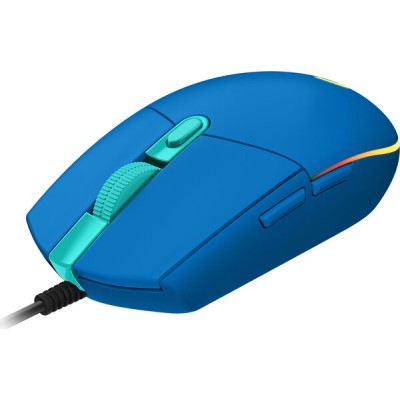
Mouse Gamer Logitech G203 Lightsync RGB 8000 DPI 6 Botones Azul - Modelo 910-005795
SKU
910-005795
El mouse gamer Logitech G203 Lightsync ofrece precisión extrema con sensor de 8000 DPI y 6 botones programables. Diseño RGB azul con iluminación personalizable y respuesta de 1 ms para gaming competitivo.
$509.00
Impuestos: $509.00
Solo 3 piezas disponibles
Entrega estimada
Entrega entre el 25/01/2026 y el 28/01/2026
Costo de envio
Calculado en el checkout
Se ajustara automaticamente con Skydropx
Compra con confianza
- Pago seguro
- MSI con tarjetas participantes
- Factura electronica SAT
Garantia
Garantia incluida segun fabricante
Garantia extendible disponible
Metodos de pago
Metodos disponibles al finalizar la compra
Etiquetas:
mouse gamer
, logitech
, g203
, lightsync
, 8000 dpi
, rgb
, 6 botones
, gaming
, mouse alambrico
, sensor preciso
, botones programables
, iluminacion personalizable
Experimenta el máximo rendimiento en tus sesiones de gaming con el mouse Logitech G203 Lightsync. Equipado con un sensor avanzado de 8000 DPI ajustable, te garantiza precisión milimétrica en cada movimiento. Su tiempo de respuesta de 1 ms y frecuencia de sondeo de 1000 Hz eliminan cualquier retraso, ideal para juegos de disparos y estrategia donde cada milisegundo cuenta.Los 6 botones completamente programables te permiten personalizar tus controles favoritos, mientras que la iluminación RGB Lightsync con colores azul, verde y rojo se sincroniza con tu setup gaming. Con un diseño ergonómico de 85 gramos y cable de 2.1 metros, ofrece comodidad prolongada incluso en las partidas más intensas.Compatible con Windows, macOS y ChromeOS, este mouse alámbrico con interfaz USB es perfecto para gamers que buscan calidad, durabilidad y personalización avanzada. Certificado KC y RoHS para garantizar su calidad y seguridad.
Especificaciones
| Control de energía | |
|---|---|
| Fuente de energía | Cable |
| Consumo de energía | 500 mA |
| Diseño | |
| Iluminación | Si |
| Color del producto | Azul |
| Iluminación de color | Azul, Verde, Rojo |
| Coloración de superficie | Monocromático |
| Empaquetado de datos | |
| Cantidad por paquete | 1 pieza(s) |
| Ergonomía | |
| Longitud de cable | 2.1 m |
| Peso y dimensiones | |
| Peso | 85 g |
| Ancho | 62.1 mm |
| Altura | 38.2 mm |
| Profundidad | 116.6 mm |
| Ratón | |
| Utilizar con | Juego |
| Certificación | KC |
| Tipo de botones | Botones presionados |
| Cantidad de botones | 6 |
| Tiempo de respuesta | 1 ms |
| Frecuencia de sondeo | 1000 Hz |
| Tipo de desplazamiento | Rueda |
| Funciones de los botones | Interruptor DPI, Adelante, Respaldo (acción) |
| Interfaz del dispositivo | USB tipo A |
| Resolución de movimiento | 8000 DPI |
| Direcciones de desplazamiento | Vertical |
| Botones de ratón programables | Si |
| Número de botones programables | 6 |
| Número de ruedas de desplazamiento | 1 |
| Resolución de movimiento personalizable | Si |
| Requisitos del sistema | |
| Sistemas operativos Mac soportados | Mac OS X 10.10 Yosemite, Mac OS X 10.11 El Capitan, Mac OS X 10.12 Sierra, Mac OS X 10.13 High Sierra, Mac OS X 10.14 Mojave, Mac OS X 10.15 Catalina, Mac OS X 10.15.3 Catalina, Mac OS X 11.0 Big Sur |
| Otros sistemas operativos soportados | ChromeOS |
| Sistemas operativos Windows soportados | Windows 10, Windows 7, Windows 8, Windows 8.1 |
| Sustentabilidad | |
| Certificados de cumplimiento | RoHS |
P: ¿Es necesario instalar software para usar el mouse?
R: No, el mouse funciona de inmediato al conectarlo a un puerto USB. Sin embargo, para personalizar los botones, ajustar el DPI o controlar la iluminación RGB, se recomienda descargar el software Logitech G HUB.
P: ¿Con qué sistemas operativos es compatible?
R: Es compatible con Windows 10 o superior, macOS 10.15 o superior y ChromeOS. Para detalles específicos de versión, consulta la ficha técnica oficial del producto.
P: ¿Cómo limpio el mouse de manera segura?
R: Apágalo y desconéctalo. Usa un paño suave, ligeramente humedecido con agua o alcohol isopropílico, para limpiar la superficie exterior. No uses productos abrasivos ni sumerjas el mouse en líquido.
P: ¿El cable es extraíble o fijo?
R: El cable es fijo y mide aproximadamente 2 metros. Está diseñado para ofrecer durabilidad durante el uso en gaming.
P: ¿Cómo cambio la velocidad del puntero (DPI)?
R: Por defecto, el botón junto a la rueda de desplazamiento (DPI Shift) permite alternar entre dos niveles de sensibilidad. Para ajustar estos niveles o crear más, debes usar el software Logitech G HUB.
P: ¿Qué hago si el mouse no responde o la luz no enciende?
R: 1) Verifica que el conector USB esté bien insertado. 2) Prueba con otro puerto USB de tu computadora. 3) Reinicia tu computadora. Si el problema persiste, contacta al soporte de Logitech o al lugar de compra.
P: ¿Tiene garantía este producto?
R: Sí, los productos Logitech cuentan con garantía limitada. El tiempo y cobertura exactos pueden variar. Se recomienda conservar el ticket de compra y consultar los términos en el sitio web oficial de Logitech.
P: ¿Puedo programar los 6 botones para cualquier función?
R: Sí, a través del software Logitech G HUB puedes asignar comandos de teclado, macros, funciones del sistema o atajos de aplicaciones a cualquiera de los botones.
R: No, el mouse funciona de inmediato al conectarlo a un puerto USB. Sin embargo, para personalizar los botones, ajustar el DPI o controlar la iluminación RGB, se recomienda descargar el software Logitech G HUB.
P: ¿Con qué sistemas operativos es compatible?
R: Es compatible con Windows 10 o superior, macOS 10.15 o superior y ChromeOS. Para detalles específicos de versión, consulta la ficha técnica oficial del producto.
P: ¿Cómo limpio el mouse de manera segura?
R: Apágalo y desconéctalo. Usa un paño suave, ligeramente humedecido con agua o alcohol isopropílico, para limpiar la superficie exterior. No uses productos abrasivos ni sumerjas el mouse en líquido.
P: ¿El cable es extraíble o fijo?
R: El cable es fijo y mide aproximadamente 2 metros. Está diseñado para ofrecer durabilidad durante el uso en gaming.
P: ¿Cómo cambio la velocidad del puntero (DPI)?
R: Por defecto, el botón junto a la rueda de desplazamiento (DPI Shift) permite alternar entre dos niveles de sensibilidad. Para ajustar estos niveles o crear más, debes usar el software Logitech G HUB.
P: ¿Qué hago si el mouse no responde o la luz no enciende?
R: 1) Verifica que el conector USB esté bien insertado. 2) Prueba con otro puerto USB de tu computadora. 3) Reinicia tu computadora. Si el problema persiste, contacta al soporte de Logitech o al lugar de compra.
P: ¿Tiene garantía este producto?
R: Sí, los productos Logitech cuentan con garantía limitada. El tiempo y cobertura exactos pueden variar. Se recomienda conservar el ticket de compra y consultar los términos en el sitio web oficial de Logitech.
P: ¿Puedo programar los 6 botones para cualquier función?
R: Sí, a través del software Logitech G HUB puedes asignar comandos de teclado, macros, funciones del sistema o atajos de aplicaciones a cualquiera de los botones.
1. Conecta el mouse a un puerto USB disponible de tu computadora.
2. Espera unos segundos a que el sistema operativo reconozca e instale el controlador básico.
3. Para personalización, descarga e instala el software 'Logitech G HUB' desde el sitio web oficial de Logitech.
4. Abre el Logitech G HUB y selecciona tu mouse G203 en la lista de dispositivos.
5. En la pestaña 'Asignaciones de botones', haz clic en cualquier botón del diagrama para asignarle una nueva función (comando, macro, tecla, etc.).
6. En la pestaña 'Configuración del sensor', ajusta la sensibilidad DPI. Puedes crear múltiples niveles y asignar el botón 'DPI Shift' para alternar entre ellos.
7. En la pestaña 'LIGHTSYNC', personaliza la iluminación RGB: elige un efecto (ciclo de color, respiración, fijo), ajusta el brillo y selecciona los colores.
8. Para gaming, se recomienda configurar un perfil específico para cada juego dentro del G HUB.
9. Guarda tus configuraciones. Estas se almacenan en la memoria interna del mouse, por lo que funcionarán incluso al usarlo en otra computadora.
10. Para limpieza, desconecta el mouse y usa un paño suave y seco. Evita que entre polvo o líquidos en los sensores ópticos.
2. Espera unos segundos a que el sistema operativo reconozca e instale el controlador básico.
3. Para personalización, descarga e instala el software 'Logitech G HUB' desde el sitio web oficial de Logitech.
4. Abre el Logitech G HUB y selecciona tu mouse G203 en la lista de dispositivos.
5. En la pestaña 'Asignaciones de botones', haz clic en cualquier botón del diagrama para asignarle una nueva función (comando, macro, tecla, etc.).
6. En la pestaña 'Configuración del sensor', ajusta la sensibilidad DPI. Puedes crear múltiples niveles y asignar el botón 'DPI Shift' para alternar entre ellos.
7. En la pestaña 'LIGHTSYNC', personaliza la iluminación RGB: elige un efecto (ciclo de color, respiración, fijo), ajusta el brillo y selecciona los colores.
8. Para gaming, se recomienda configurar un perfil específico para cada juego dentro del G HUB.
9. Guarda tus configuraciones. Estas se almacenan en la memoria interna del mouse, por lo que funcionarán incluso al usarlo en otra computadora.
10. Para limpieza, desconecta el mouse y usa un paño suave y seco. Evita que entre polvo o líquidos en los sensores ópticos.