Documentacion del producto
Documentacion disponible proximamente
- PDFs
- Fichas tecnicas
- Manuales
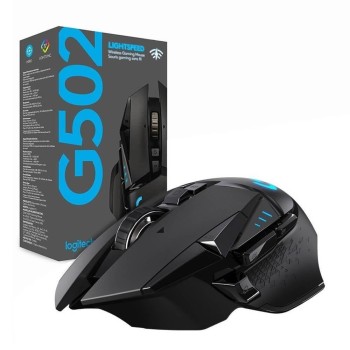
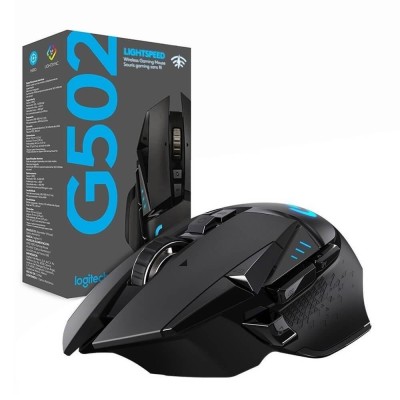
Mouse Gamer Logitech G502 Lightspeed Inalámbrico RGB 16000 DPI - 910-005566
SKU
910-005566
Mouse gamer inalámbrico logitech g502 lightspeed con iluminación rgb personalizable. ofrece libertad de movimiento sin cables y precisión ajustable para juegos, con diseño ergonómico para mayor comodidad en sesiones largas. incluye botones programables y es recargable. ideal para jugadores que buscan rendimiento y comodidad inalámbrica.
$2,029.00
Impuestos: $2,029.00
Solo 5 piezas disponibles
Entrega estimada
Entrega entre el 11/05/2026 y el 14/05/2026
Costo de envio
Calculado en el checkout
Se ajustara automaticamente con Skydropx
Compra con confianza
- Pago seguro
- MSI con tarjetas participantes
- Factura electronica SAT
Garantia
Garantia incluida segun fabricante
Garantia extendible disponible
Metodos de pago
Metodos disponibles al finalizar la compra
Etiquetas:
mouse gamer
, logitech
, g502 lightspeed
, inalámbrico
, rgb
, 16000 dpi
, gaming
, mouse gaming
, logitech g
, sensor óptico
, botones programables
, tecnología lightspeed
, mouse ergonómico
, gaming competitivo
El mouse gamer Logitech G502 LIGHTSPEED combina tecnología inalámbrica de última generación con un diseño ergonómico para diestros. Su sensor HERO óptico ofrece una resolución ajustable de hasta 16000 DPI, aceleración de 40G y tiempo de respuesta de 1ms, garantizando precisión absoluta en cada movimiento.Disfruta de 11 botones completamente programables que te permiten personalizar tus comandos favoritos. La tecnología LIGHTSPEED proporciona una conexión inalámbrica robusta con latencia igual a la de un mouse cableado, mientras que la iluminación RGB personalizable añade estilo a tu setup gaming.Con batería integrada recargable vía microUSB, peso personalizable mediante sistema de contrapesos (114g base, ajustable hasta 130g) y compatibilidad con Windows, macOS y ChromeOS, este mouse es perfecto para gamers competitivos y entusiastas que valoran rendimiento sin compromisos.
Especificaciones
| Contenido del empaque | |
|---|---|
| Receptor incluido | Si |
| Interfaz de receptor inalámbrico | USB tipo A |
| Control de energía | |
| Tipo de batería | Batería integrada |
| Fuente de energía | Baterías |
| Tipo de puerto de carga | MicroUSB tipo B |
| Diseño | |
| Iluminación | Si |
| Factor de forma | Diestro |
| Color del producto | Negro |
| Iluminación de color | Multi |
| Empaquetado de datos | |
| Cantidad por paquete | 1 pieza(s) |
| Ergonomía | |
| Peso de balance | 16 g |
| Peso personalizable | Si |
| Peso y dimensiones | |
| Peso | 114 g |
| Ancho | 75 mm |
| Altura | 40 mm |
| Profundidad | 132 mm |
| Ratón | |
| Utilizar con | Juego |
| Tipo de botones | Botones presionados |
| Cantidad de botones | 11 |
| Tiempo de respuesta | 1 ms |
| Aceleración (máx.) | 40 G |
| Frecuencia de sondeo | 1000 Hz |
| Tipo de desplazamiento | Rueda |
| Interfaz del dispositivo | RF inalámbrico |
| Resolución de movimiento | 16000 DPI |
| Resolución de movimiento personalizable | Si |
| Tecnología de detección de movimientos | Óptico |
| Requisitos del sistema | |
| Sistemas operativos Mac soportados | Mac OS X 10.11 El Capitan, Mac OS X 10.12 Sierra, Mac OS X 10.13 High Sierra, Mac OS X 10.14 Mojave |
| Otros sistemas operativos soportados | ChromeOS |
| Sistemas operativos Windows soportados | Windows 10, Windows 7, Windows 8, Windows 8.1 |
**Preguntas Frecuentes (FAQs)**
**1. ¿Qué necesito para usar el mouse por primera vez?**
Necesitas instalar el software Logitech G HUB en tu computadora (Windows o macOS) para configurar los botones, DPI y luces RGB. El mouse incluye un receptor USB y un cable de carga/uso.
**2. ¿Es compatible con mi sistema operativo?**
Es compatible con Windows 10 o superior y macOS 10.15 o superior. El software G HUB es necesario para la personalización completa.
**3. ¿Cómo se carga y cuánto dura la batería?**
Se carga mediante el cable USB incluido. La duración de la batería varía según el uso (con iluminación RGB encendida o apagada). Para conocer la autonomía exacta, consulta la ficha técnica oficial en el sitio de Logitech.
**4. ¿Puedo usarlo mientras se carga?**
Sí, conectando el cable USB al mouse, funciona como mouse alámbrico y carga la batería al mismo tiempo.
**5. ¿El receptor USB es exclusivo o puedo usar Bluetooth?**
Este modelo utiliza la tecnología inalámbrica propietaria LIGHTSPEED con su propio receptor USB. No tiene conexión Bluetooth.
**6. ¿Qué hago si el mouse no se conecta o no responde?**
1. Verifica que el receptor USB esté bien conectado.
2. Asegúrate de que el interruptor de encendido en la parte inferior del mouse esté en ON.
3. Prueba conectar el mouse mediante el cable USB para descartar problemas de batería.
4. Reinicia tu computadora.
**7. ¿Cómo limpio y doy mantenimiento al mouse?**
Apágalo y desconéctalo. Limpia la superficie exterior con un paño suave ligeramente humedecido. No uses productos químicos abrasivos. Para limpiar el sensor óptico, usa aire comprimido con cuidado.
**8. ¿Tiene garantía y cómo la activo?**
Sí, tiene garantía de Logitech. Guarda tu ticket de compra. Para cualquier gestión de garantía, contacta directamente al soporte de Logitech o al lugar donde lo compraste, presentando tu comprobante.
**9. ¿Los botones laterales se pueden quitar o cambiar?**
No, los botones son fijos y no removibles. Su función se personaliza únicamente a través del software Logitech G HUB.
**10. ¿Dónde encuentro controladores o software actualizado?**
Descarga la última versión del software Logitech G HUB desde la sección de soporte del sitio web oficial de Logitech.
**1. ¿Qué necesito para usar el mouse por primera vez?**
Necesitas instalar el software Logitech G HUB en tu computadora (Windows o macOS) para configurar los botones, DPI y luces RGB. El mouse incluye un receptor USB y un cable de carga/uso.
**2. ¿Es compatible con mi sistema operativo?**
Es compatible con Windows 10 o superior y macOS 10.15 o superior. El software G HUB es necesario para la personalización completa.
**3. ¿Cómo se carga y cuánto dura la batería?**
Se carga mediante el cable USB incluido. La duración de la batería varía según el uso (con iluminación RGB encendida o apagada). Para conocer la autonomía exacta, consulta la ficha técnica oficial en el sitio de Logitech.
**4. ¿Puedo usarlo mientras se carga?**
Sí, conectando el cable USB al mouse, funciona como mouse alámbrico y carga la batería al mismo tiempo.
**5. ¿El receptor USB es exclusivo o puedo usar Bluetooth?**
Este modelo utiliza la tecnología inalámbrica propietaria LIGHTSPEED con su propio receptor USB. No tiene conexión Bluetooth.
**6. ¿Qué hago si el mouse no se conecta o no responde?**
1. Verifica que el receptor USB esté bien conectado.
2. Asegúrate de que el interruptor de encendido en la parte inferior del mouse esté en ON.
3. Prueba conectar el mouse mediante el cable USB para descartar problemas de batería.
4. Reinicia tu computadora.
**7. ¿Cómo limpio y doy mantenimiento al mouse?**
Apágalo y desconéctalo. Limpia la superficie exterior con un paño suave ligeramente humedecido. No uses productos químicos abrasivos. Para limpiar el sensor óptico, usa aire comprimido con cuidado.
**8. ¿Tiene garantía y cómo la activo?**
Sí, tiene garantía de Logitech. Guarda tu ticket de compra. Para cualquier gestión de garantía, contacta directamente al soporte de Logitech o al lugar donde lo compraste, presentando tu comprobante.
**9. ¿Los botones laterales se pueden quitar o cambiar?**
No, los botones son fijos y no removibles. Su función se personaliza únicamente a través del software Logitech G HUB.
**10. ¿Dónde encuentro controladores o software actualizado?**
Descarga la última versión del software Logitech G HUB desde la sección de soporte del sitio web oficial de Logitech.
**Guía Rápida de Uso**
1. **Preparación:** Conecta el receptor USB LIGHTSPEED incluido a un puerto USB de tu computadora.
2. **Encendido:** Gira el interruptor de encendido/apagado en la parte inferior del mouse a la posición ON.
3. **Primera Conexión:** El mouse y el receptor deberían emparejarse automáticamente. Si no, mantén presionado el botón del receptor (si lo tiene) y luego el botón de emparejamiento en el mouse (generalmente dentro de la cavidad para los pesos).
4. **Instalación del Software:** Descarga e instala el software Logitech G HUB desde el sitio web de Logitech.
5. **Personalización:** Abre G HUB para asignar funciones a los 11 botones programables, ajustar la sensibilidad DPI (hasta 16000) y configurar la iluminación RGB.
6. **Carga:** Conecta el extremo micro-USB del cable incluido al mouse y el otro extremo USB a tu computadora o cargador para cargar la batería. Un LED indicará el estado de carga.
7. **Uso Inalámbrico:** Una vez cargado, desconecta el cable para usar el mouse de forma inalámbrica.
8. **Uso como Alámbrico:** Siempre puedes usar el mouse conectado por cable, lo que prioriza la conexión y carga la batería.
9. **Ajuste de Peso (Opcional):** Retira la placa magnética de la parte inferior para acceder al compartimiento de los pesos. Añade o quita los pesos incluidos según tu preferencia.
10. **Apagado:** Recuerda girar el interruptor a OFF si no vas a usar el mouse por un tiempo prolongado para ahorrar batería.
**Nota:** Para detalles específicos sobre los perfiles DPI, la configuración de macros o la duración exacta de la batería, consulta la guía del usuario dentro del software G HUB o el sitio de soporte de Logitech.
1. **Preparación:** Conecta el receptor USB LIGHTSPEED incluido a un puerto USB de tu computadora.
2. **Encendido:** Gira el interruptor de encendido/apagado en la parte inferior del mouse a la posición ON.
3. **Primera Conexión:** El mouse y el receptor deberían emparejarse automáticamente. Si no, mantén presionado el botón del receptor (si lo tiene) y luego el botón de emparejamiento en el mouse (generalmente dentro de la cavidad para los pesos).
4. **Instalación del Software:** Descarga e instala el software Logitech G HUB desde el sitio web de Logitech.
5. **Personalización:** Abre G HUB para asignar funciones a los 11 botones programables, ajustar la sensibilidad DPI (hasta 16000) y configurar la iluminación RGB.
6. **Carga:** Conecta el extremo micro-USB del cable incluido al mouse y el otro extremo USB a tu computadora o cargador para cargar la batería. Un LED indicará el estado de carga.
7. **Uso Inalámbrico:** Una vez cargado, desconecta el cable para usar el mouse de forma inalámbrica.
8. **Uso como Alámbrico:** Siempre puedes usar el mouse conectado por cable, lo que prioriza la conexión y carga la batería.
9. **Ajuste de Peso (Opcional):** Retira la placa magnética de la parte inferior para acceder al compartimiento de los pesos. Añade o quita los pesos incluidos según tu preferencia.
10. **Apagado:** Recuerda girar el interruptor a OFF si no vas a usar el mouse por un tiempo prolongado para ahorrar batería.
**Nota:** Para detalles específicos sobre los perfiles DPI, la configuración de macros o la duración exacta de la batería, consulta la guía del usuario dentro del software G HUB o el sitio de soporte de Logitech.