Documentacion del producto
Documentacion disponible proximamente
- PDFs
- Fichas tecnicas
- Manuales
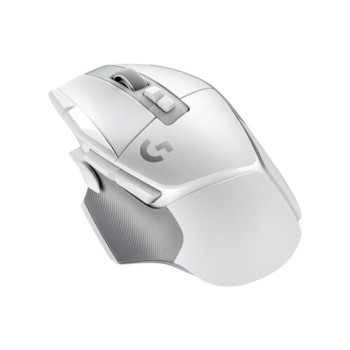
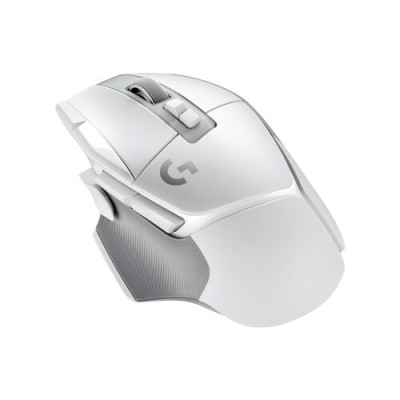
Mouse Gamer Logitech G502 X LIGHTSPEED Inalámbrico - 13 Botones - Blanco - Modelo 910-006188
SKU
910-006188
Mouse gamer inalámbrico logitech g502 x lightspeed en color blanco, diseñado para ofrecer precisión y comodidad en sesiones de juego extensas. su tecnología inalámbrica de baja latencia proporciona libertad de movimiento, mientras que sus botones programables permiten personalizar comandos. su diseño ergonómico se adapta a la mano para un agarre seguro y cómodo. ideal para jugadores que buscan un rendimiento confiable y un estilo distintivo en su configuración.
$3,039.00
Impuestos: $3,039.00
Solo 5 piezas disponibles
Entrega estimada
Entrega entre el 28/04/2026 y el 01/05/2026
Costo de envio
Calculado en el checkout
Se ajustara automaticamente con Skydropx
Compra con confianza
- Pago seguro
- MSI con tarjetas participantes
- Factura electronica SAT
Garantia
Garantia incluida segun fabricante
Garantia extendible disponible
Metodos de pago
Metodos disponibles al finalizar la compra
Etiquetas:
mouse gamer
, logitech
, g502 x lightspeed
, inalámbrico
, 13 botones
, sensor hero 25k
, gaming
, 25600 dpi
, mouse blanco
, lightspeed
, ergonómico
, batería larga duración
, usb-c
El mouse gamer Logitech G502 X LIGHTSPEED está diseñado para jugadores exigentes que buscan precisión absoluta y libertad de movimiento. Con su tecnología inalámbrica LIGHTSPEED, disfrutarás de una conexión sin latencia comparable a la de un mouse cableado, perfecto para partidas intensas donde cada milisegundo cuenta.Su sensor óptico HERO 25K ofrece una resolución de hasta 25600 DPI, permitiendo ajustes ultra precisos para cualquier tipo de juego, desde shooters hasta estrategia. Los 13 botones programables te dan control total sobre tus acciones favoritas, mientras que el diseño ergonómico diestro garantiza comodidad durante largas sesiones de juego.Ideal para gamers de todos los niveles, este mouse incluye 5 perfiles personalizables que puedes guardar en su memoria interna. Con una batería que dura hasta 140 horas y carga rápida por USB-C, nunca te quedarás sin energía en medio de la batalla. Compatible con Windows 10/11 y macOS desde Catalina hasta Ventura.
Especificaciones
| Contenido del empaque | |
|---|---|
| Tipo de receptor | Nanoreceptor |
| Manual de usuario | Si |
| Receptor incluido | Si |
| Interfaz de receptor inalámbrico | USB tipo A |
| Control de energía | |
| Recargable | Si |
| Tipo de batería | Batería integrada |
| Fuente de energía | Baterías |
| Puerto de carga USB Tipo-C | Si |
| Numero de baterías soportadas | 1 |
| Duración de la batería (máxima) | 140 h |
| Diseño | |
| Factor de forma | Diestro |
| Material de patas | Politetrafluoroetileno (PTFE) |
| Color del producto | Gris, Blanco |
| Coloración de superficie | Monocromático |
| Diseño de plancha ergonómico | Si |
| Empaquetado de datos | |
| Cables incluidos | USB Tipo C |
| Adaptador incluido | Si |
| Cantidad por paquete | 1 pieza(s) |
| Otras características | |
| Número de perfiles | 5 |
| Contenido del paquete | Mouse inalámbrico G502 X LIGHTSPEED para juegos Tapa de botón de cambio de dpi Cable de carga USB-C Receptor USB-A LIGHTSPEED Cable de extensión USB Documentación del usuario Adhesivo |
| Tecnología inalámbrica | Lightspeed |
| Peso y dimensiones | |
| Peso | 101.5 g |
| Ancho | 79.2 mm |
| Altura | 41.1 mm |
| Profundidad | 131.4 mm |
| Ratón | |
| Utilizar con | Juego |
| Tipo de sensor | HERO 25K |
| Tipo de botones | Botones presionados |
| Cantidad de botones | 13 |
| Memoria incorporada | Si |
| Aceleración (máx.) | 40 G |
| Tipo de desplazamiento | Rueda |
| Funciones de los botones | Interruptor DPI |
| Interfaz del dispositivo | RF inalámbrico |
| Resolución de movimiento | 25600 DPI |
| Direcciones de desplazamiento | Vertical |
| Botones de ratón programables | Si |
| Número de botones programables | 13 |
| Número de ruedas de desplazamiento | 1 |
| Velocidad de seguimiento del ratón | 400 ips |
| Resolución de movimiento personalizable | Si |
| Tecnología de detección de movimientos | Óptico |
| Requisitos del sistema | |
| Sistemas operativos Mac soportados | Mac OS X 10.14 Mojave, Mac OS X 10.15 Catalina, Mac OS X 10.15.3 Catalina, Mac OS X 11.0 Big Sur, Mac OS X 12.0 Monterey, Mac OS X 13.0 Ventura |
| Sistemas operativos Windows soportados | Windows 10, Windows 11 |
**Preguntas Frecuentes (FAQ)**
**1. ¿Cómo conecto el mouse por primera vez?**
Primero, carga el mouse completamente. Luego, conecta el receptor USB incluido a un puerto de tu computadora. El mouse se emparejará automáticamente.
**2. ¿Es compatible con mi sistema operativo?**
Es compatible con Windows 10 o superior, macOS 10.15 o superior, y ChromeOS. Para configurar los botones, necesitarás el software Logitech G HUB.
**3. ¿Cómo programo los botones adicionales?**
Debes descargar e instalar el software gratuito Logitech G HUB desde el sitio web oficial de Logitech. Ahí podrás asignar funciones, macros o atajos a cada uno de los 13 botones.
**4. ¿Cuánto dura la batería y cómo la cargo?**
La batería ofrece hasta 140 horas de uso. Para cargarla, conecta el cable USB incluido al puerto frontal del mouse y al puerto USB de tu PC o cargador.
**5. ¿Cómo limpio el mouse de manera segura?**
Apágalo y desconéctalo. Usa un paño de microfibra ligeramente humedecido con agua o alcohol isopropílico. No viertas líquidos directamente sobre el dispositivo.
**6. ¿Qué hago si el mouse no responde o se desconecta?**
1. Verifica que el receptor USB esté bien conectado.
2. Asegúrate de que la batería no esté agotada.
3. Reinicia tu computadora.
4. Prueba con otro puerto USB. Si el problema persiste, contacta a soporte técnico.
**7. ¿El mouse incluye garantía?**
Sí, Logitech ofrece una garantía limitada. El tiempo exacto puede variar; se recomienda revisar la documentación incluida en la caja o el sitio web oficial de Logitech para los detalles de tu región.
**8. ¿Puedo usar el mouse mientras se carga?**
Sí, puedes usarlo de forma cableada mientras se carga conectando el cable USB incluido.
**9. ¿Funciona en superficies brillantes o de vidrio?**
El sensor HERO 25K tiene un buen rendimiento en la mayoría de superficies, pero para un desempeño óptimo en gaming se recomienda usar una alfombrilla para mouse.
**10. ¿Dónde encuentro controladores o software actualizado?**
Todo el software, controladores y manuales están disponibles para descarga en la sección de soporte del sitio web de Logitech, buscando por el modelo 910-006188.
**1. ¿Cómo conecto el mouse por primera vez?**
Primero, carga el mouse completamente. Luego, conecta el receptor USB incluido a un puerto de tu computadora. El mouse se emparejará automáticamente.
**2. ¿Es compatible con mi sistema operativo?**
Es compatible con Windows 10 o superior, macOS 10.15 o superior, y ChromeOS. Para configurar los botones, necesitarás el software Logitech G HUB.
**3. ¿Cómo programo los botones adicionales?**
Debes descargar e instalar el software gratuito Logitech G HUB desde el sitio web oficial de Logitech. Ahí podrás asignar funciones, macros o atajos a cada uno de los 13 botones.
**4. ¿Cuánto dura la batería y cómo la cargo?**
La batería ofrece hasta 140 horas de uso. Para cargarla, conecta el cable USB incluido al puerto frontal del mouse y al puerto USB de tu PC o cargador.
**5. ¿Cómo limpio el mouse de manera segura?**
Apágalo y desconéctalo. Usa un paño de microfibra ligeramente humedecido con agua o alcohol isopropílico. No viertas líquidos directamente sobre el dispositivo.
**6. ¿Qué hago si el mouse no responde o se desconecta?**
1. Verifica que el receptor USB esté bien conectado.
2. Asegúrate de que la batería no esté agotada.
3. Reinicia tu computadora.
4. Prueba con otro puerto USB. Si el problema persiste, contacta a soporte técnico.
**7. ¿El mouse incluye garantía?**
Sí, Logitech ofrece una garantía limitada. El tiempo exacto puede variar; se recomienda revisar la documentación incluida en la caja o el sitio web oficial de Logitech para los detalles de tu región.
**8. ¿Puedo usar el mouse mientras se carga?**
Sí, puedes usarlo de forma cableada mientras se carga conectando el cable USB incluido.
**9. ¿Funciona en superficies brillantes o de vidrio?**
El sensor HERO 25K tiene un buen rendimiento en la mayoría de superficies, pero para un desempeño óptimo en gaming se recomienda usar una alfombrilla para mouse.
**10. ¿Dónde encuentro controladores o software actualizado?**
Todo el software, controladores y manuales están disponibles para descarga en la sección de soporte del sitio web de Logitech, buscando por el modelo 910-006188.
**Guía Rápida de Uso**
1. **Desempaqueta:** Verifica que tengas el mouse, el receptor USB inalámbrico y el cable de carga/uso cableado.
2. **Carga Inicial:** Conecta el cable USB al mouse y a un puerto de tu PC para una carga completa antes del primer uso.
3. **Conexión:** Inserta el pequeño receptor USB Logi Bolt incluido en un puerto USB de tu computadora.
4. **Encendido:** Activa el interruptor de encendido/apagado ubicado en la parte inferior del mouse.
5. **Emparejamiento:** El mouse debería conectarse automáticamente. Si no, mantén presionado el botón de emparejamiento (generalmente debajo) hasta que el LED parpadee.
6. **Instala Software (Opcional pero recomendado):** Descarga e instala "Logitech G HUB" para personalizar los botones, ajustar el DPI y crear perfiles.
7. **Personaliza:** En el software G HUB, asigna funciones a los 13 botones programables y ajusta la sensibilidad (DPI) a tu preferencia.
8. **Uso Inalámbrico:** Una vez cargado, desconecta el cable y usa el mouse de forma inalámbrica.
9. **Recarga:** Cuando la batería esté baja, conecta el cable para cargarlo. Puedes seguir usándolo mientras se carga.
10. **Mantenimiento:** Limpia el sensor óptico y la superficie del mouse regularmente con un paño seco o ligeramente humedecido.
**Nota:** Para especificaciones técnicas completas, consulta la ficha del producto o el manual de usuario en el sitio de soporte de Logitech.
1. **Desempaqueta:** Verifica que tengas el mouse, el receptor USB inalámbrico y el cable de carga/uso cableado.
2. **Carga Inicial:** Conecta el cable USB al mouse y a un puerto de tu PC para una carga completa antes del primer uso.
3. **Conexión:** Inserta el pequeño receptor USB Logi Bolt incluido en un puerto USB de tu computadora.
4. **Encendido:** Activa el interruptor de encendido/apagado ubicado en la parte inferior del mouse.
5. **Emparejamiento:** El mouse debería conectarse automáticamente. Si no, mantén presionado el botón de emparejamiento (generalmente debajo) hasta que el LED parpadee.
6. **Instala Software (Opcional pero recomendado):** Descarga e instala "Logitech G HUB" para personalizar los botones, ajustar el DPI y crear perfiles.
7. **Personaliza:** En el software G HUB, asigna funciones a los 13 botones programables y ajusta la sensibilidad (DPI) a tu preferencia.
8. **Uso Inalámbrico:** Una vez cargado, desconecta el cable y usa el mouse de forma inalámbrica.
9. **Recarga:** Cuando la batería esté baja, conecta el cable para cargarlo. Puedes seguir usándolo mientras se carga.
10. **Mantenimiento:** Limpia el sensor óptico y la superficie del mouse regularmente con un paño seco o ligeramente humedecido.
**Nota:** Para especificaciones técnicas completas, consulta la ficha del producto o el manual de usuario en el sitio de soporte de Logitech.