

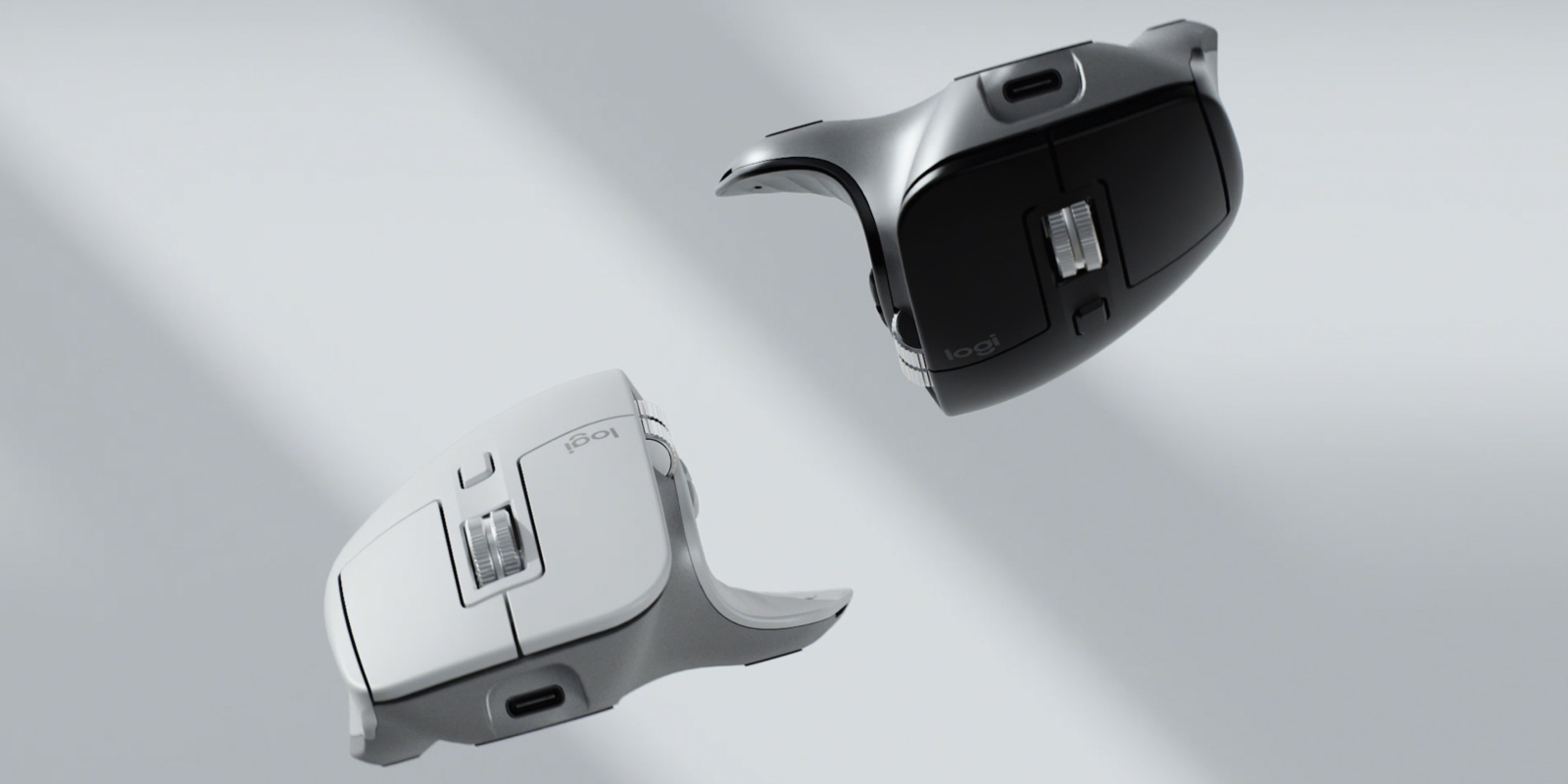
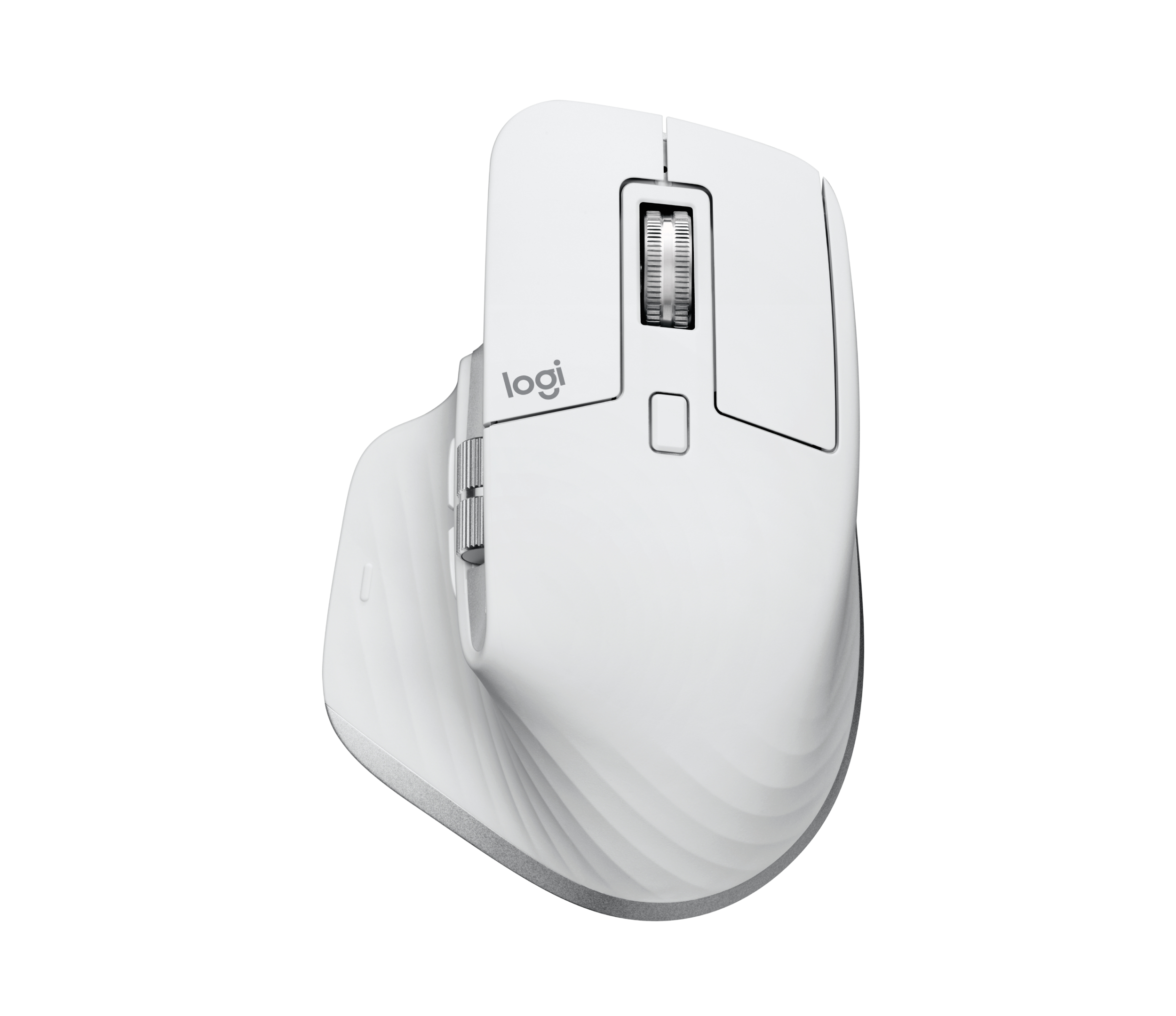
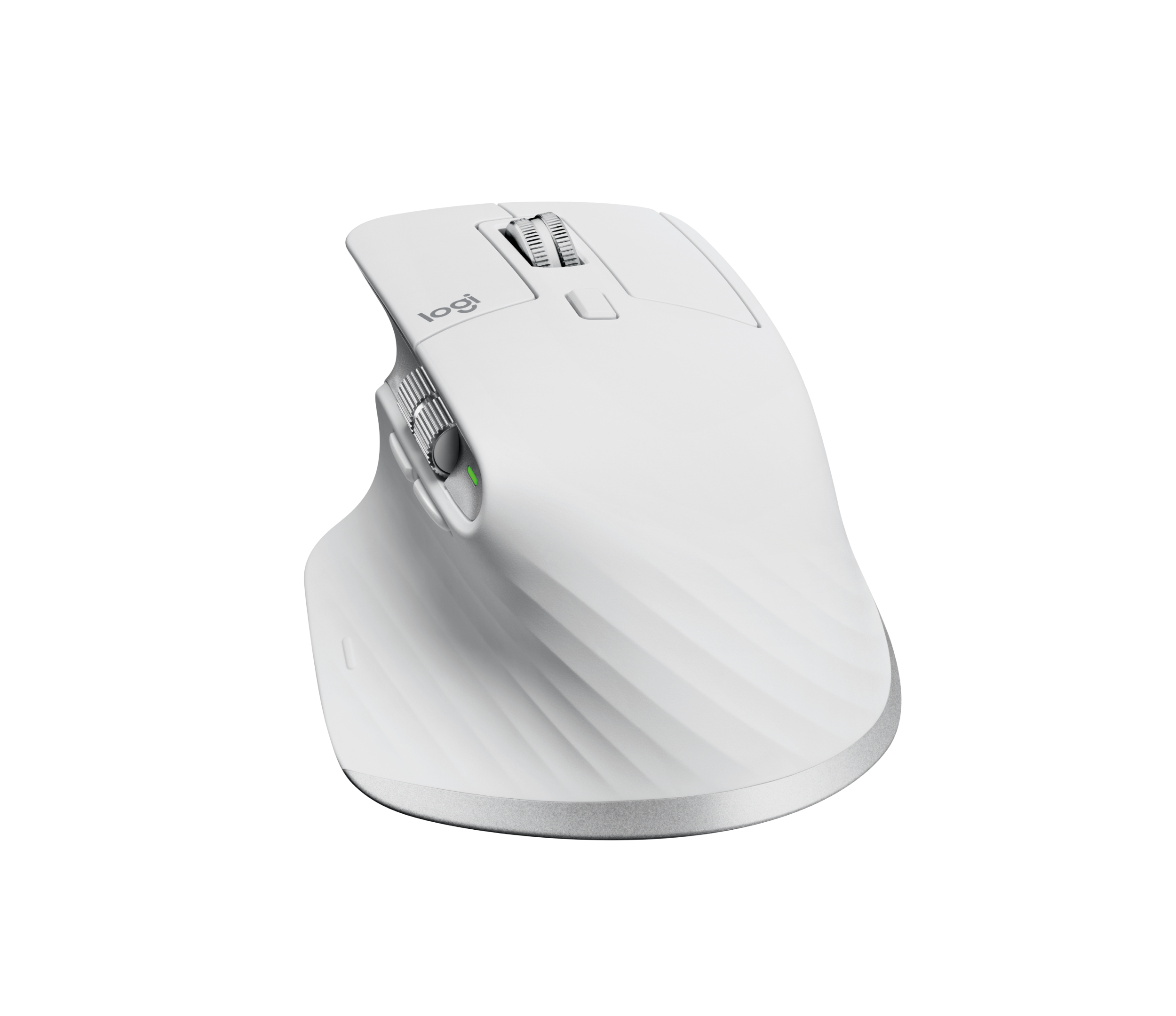
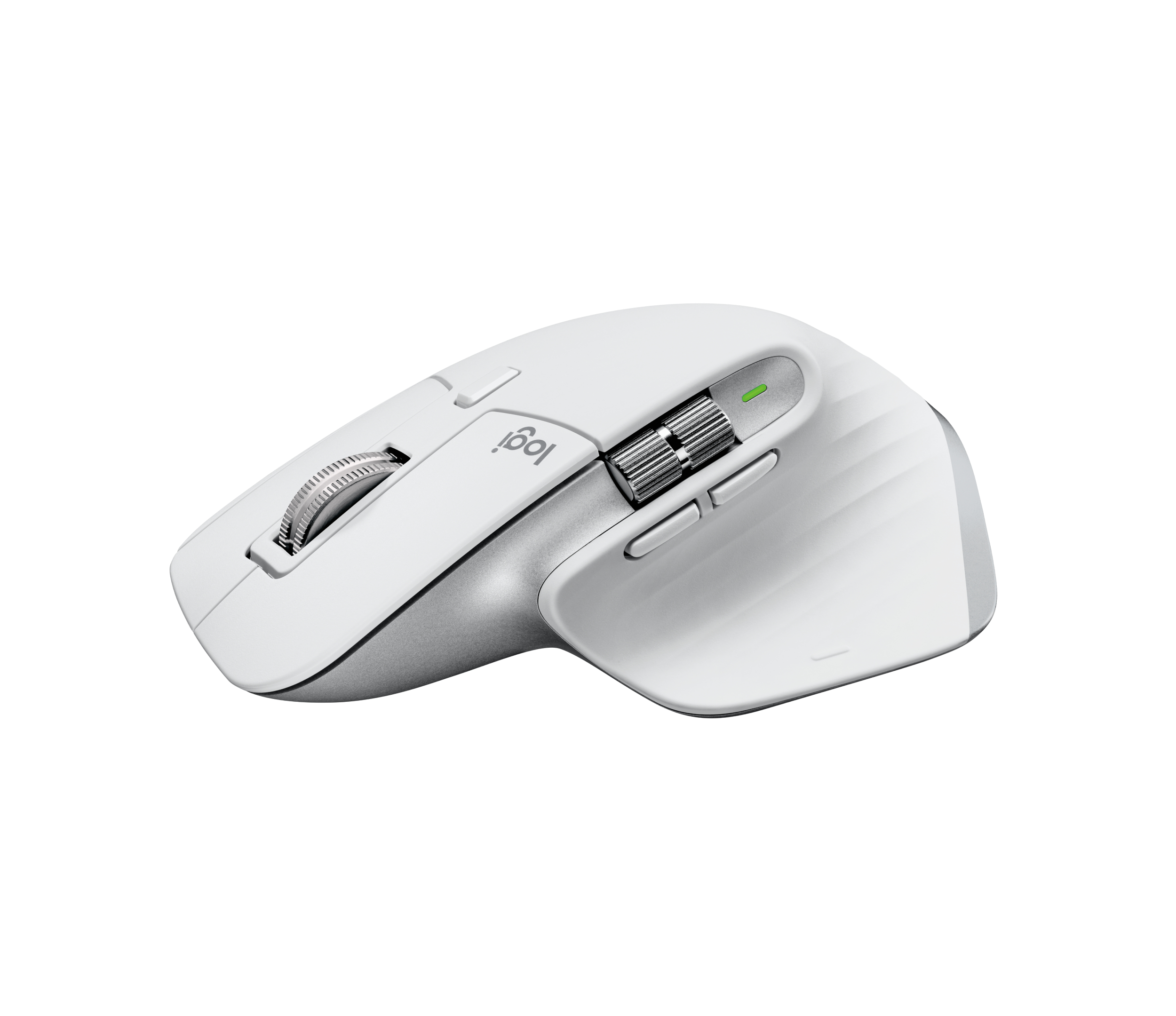
Mouse Gamer Logitech MX MASTER 3S Inalámbrico 7 Botones 8000 DPI Gris Plata Modelo 910-006562
SKU
910-006562
Mouse gamer inalámbrico logitech mx master 3s, diseñado para ofrecer precisión y comodidad en largas sesiones de uso. su sensor de alta precisión permite un seguimiento suave en casi cualquier superficie, ideal para trabajo creativo, productividad y gaming casual. cuenta con botones programables para personalizar tus comandos frecuentes y una ergonomía pensada para la mano derecha. su conexión inalámbrica confiable y batería de larga duración te brindan libertad de movimiento sin interrupciones. acabado en un elegante color gris plata.
$2,805.57
Impuestos: $2,805.57
No Disponible
Entrega estimada
Entrega entre el 19/03/2026 y el 22/03/2026
Costo de envio
Calculado en el checkout
Se ajustara automaticamente con Skydropx
Compra con confianza
- Pago seguro
- MSI con tarjetas participantes
- Factura electronica SAT
Garantia
Garantia incluida segun fabricante
Garantia extendible disponible
Metodos de pago
Metodos disponibles al finalizar la compra

Etiquetas:
mouse
, gamer
, logitech
, mx master 3s
, inalámbrico
, 8000 dpi
, 7 botones
, ergonómico
, gaming
, oficina
, bluetooth
, precisión
, modelo 910-006562
Descubre el mouse gamer Logitech MX MASTER 3S, diseñado para quienes exigen máximo rendimiento y comodidad. Con una resolución de 8000 DPI y sensor óptico avanzado, garantiza movimientos precisos y fluidos en cualquier situación, perfecto para juegos competitivos y trabajo detallado.Su conectividad inalámbrica dual (RF 2.4 GHz y Bluetooth) te permite usarlo en múltiples dispositivos, con un alcance de hasta 10 metros. Incluye nanoreceptor USB tipo A y cable USB-C para carga rápida. La batería integrada de 500 mAh ofrece larga duración, y el diseño ergonómico para diestros reduce la fatiga durante horas de uso.Ideal para gamers, diseñadores y profesionales que buscan eficiencia. Compatible con Windows, macOS, ChromeOS, Android e iPadOS, incluye funciones como desplazamiento vertical/horizontal, botones programables y 22% de plástico reciclado, combinando alto rendimiento con responsabilidad ambiental.
Especificaciones
| Contenido del empaque | |
|---|---|
| Tipo de receptor | Nanoreceptor |
| Receptor incluido | Si |
| Interfaz de receptor inalámbrico | USB tipo A |
| Control de energía | |
| Recargable | Si |
| Tipo de batería | Batería integrada |
| Fuente de energía | Baterías |
| Capacidad de batería | 500 mAh |
| Tecnología de batería | Polímero de litio |
| Puerto de carga USB Tipo-C | Si |
| Diseño | |
| Factor de forma | Diestro |
| Color del producto | Plata, Blanco |
| Coloración de superficie | Monocromático |
| Diseño de plancha ergonómico | Si |
| Empaquetado de datos | |
| Tipo de empaque | Caja |
| Cables incluidos | USB Tipo C |
| Cantidad por paquete | 1 pieza(s) |
| Ergonomía | |
| Longitud de cable | 1 m |
| Alcance inalámbrico | 10 m |
| Otras características | |
| Compatibilidad | Logi Bolt USB receiver |
| Peso y dimensiones | |
| Peso | 141 g |
| Ancho | 84.3 mm |
| Altura | 51 mm |
| Profundidad | 124.9 mm |
| Alto del receptor | 1.84 cm |
| Ancho de receptor | 1.44 cm |
| Peso del receptor | 2 g |
| Largo del receptor | 6.6 mm |
| Ratón | |
| Utilizar con | Oficina |
| Tipo de botones | Botones presionados |
| Cantidad de botones | 7 |
| Frecuencia de banda | 2.4 GHz |
| Tipo de desplazamiento | Rueda |
| Funciones de los botones | Interruptor DPI, Adelante, Respaldo (acción) |
| Interfaz del dispositivo | RF inalámbrico + bluetooth |
| Soporte multidispositivo | Si |
| Resolución de movimiento | 8000 DPI |
| Direcciones de desplazamiento | Vertical/Horizontal |
| Botones de ratón programables | Si |
| Número de ruedas de desplazamiento | 2 |
| Resolución de movimiento personalizable | Si |
| Tecnología de detección de movimientos | Óptico |
| Requisitos del sistema | |
| Sistemas operativos Mac soportados | Mac OS X 10.15 Catalina |
| Otros sistemas operativos soportados | ChromeOS |
| Sistemas operativos Windows soportados | Windows 10, Windows 11 |
| Sistemas operativos móviles soportados | Android 8.0, iPadOS |
| Sustentabilidad | |
| Plástico reciclado post-consumo | 22% |
**Preguntas Frecuentes (FAQs)**
**1. ¿Cómo me conecto al mouse por primera vez?**
El mouse incluye un receptor USB Unifying. Insértalo en un puerto USB de tu computadora y enciende el interruptor en la parte inferior del mouse. Debería conectarse automáticamente.
**2. ¿Es compatible con mi sistema operativo?**
Es compatible con Windows, macOS, Linux, Chrome OS e iPadOS. Para configurar botones y DPI, necesitarás el software Logi Options+ (Windows/macOS) disponible en el sitio web de Logitech.
**3. ¿Cómo cambio la sensibilidad (DPI)?**
Por defecto, el botón justo detrás de la rueda de desplazamiento cambia el DPI. Puedes personalizar los niveles y la asignación de este botón usando el software Logi Options+.
**4. ¿Cuánto dura la batería y cómo se carga?**
La batería es recargable. Se carga mediante un cable USB-C incluido. Conecta un extremo al mouse y el otro a un puerto USB de tu computadora o cargador. La duración exacta varía según el uso; consulta la ficha técnica para más detalles.
**5. ¿Los 7 botones son personalizables?**
Sí, todos los botones (incluyendo la rueda de desplazamiento lateral y el botón del pulgar) se pueden reprogramar mediante el software Logi Options+ para realizar diferentes comandos, atajos o macros.
**6. ¿Qué hago si el mouse no responde o se desconecta?**
1. Verifica que el interruptor en la parte inferior esté en ON.
2. Reinicia tu computadora.
3. Prueba conectar el receptor USB a otro puerto.
4. Si el problema persiste, consulta la guía de solución de problemas en el sitio de soporte de Logitech.
**7. ¿Tiene garantía el producto?**
Sí, este producto cuenta con la garantía del fabricante (Logitech). El tiempo y cobertura específicos pueden variar. Guarda tu ticket de compra y consulta los términos en la caja o el sitio web de Logitech México.
**8. ¿Cómo limpio y mantengo el mouse?**
Apágalo y desconéctalo. Limpia la superficie exterior con un paño suave, ligeramente humedecido. No uses productos químicos abrasivos. Evita que entre polvo o líquidos en las aperturas.
**1. ¿Cómo me conecto al mouse por primera vez?**
El mouse incluye un receptor USB Unifying. Insértalo en un puerto USB de tu computadora y enciende el interruptor en la parte inferior del mouse. Debería conectarse automáticamente.
**2. ¿Es compatible con mi sistema operativo?**
Es compatible con Windows, macOS, Linux, Chrome OS e iPadOS. Para configurar botones y DPI, necesitarás el software Logi Options+ (Windows/macOS) disponible en el sitio web de Logitech.
**3. ¿Cómo cambio la sensibilidad (DPI)?**
Por defecto, el botón justo detrás de la rueda de desplazamiento cambia el DPI. Puedes personalizar los niveles y la asignación de este botón usando el software Logi Options+.
**4. ¿Cuánto dura la batería y cómo se carga?**
La batería es recargable. Se carga mediante un cable USB-C incluido. Conecta un extremo al mouse y el otro a un puerto USB de tu computadora o cargador. La duración exacta varía según el uso; consulta la ficha técnica para más detalles.
**5. ¿Los 7 botones son personalizables?**
Sí, todos los botones (incluyendo la rueda de desplazamiento lateral y el botón del pulgar) se pueden reprogramar mediante el software Logi Options+ para realizar diferentes comandos, atajos o macros.
**6. ¿Qué hago si el mouse no responde o se desconecta?**
1. Verifica que el interruptor en la parte inferior esté en ON.
2. Reinicia tu computadora.
3. Prueba conectar el receptor USB a otro puerto.
4. Si el problema persiste, consulta la guía de solución de problemas en el sitio de soporte de Logitech.
**7. ¿Tiene garantía el producto?**
Sí, este producto cuenta con la garantía del fabricante (Logitech). El tiempo y cobertura específicos pueden variar. Guarda tu ticket de compra y consulta los términos en la caja o el sitio web de Logitech México.
**8. ¿Cómo limpio y mantengo el mouse?**
Apágalo y desconéctalo. Limpia la superficie exterior con un paño suave, ligeramente humedecido. No uses productos químicos abrasivos. Evita que entre polvo o líquidos en las aperturas.
**Guía Rápida de Uso**
1. **Conexión:** Inserta el receptor USB Unifying incluido en un puerto libre de tu computadora.
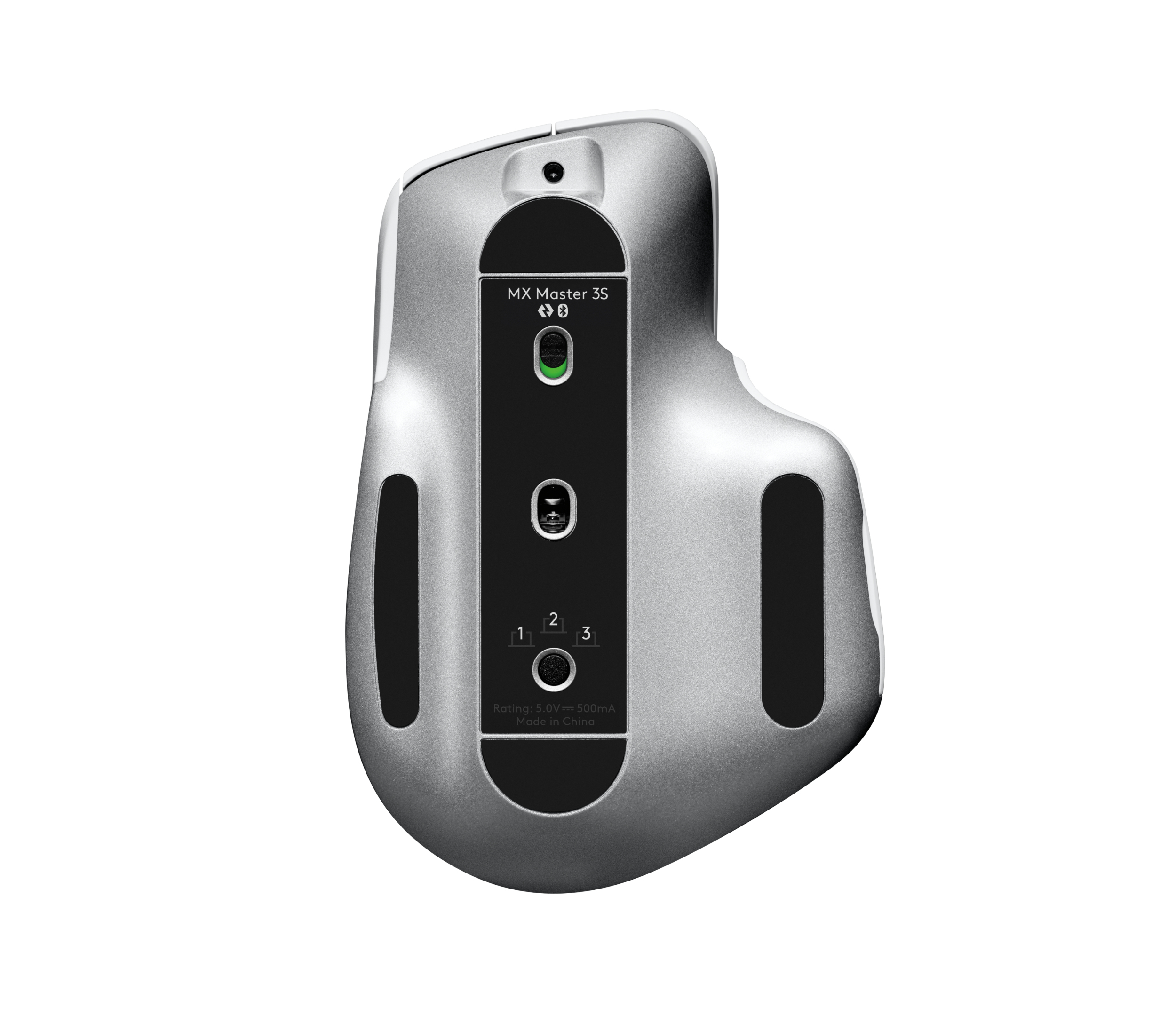
2. **Encendido:** Desliza el interruptor en la parte inferior del mouse a la posición ON (verde visible).
3. **Primer Uso:** El mouse se emparejará automáticamente. Si no, mantén presionado el botón de emparejamiento (junto al interruptor) por unos segundos.
4. **Carga:** Conecta el cable USB-C incluido al puerto del frente del mouse y a un puerto USB para cargar. Puedes usarlo mientras se carga.
5. **Configuración Básica:** Para personalizar botones y DPI, descarga e instala el software "Logi Options+" desde el sitio web de Logitech.
6. **Cambiar DPI:** Presiona el botón situado justo detrás de la rueda de desplazamiento principal para ciclar entre los niveles de sensibilidad predefinidos.
7. **Desplazamiento:** Gira la rueda principal para desplazarte. Presiónala hacia abajo para hacer clic en la rueda. Muévela lateralmente para desplazamiento horizontal.
8. **Botón del Pulgar:** El botón grande bajo tu pulgar puede programarse, por ejemplo, para activar la vista de ventanas abiertas (Exposé en macOS, Vista de Tareas en Windows).
9. **Gestos:** Mantén presionado el botón del pulgar y mueve el mouse en diferentes direcciones para activar gestos personalizables (requiere Logi Options+).
10. **Apagado:** Desliza el interruptor inferior a OFF cuando no lo uses por largos periodos para ahorrar batería.
**Nota:** Para funciones avanzadas, teclas de acceso rápido específicas o ajustes finos de rendimiento, consulta la ayuda dentro del software Logi Options+ o la ficha técnica del producto.
1. **Conexión:** Inserta el receptor USB Unifying incluido en un puerto libre de tu computadora.
2. **Encendido:** Desliza el interruptor en la parte inferior del mouse a la posición ON (verde visible).
3. **Primer Uso:** El mouse se emparejará automáticamente. Si no, mantén presionado el botón de emparejamiento (junto al interruptor) por unos segundos.
4. **Carga:** Conecta el cable USB-C incluido al puerto del frente del mouse y a un puerto USB para cargar. Puedes usarlo mientras se carga.
5. **Configuración Básica:** Para personalizar botones y DPI, descarga e instala el software "Logi Options+" desde el sitio web de Logitech.
6. **Cambiar DPI:** Presiona el botón situado justo detrás de la rueda de desplazamiento principal para ciclar entre los niveles de sensibilidad predefinidos.
7. **Desplazamiento:** Gira la rueda principal para desplazarte. Presiónala hacia abajo para hacer clic en la rueda. Muévela lateralmente para desplazamiento horizontal.
8. **Botón del Pulgar:** El botón grande bajo tu pulgar puede programarse, por ejemplo, para activar la vista de ventanas abiertas (Exposé en macOS, Vista de Tareas en Windows).
9. **Gestos:** Mantén presionado el botón del pulgar y mueve el mouse en diferentes direcciones para activar gestos personalizables (requiere Logi Options+).
10. **Apagado:** Desliza el interruptor inferior a OFF cuando no lo uses por largos periodos para ahorrar batería.
**Nota:** Para funciones avanzadas, teclas de acceso rápido específicas o ajustes finos de rendimiento, consulta la ayuda dentro del software Logi Options+ o la ficha técnica del producto.