Documentacion del producto
Documentacion disponible proximamente
- PDFs
- Fichas tecnicas
- Manuales
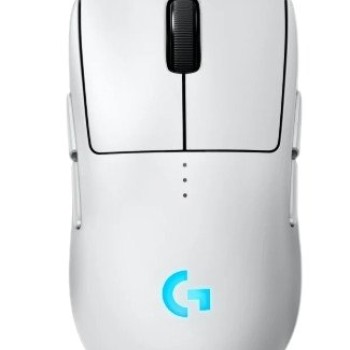
Mouse Gamer Logitech PRO 2 LIGHTSPEED Inalámbrico Blanco - 910-007301
SKU
910-007301
Mouse gamer inalámbrico logitech pro 2 lightspeed en color blanco. diseñado para jugadores que buscan precisión y libertad de movimiento, con conectividad inalámbrica de baja latencia para una experiencia de juego receptiva. su diseño es ligero y ergonómico para mayor comodidad durante largas sesiones. ideal para juegos de alto rendimiento donde cada movimiento cuenta.
$2,289.00
Impuestos: $2,289.00
Solo 5 piezas disponibles
Entrega estimada
Entrega entre el 11/05/2026 y el 14/05/2026
Costo de envio
Calculado en el checkout
Se ajustara automaticamente con Skydropx
Compra con confianza
- Pago seguro
- MSI con tarjetas participantes
- Factura electronica SAT
Garantia
Garantia incluida segun fabricante
Garantia extendible disponible
Metodos de pago
Metodos disponibles al finalizar la compra
Etiquetas:
mouse gamer
, logitech
, lightspeed
, inalámbrico
, sensor hero 2
, 44000 dpi
, gaming
, mouse blanco
, pro 2
, 8 botones
, ergonómico
, batería recargable
, windows
, juegos fps
El Mouse Gamer Logitech PRO 2 LIGHTSPEED es la herramienta definitiva para jugadores competitivos que buscan precisión y rendimiento sin compromisos. Con tecnología inalámbrica LIGHTSPEED de 1 ms de tiempo de respuesta, disfrutarás de una conectividad sin latencia comparable a los dispositivos cableados.Equipado con el sensor óptico HERO 2 de última generación, ofrece una resolución ajustable de hasta 44,000 DPI, aceleración de 88 G y velocidad de seguimiento de 888 IPS para movimientos ultra precisos en cualquier superficie. Su diseño ergonómico para diestros y peso ligero de solo 80 gramos garantiza comodidad durante largas sesiones de juego.Características destacadas incluyen 8 botones completamente programables con memoria incorporada, iluminación RGB personalizable, batería integrada recargable con hasta 95 horas de autonomía y carga rápida USB-C. Compatible con Windows 10 y 11, es ideal para FPS, MOBA y juegos de estrategia donde cada milisegundo cuenta.Incluye receptor USB tipo A, cable de carga USB-A a USB-C y manual de usuario. Perfecto para gamers profesionales y entusiastas que valoran el rendimiento, la personalización y la libertad del gaming inalámbrico.
Especificaciones
| Contenido del empaque | |
|---|---|
| Manual de usuario | Si |
| Receptor incluido | Si |
| Interfaz de receptor inalámbrico | USB tipo A |
| Control de energía | |
| Recargable | Si |
| Tipo de batería | Batería integrada |
| Fuente de energía | Baterías |
| Puerto de carga USB Tipo-C | Si |
| Duración de la batería (máxima) | 95 h |
| Diseño | |
| Iluminación | Si |
| Factor de forma | Diestro |
| Color del producto | Blanco |
| Coloración de superficie | Monocromático |
| Empaquetado de datos | |
| Cables incluidos | USB tipo A a USB tipo C |
| Cantidad por paquete | 1 pieza(s) |
| Peso y dimensiones | |
| Peso | 80 g |
| Ancho | 63.5 mm |
| Altura | 125 mm |
| Profundidad | 40 mm |
| Ratón | |
| Utilizar con | Juego |
| Tipo de sensor | HERO 2 |
| Tipo de botones | Botones presionados |
| Cantidad de botones | 8 |
| Memoria incorporada | Si |
| Tiempo de respuesta | 1 ms |
| Aceleración (máx.) | 88 G |
| Frecuencia de sondeo | 1000 Hz |
| Tipo de desplazamiento | Rueda |
| Funciones de los botones | Respaldo (acción), Adelante |
| Interfaz del dispositivo | RF inalámbrico |
| Resolución de movimiento | 44000 DPI |
| Tecnología de conectividad | Inalámbrico |
| Direcciones de desplazamiento | Vertical |
| Botones de ratón programables | Si |
| Número de botones programables | 8 |
| Número de ruedas de desplazamiento | 1 |
| Velocidad de seguimiento del ratón | 888 ips |
| Resolución de movimiento personalizable | Si |
| Tecnología de detección de movimientos | Óptico |
| Requisitos del sistema | |
| Sistemas operativos Windows soportados | Windows 10, Windows 11 |
**Preguntas Frecuentes (FAQs)**
**1. ¿Es compatible con mi computadora?**
Sí, es compatible con Windows 10 o superior, macOS 10.15 o superior y ChromeOS. Se conecta vía receptor USB inalámbrico Logitech LIGHTSPEED (incluido) o Bluetooth.
**2. ¿Cómo lo conecto por primera vez?**
Conecta el receptor USB LIGHTSPEED incluido a un puerto de tu computadora. Enciende el interruptor de encendido/apagado en la parte inferior del mouse. Debería emparejarse automáticamente.
**3. ¿Cómo cargo la batería y cuánto dura?**
Se carga mediante el cable USB-C incluido. Según las especificaciones, ofrece hasta 95 horas de uso con una sola carga (con iluminación RGB apagada).
**4. ¿Puedo programar los botones?**
Sí, los 8 botones son programables. Debes descargar e instalar el software Logitech G HUB desde el sitio oficial de Logitech para asignar funciones, macros o cambiar la configuración del DPI.
**5. ¿Qué hago si el mouse no se conecta o se traba?**
1) Verifica que el interruptor en la parte inferior esté en ON. 2) Prueba conectar el receptor USB a un puerto diferente. 3) Reinicia el mouse apagándolo y encendiéndolo. 4) Si usas el cable para cargar, asegúrate de que esté bien conectado.
**6. ¿Tiene garantía y cómo la activo?**
Logitech ofrece una garantía limitada. Se recomienda conservar el ticket de compra. Para cualquier reclamo, contacta directamente al soporte técnico de Logitech o al punto de venta donde lo adquiriste, según sus políticas.
**7. ¿Cómo limpio y mantengo el mouse?**
Apágalo y desconéctalo. Limpia la superficie exterior con un paño suave, ligeramente humedecido. No uses productos químicos abrasivos. Evita que entre humedad en los orificios o sensores.
**8. ¿El sensor HERO 2 funciona en cualquier superficie?**
El sensor óptico HERO 2 es de alto rendimiento y funciona en la mayoría de superficies, pero para un rendimiento óptimo se recomienda usarlo en un mousepad.
**9. ¿Dónde encuentro el software y controladores?**
Descarga la última versión del software Logitech G HUB de forma gratuita desde la sección de soporte del sitio web oficial de Logitech.
**1. ¿Es compatible con mi computadora?**
Sí, es compatible con Windows 10 o superior, macOS 10.15 o superior y ChromeOS. Se conecta vía receptor USB inalámbrico Logitech LIGHTSPEED (incluido) o Bluetooth.
**2. ¿Cómo lo conecto por primera vez?**
Conecta el receptor USB LIGHTSPEED incluido a un puerto de tu computadora. Enciende el interruptor de encendido/apagado en la parte inferior del mouse. Debería emparejarse automáticamente.
**3. ¿Cómo cargo la batería y cuánto dura?**
Se carga mediante el cable USB-C incluido. Según las especificaciones, ofrece hasta 95 horas de uso con una sola carga (con iluminación RGB apagada).
**4. ¿Puedo programar los botones?**
Sí, los 8 botones son programables. Debes descargar e instalar el software Logitech G HUB desde el sitio oficial de Logitech para asignar funciones, macros o cambiar la configuración del DPI.
**5. ¿Qué hago si el mouse no se conecta o se traba?**
1) Verifica que el interruptor en la parte inferior esté en ON. 2) Prueba conectar el receptor USB a un puerto diferente. 3) Reinicia el mouse apagándolo y encendiéndolo. 4) Si usas el cable para cargar, asegúrate de que esté bien conectado.
**6. ¿Tiene garantía y cómo la activo?**
Logitech ofrece una garantía limitada. Se recomienda conservar el ticket de compra. Para cualquier reclamo, contacta directamente al soporte técnico de Logitech o al punto de venta donde lo adquiriste, según sus políticas.
**7. ¿Cómo limpio y mantengo el mouse?**
Apágalo y desconéctalo. Limpia la superficie exterior con un paño suave, ligeramente humedecido. No uses productos químicos abrasivos. Evita que entre humedad en los orificios o sensores.
**8. ¿El sensor HERO 2 funciona en cualquier superficie?**
El sensor óptico HERO 2 es de alto rendimiento y funciona en la mayoría de superficies, pero para un rendimiento óptimo se recomienda usarlo en un mousepad.
**9. ¿Dónde encuentro el software y controladores?**
Descarga la última versión del software Logitech G HUB de forma gratuita desde la sección de soporte del sitio web oficial de Logitech.
**Guía Rápida de Uso**
1. **Desempaqueta:** Verifica que tengas el mouse, el receptor USB LIGHTSPEED y el cable de carga USB-C.
2. **Conecta el receptor:** Inserta el pequeño receptor USB en un puerto disponible de tu computadora.
3. **Enciende el mouse:** Desliza el interruptor de la parte inferior del mouse a la posición ON (encendido).
4. **Emparejamiento:** El mouse y el receptor deberían conectarse automáticamente en segundos (la luz LED parará).
5. **Para cargar:** Conecta el extremo USB-C al frente del mouse y el otro extremo a un puerto USB de tu PC o cargador.
6. **Instala el software (opcional pero recomendado):** Descarga e instala Logitech G HUB para personalizar DPI, botones y efectos de luz.
7. **Ajusta la sensibilidad (DPI):** Usa el botón DPI junto a la rueda de desplazamiento para cambiar perfiles, o configura valores exactos en el software G HUB.
8. **Uso inalámbrico:** Una vez cargado, desconecta el cable y úsalo de forma inalámbrica con el receptor.
9. **Apagado:** Si no lo vas a usar por mucho tiempo, desliza el interruptor inferior a OFF para ahorrar batería.
**Nota:** Para detalles completos de especificaciones, compatibilidad o solución de problemas, consulta la ficha técnica del producto o la página de soporte de Logitech.
1. **Desempaqueta:** Verifica que tengas el mouse, el receptor USB LIGHTSPEED y el cable de carga USB-C.
2. **Conecta el receptor:** Inserta el pequeño receptor USB en un puerto disponible de tu computadora.
3. **Enciende el mouse:** Desliza el interruptor de la parte inferior del mouse a la posición ON (encendido).
4. **Emparejamiento:** El mouse y el receptor deberían conectarse automáticamente en segundos (la luz LED parará).
5. **Para cargar:** Conecta el extremo USB-C al frente del mouse y el otro extremo a un puerto USB de tu PC o cargador.
6. **Instala el software (opcional pero recomendado):** Descarga e instala Logitech G HUB para personalizar DPI, botones y efectos de luz.
7. **Ajusta la sensibilidad (DPI):** Usa el botón DPI junto a la rueda de desplazamiento para cambiar perfiles, o configura valores exactos en el software G HUB.
8. **Uso inalámbrico:** Una vez cargado, desconecta el cable y úsalo de forma inalámbrica con el receptor.
9. **Apagado:** Si no lo vas a usar por mucho tiempo, desliza el interruptor inferior a OFF para ahorrar batería.
**Nota:** Para detalles completos de especificaciones, compatibilidad o solución de problemas, consulta la ficha técnica del producto o la página de soporte de Logitech.