Documentacion del producto
Documentacion disponible proximamente
- PDFs
- Fichas tecnicas
- Manuales
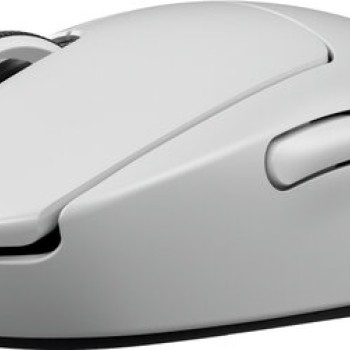
Mouse Gamer Logitech PRO X SUPERLIGHT 2 Inalámbrico - 60g Ultra Ligero - Sensor HERO 2 - Modelo 910-006637
SKU
910-006637
Mouse gamer Logitech PRO X SUPERLIGHT 2 inalámbrico, diseñado para jugadores que buscan máximo rendimiento y agilidad. Su construcción ultraligera facilita movimientos rápidos y precisos durante largas sesiones de juego. Ofrece conectividad inalámbrica confiable y un diseño ergonómico para mayor comodidad. Es compatible con equipos de juego y computadoras para una experiencia de juego mejorada.
$2,089.00
Impuestos: $2,089.00
Solo 5 piezas disponibles
Entrega estimada
Entrega entre el 11/05/2026 y el 14/05/2026
Costo de envio
Calculado en el checkout
Se ajustara automaticamente con Skydropx
Compra con confianza
- Pago seguro
- MSI con tarjetas participantes
- Factura electronica SAT
Garantia
Garantia incluida segun fabricante
Garantia extendible disponible
Metodos de pago
Metodos disponibles al finalizar la compra
Etiquetas:
mouse gamer
, logitech
, pro x superlight 2
, inalámbrico
, 60 gramos
, sensor hero 2
, gaming competitivo
, esports
, mouse liviano
, 32
, 000 dpi
, windows
, setup gaming
, mouse blanco
Descubre el Logitech PRO X SUPERLIGHT 2, diseñado específicamente para gamers que buscan máximo rendimiento. Con un peso ultraligero de solo 60 gramos, este mouse inalámbrico elimina cualquier resistencia para movimientos más rápidos y precisos durante tus partidas.Equipado con el sensor óptico HERO 2 de última generación, alcanza una resolución de 32,000 DPI y una velocidad de seguimiento de 500 IPS. La tecnología LIGHTSPEED garantiza una conexión inalámbrica con tiempo de respuesta de 0.5 ms, igualando la velocidad de los mouse cableados pero con total libertad de movimiento.Ideal para jugadores de eSports y gaming competitivo, cuenta con 5 botones programables y memoria incorporada para guardar tus configuraciones favoritas. La batería integrada ofrece hasta 95 horas de autonomía y se carga mediante USB-C, mientras que las patas de PTFE proporcionan un deslizamiento suave en cualquier superficie.Compatible con Windows 10 y 11, incluye nanoreceptor USB y cable de carga. Su diseño ergonómico para diestros y color blanco elegante lo convierten en el compañero perfecto para tu setup gaming.
Especificaciones
| Condiciones ambientales | |
|---|---|
| Intervalo de temperatura de almacenaje | -5 - 55 °C |
| Intervalo de temperatura operativa (T-T) | 0 - 40 °C |
| Intervalo de humedad relativa durante almacenaje | 0 - 90% |
| Intervalo de humedad relativa para funcionamiento | 0 - 90% |
| Contenido del empaque | |
| Tipo de receptor | Nanoreceptor |
| Receptor incluido | Si |
| Interfaz de receptor inalámbrico | USB tipo A |
| Control de energía | |
| Recargable | Si |
| Tipo de batería | Batería integrada |
| Fuente de energía | Baterías |
| Puerto de carga USB Tipo-C | Si |
| Duración de la batería (máxima) | 95 h |
| Diseño | |
| Factor de forma | Diestro |
| Material de patas | Politetrafluoroetileno (PTFE) |
| Color del producto | Blanco |
| Coloración de superficie | Monocromático |
| Empaquetado de datos | |
| Cables incluidos | USB tipo A a USB tipo C |
| Adaptador incluido | Si |
| Cantidad por paquete | 1 pieza(s) |
| Ergonomía | |
| Alcance inalámbrico | 1.8 m |
| Peso y dimensiones | |
| Peso | 60 g |
| Ancho | 63.5 mm |
| Altura | 125 mm |
| Profundidad | 40 mm |
| Ratón | |
| Utilizar con | Juego |
| Tipo de sensor | HERO 2 |
| Tipo de botones | Botones presionados |
| Cantidad de botones | 5 |
| Memoria incorporada | Si |
| Tiempo de respuesta | 0.5 ms |
| Aceleración (máx.) | 40 G |
| Frecuencia de sondeo | 2000 Hz |
| Tipo de desplazamiento | Rueda |
| Interfaz del dispositivo | RF inalámbrico |
| Resolución de movimiento | 32000 DPI |
| Velocidad de seguimiento del ratón | 500 ips |
| Tecnología de detección de movimientos | Óptico |
| Requisitos del sistema | |
| Sistemas operativos Windows soportados | Windows 10, Windows 11 |
**Preguntas Frecuentes (FAQs)**
**1. ¿Es compatible con mi PC o consola?**
Es compatible con Windows, macOS y Linux. Para consolas, su compatibilidad puede ser limitada; se recomienda revisar la ficha técnica oficial de Logitech.
**2. ¿Cómo se conecta? ¿Necesita drivers?**
Se conecta vía receptor USB inalámbrico incluido (Logi Bolt) o Bluetooth. Para configurar DPI, macros y botones, se recomienda descargar el software Logitech G HUB desde su sitio web oficial.
**3. ¿Cómo se carga y cuánto dura la batería?**
Se carga con el cable USB-C incluido. Según las especificaciones, ofrece hasta 95 horas de uso. El LED indicador muestra el estado de carga.
**4. ¿Tiene garantía en México?**
Sí, los productos Logitech cuentan con garantía limitada. Conserva tu ticket de compra y contacta al soporte de Logitech o al punto de venta para cualquier gestión.
**5. ¿Se puede usar mientras se carga?**
Sí, puedes usarlo en modo cableado mientras se carga, funcionando como mouse con cable.
**6. ¿Es necesario emparejar el receptor?**
Normalmente viene pre-emparejado. Si hay problemas de conexión, reinicia el mouse (interruptor ON/OFF) y usa la utilidad de emparejamiento en el software Logitech G HUB.
**7. ¿Cómo limpiarlo y darle mantenimiento?**
Apágalo y usa un paño suave ligeramente humedecido. No uses productos químicos abrasivos. Para los sensores, usa aire comprimido o un hisopo seco con cuidado.
**8. ¿Qué incluye la caja?**
Debería incluir: el mouse, receptor USB inalámbrico Logi Bolt, cable de carga USB-C, tapas laterales de repuesto y documentación. Verifica el contenido al recibirlo.
**9. ¿El DPI es ajustable?**
Sí, cuenta con sensor HERO 2 de hasta 32,000 DPI. Los ajustes se realizan en el software Logitech G HUB.
**10. ¿Es seguro comprarlo en línea?**
Asegúrate de comprar en sitios autorizados o tiendas oficiales. Verifica que el producto esté sellado y cuente con número de serie válido para garantía.
**1. ¿Es compatible con mi PC o consola?**
Es compatible con Windows, macOS y Linux. Para consolas, su compatibilidad puede ser limitada; se recomienda revisar la ficha técnica oficial de Logitech.
**2. ¿Cómo se conecta? ¿Necesita drivers?**
Se conecta vía receptor USB inalámbrico incluido (Logi Bolt) o Bluetooth. Para configurar DPI, macros y botones, se recomienda descargar el software Logitech G HUB desde su sitio web oficial.
**3. ¿Cómo se carga y cuánto dura la batería?**
Se carga con el cable USB-C incluido. Según las especificaciones, ofrece hasta 95 horas de uso. El LED indicador muestra el estado de carga.
**4. ¿Tiene garantía en México?**
Sí, los productos Logitech cuentan con garantía limitada. Conserva tu ticket de compra y contacta al soporte de Logitech o al punto de venta para cualquier gestión.
**5. ¿Se puede usar mientras se carga?**
Sí, puedes usarlo en modo cableado mientras se carga, funcionando como mouse con cable.
**6. ¿Es necesario emparejar el receptor?**
Normalmente viene pre-emparejado. Si hay problemas de conexión, reinicia el mouse (interruptor ON/OFF) y usa la utilidad de emparejamiento en el software Logitech G HUB.
**7. ¿Cómo limpiarlo y darle mantenimiento?**
Apágalo y usa un paño suave ligeramente humedecido. No uses productos químicos abrasivos. Para los sensores, usa aire comprimido o un hisopo seco con cuidado.
**8. ¿Qué incluye la caja?**
Debería incluir: el mouse, receptor USB inalámbrico Logi Bolt, cable de carga USB-C, tapas laterales de repuesto y documentación. Verifica el contenido al recibirlo.
**9. ¿El DPI es ajustable?**
Sí, cuenta con sensor HERO 2 de hasta 32,000 DPI. Los ajustes se realizan en el software Logitech G HUB.
**10. ¿Es seguro comprarlo en línea?**
Asegúrate de comprar en sitios autorizados o tiendas oficiales. Verifica que el producto esté sellado y cuente con número de serie válido para garantía.
**Guía Rápida de Uso**
1. **Desempaqueta:** Verifica que tengas el mouse, el receptor USB, el cable USB-C y las tapas laterales de repuesto.
2. **Carga inicial:** Conecta el cable USB-C al mouse y a un puerto USB de tu computadora para una carga completa antes del primer uso.
3. **Conecta el receptor:** Inserta el receptor USB inalámbrico (Logi Bolt) en un puerto USB libre de tu computadora.
4. **Enciende el mouse:** Desliza el interruptor físico en la parte inferior del mouse a la posición ON (encendido).
5. **Emparejamiento (si es necesario):** Si no conecta automáticamente, mantén presionado el botón de emparejamiento en la parte inferior hasta que el LED parpadee rápidamente.
6. **Instala el software (recomendado):** Descarga e instala "Logitech G HUB" desde el sitio web de Logitech para personalizar DPI, botones y perfiles.
7. **Configura sensibilidad:** En el software, ajusta los niveles de DPI a tu preferencia (ej., 800, 1600, 3200 DPI).
8. **Prueba los botones:** Los 5 botones son programables. Asegúrate de que el clic izquierdo, derecho, la rueda de desplazamiento y los botones laterales funcionen.
9. **Uso diario:** Apaga el mouse con el interruptor inferior cuando no lo uses por largos periodos para ahorrar batería.
10. **Carga:** Conecta el cable USB-C cuando el LED indicador de batería (en la rueda de desplazamiento) parpadee en rojo o según sea necesario.
11. **Mantenimiento:** Limpia periódicamente con un paño seco y suave. Evita golpes y humedad extrema.
12. **Soporte:** Para problemas técnicos, consulta la documentación oficial o contacta al soporte de Logitech.
1. **Desempaqueta:** Verifica que tengas el mouse, el receptor USB, el cable USB-C y las tapas laterales de repuesto.
2. **Carga inicial:** Conecta el cable USB-C al mouse y a un puerto USB de tu computadora para una carga completa antes del primer uso.
3. **Conecta el receptor:** Inserta el receptor USB inalámbrico (Logi Bolt) en un puerto USB libre de tu computadora.
4. **Enciende el mouse:** Desliza el interruptor físico en la parte inferior del mouse a la posición ON (encendido).
5. **Emparejamiento (si es necesario):** Si no conecta automáticamente, mantén presionado el botón de emparejamiento en la parte inferior hasta que el LED parpadee rápidamente.
6. **Instala el software (recomendado):** Descarga e instala "Logitech G HUB" desde el sitio web de Logitech para personalizar DPI, botones y perfiles.
7. **Configura sensibilidad:** En el software, ajusta los niveles de DPI a tu preferencia (ej., 800, 1600, 3200 DPI).
8. **Prueba los botones:** Los 5 botones son programables. Asegúrate de que el clic izquierdo, derecho, la rueda de desplazamiento y los botones laterales funcionen.
9. **Uso diario:** Apaga el mouse con el interruptor inferior cuando no lo uses por largos periodos para ahorrar batería.
10. **Carga:** Conecta el cable USB-C cuando el LED indicador de batería (en la rueda de desplazamiento) parpadee en rojo o según sea necesario.
11. **Mantenimiento:** Limpia periódicamente con un paño seco y suave. Evita golpes y humedad extrema.
12. **Soporte:** Para problemas técnicos, consulta la documentación oficial o contacta al soporte de Logitech.