

Documentacion del producto
Documentacion disponible proximamente
- PDFs
- Fichas tecnicas
- Manuales
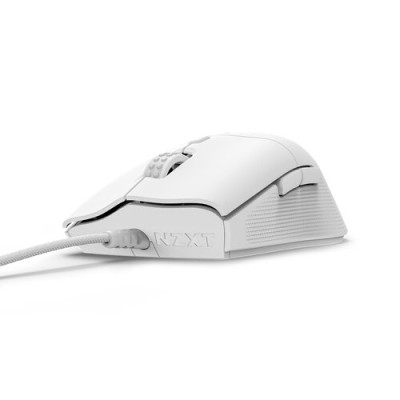
Mouse Gamer NZXT Lift 2 Ergo Alámbrico Blanco - MS-001NW-02
SKU
MS-001NW-02
Mouse gamer nzxt lift 2 ergo diseñado para ofrecer comodidad y precisión durante largas sesiones de juego. su forma ergonómica para diestros se adapta naturalmente a la mano, reduciendo la fatiga. cuenta con un sensor óptico de alto rendimiento para movimientos rápidos y precisos, y switches mecánicos que garantizan durabilidad y una respuesta táctil. su cable trenzado proporciona libertad de movimiento y su diseño blanco aporta un estilo moderno a tu configuración de gaming.
$359.00
Impuestos: $359.00
Solo 5 piezas disponibles
Entrega estimada
Entrega entre el 14/02/2026 y el 17/02/2026
Costo de envio
Calculado en el checkout
Se ajustara automaticamente con Skydropx
Compra con confianza
- Pago seguro
- MSI con tarjetas participantes
- Factura electronica SAT
Garantia
Garantia incluida segun fabricante
Garantia extendible disponible
Metodos de pago
Metodos disponibles al finalizar la compra
Etiquetas:
mouse
, gamer
, nzxt
, lift 2
, ergonómico
, alámbrico
, blanco
, gaming
, precisión
, ms-001nw-02
, computadora
, juegos
, oficina
El mouse gamer NZXT Lift 2 Ergo está diseñado para brindar máximo rendimiento y confort. Su forma ergonómica se adapta perfectamente a tu mano, reduciendo la fatiga en sesiones prolongadas de gaming o trabajo. Con conexión alámbrica, garantiza una respuesta rápida y estable, ideal para juegos que exigen precisión. Fabricado por NZXT, reconocida por su calidad en componentes gaming, este modelo MS-001NW-02 en blanco combina estilo y funcionalidad. Es perfecto para gamers, streamers y profesionales que buscan un dispositivo duradero y eficiente. Disfruta de un control superior y mejora tu experiencia en cualquier actividad.
**Preguntas Frecuentes (FAQs)**
**1. ¿Es compatible con mi sistema operativo?**
Es compatible con Windows 10, 11 y versiones posteriores. Para macOS o Linux, puede funcionar con funciones básicas, pero el software de personalización NZXT CAM podría no estar disponible. Se recomienda verificar la compatibilidad completa en el sitio web oficial de NZXT.
**2. ¿Necesito instalar algún software para usarlo?**
No, el mouse funciona de inmediato al conectarlo por USB como un dispositivo plug-and-play. Para personalizar los botones, el DPI, la iluminación RGB o crear perfiles, necesitarás descargar e instalar el software NZXT CAM desde la página de soporte de NZXT.
**3. ¿Cómo limpio y mantengo el mouse?**
Apágalo o desconéctalo. Usa un paño de microfibra ligeramente humedecido para limpiar la superficie. Para las hendiduras o el sensor, usa aire comprimido o un hisopo de algodón seco. No uses productos químicos agresivos o alcohol directamente sobre el plástico.
**4. ¿Cuál es el proceso de garantía en México?**
El producto cuenta con garantía. Debes contactar directamente al proveedor donde lo compraste (Diten.mx) o al soporte oficial de NZXT, presentando tu comprobante de compra. La garantía cubre defectos de fabricación, no daños por mal uso o accidentes.
**5. ¿El cable es desmontable o fijo?**
Es un mouse alámbrico con cable fijo. El cable es de tejido paracord para mayor flexibilidad y reducir la fricción.
**6. ¿Puedo ajustar el peso del mouse?**
El modelo NZXT Lift 2 Ergo tiene un peso fijo y optimizado. No es un mouse con pesos ajustables.
**7. ¿Qué hago si el mouse no responde o el sensor falla?**
1. Prueba conectarlo a otro puerto USB de tu computadora.
2. Prueba el mouse en otra computadora para descartar un problema del sistema.
3. Reinicia tu computadora.
4. Asegúrate de que el software NZXT CAM (si lo usas) esté actualizado.
5. Verifica que la superficie donde lo usas sea adecuada (evita vidrio o superficies brillantes).
**8. ¿Tiene memoria onboard para guardar configuraciones?**
Sí, el mouse cuenta con memoria integrada para guardar tus perfiles de DPI y asignaciones de botones, por lo que puedes usar tus configuraciones en otra computadora sin necesidad del software.
**9. ¿Es para diestros o zurdos?**
El diseño "Ergo" indica que es ergonómico para diestros. Los botones laterales están ubicados para el pulgar de la mano derecha.
**1. ¿Es compatible con mi sistema operativo?**
Es compatible con Windows 10, 11 y versiones posteriores. Para macOS o Linux, puede funcionar con funciones básicas, pero el software de personalización NZXT CAM podría no estar disponible. Se recomienda verificar la compatibilidad completa en el sitio web oficial de NZXT.
**2. ¿Necesito instalar algún software para usarlo?**
No, el mouse funciona de inmediato al conectarlo por USB como un dispositivo plug-and-play. Para personalizar los botones, el DPI, la iluminación RGB o crear perfiles, necesitarás descargar e instalar el software NZXT CAM desde la página de soporte de NZXT.
**3. ¿Cómo limpio y mantengo el mouse?**
Apágalo o desconéctalo. Usa un paño de microfibra ligeramente humedecido para limpiar la superficie. Para las hendiduras o el sensor, usa aire comprimido o un hisopo de algodón seco. No uses productos químicos agresivos o alcohol directamente sobre el plástico.
**4. ¿Cuál es el proceso de garantía en México?**
El producto cuenta con garantía. Debes contactar directamente al proveedor donde lo compraste (Diten.mx) o al soporte oficial de NZXT, presentando tu comprobante de compra. La garantía cubre defectos de fabricación, no daños por mal uso o accidentes.
**5. ¿El cable es desmontable o fijo?**
Es un mouse alámbrico con cable fijo. El cable es de tejido paracord para mayor flexibilidad y reducir la fricción.
**6. ¿Puedo ajustar el peso del mouse?**
El modelo NZXT Lift 2 Ergo tiene un peso fijo y optimizado. No es un mouse con pesos ajustables.
**7. ¿Qué hago si el mouse no responde o el sensor falla?**
1. Prueba conectarlo a otro puerto USB de tu computadora.
2. Prueba el mouse en otra computadora para descartar un problema del sistema.
3. Reinicia tu computadora.
4. Asegúrate de que el software NZXT CAM (si lo usas) esté actualizado.
5. Verifica que la superficie donde lo usas sea adecuada (evita vidrio o superficies brillantes).
**8. ¿Tiene memoria onboard para guardar configuraciones?**
Sí, el mouse cuenta con memoria integrada para guardar tus perfiles de DPI y asignaciones de botones, por lo que puedes usar tus configuraciones en otra computadora sin necesidad del software.
**9. ¿Es para diestros o zurdos?**
El diseño "Ergo" indica que es ergonómico para diestros. Los botones laterales están ubicados para el pulgar de la mano derecha.
**Guía Rápida de Uso**
1. **Conexión:** Encuentra un puerto USB disponible en tu computadora.
2. **Conectar:** Inserta el conector USB del mouse firmemente en el puerto.
3. **Reconocimiento:** Tu sistema operativo detectará e instalará el controlador básico automáticamente.
4. **Uso Básico:** El mouse está listo para usar. El DPI (sensibilidad) predeterminado funcionará de inmediato.
5. **Personalización (Opcional):** Para más control, descarga e instala el software "NZXT CAM" desde el sitio web de NZXT.
6. **Configurar DPI:** Usa el botón dedicado trasero/trasero del mouse (cerca de la rueda) para cambiar entre niveles preestablecidos de DPI. Para ajustar los valores, usa el software NZXT CAM.
7. **Asignar Botones:** En NZXT CAM, puedes reasignar las funciones de todos los botones a tu preferencia.
8. **Ajustar Iluminación:** Si tu modelo tiene RGB, controla los efectos de luz en la pestaña de iluminación de NZXT CAM.
9. **Crear Perfiles:** Guarda diferentes configuraciones (para juegos, trabajo, etc.) como perfiles en el software.
10. **Guardar en el Mouse:** Asegúrate de guardar tu perfil favorito en la memoria interna del mouse desde el software para usarlo en cualquier PC.
11. **Mantenimiento:** Limpia periódicamente el sensor y la superficie con un paño seco para un rendimiento óptimo.
12. **Soporte:** Para detalles técnicos específicos, consulta la ficha completa del producto o la página de soporte de NZXT.
1. **Conexión:** Encuentra un puerto USB disponible en tu computadora.
2. **Conectar:** Inserta el conector USB del mouse firmemente en el puerto.
3. **Reconocimiento:** Tu sistema operativo detectará e instalará el controlador básico automáticamente.
4. **Uso Básico:** El mouse está listo para usar. El DPI (sensibilidad) predeterminado funcionará de inmediato.
5. **Personalización (Opcional):** Para más control, descarga e instala el software "NZXT CAM" desde el sitio web de NZXT.
6. **Configurar DPI:** Usa el botón dedicado trasero/trasero del mouse (cerca de la rueda) para cambiar entre niveles preestablecidos de DPI. Para ajustar los valores, usa el software NZXT CAM.
7. **Asignar Botones:** En NZXT CAM, puedes reasignar las funciones de todos los botones a tu preferencia.
8. **Ajustar Iluminación:** Si tu modelo tiene RGB, controla los efectos de luz en la pestaña de iluminación de NZXT CAM.
9. **Crear Perfiles:** Guarda diferentes configuraciones (para juegos, trabajo, etc.) como perfiles en el software.
10. **Guardar en el Mouse:** Asegúrate de guardar tu perfil favorito en la memoria interna del mouse desde el software para usarlo en cualquier PC.
11. **Mantenimiento:** Limpia periódicamente el sensor y la superficie con un paño seco para un rendimiento óptimo.
12. **Soporte:** Para detalles técnicos específicos, consulta la ficha completa del producto o la página de soporte de NZXT.
