Documentacion del producto
Documentacion disponible proximamente
- PDFs
- Fichas tecnicas
- Manuales
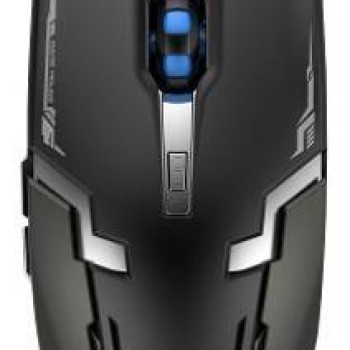
Mouse Gamer Naceb Technology Alámbrico 6 Botones 3200 DPI Laser Negro - NA-629
SKU
NA-629
Mouse gamer alámbrico de la marca naceb technology, ideal para videojuegos y uso diario. cuenta con 6 botones programables para mayor control y un sensor láser ajustable de hasta 3200 dpi para movimientos precisos. su diseño ergonómico en color negro ofrece comodidad durante largas sesiones de juego o trabajo.
$179.00
Impuestos: $179.00
Solo 3 piezas disponibles
Entrega estimada
Entrega entre el 12/04/2026 y el 15/04/2026
Costo de envio
Calculado en el checkout
Se ajustara automaticamente con Skydropx
Compra con confianza
- Pago seguro
- MSI con tarjetas participantes
- Factura electronica SAT
Garantia
Garantia incluida segun fabricante
Garantia extendible disponible
Metodos de pago
Metodos disponibles al finalizar la compra
El mouse gamer Naceb Technology NA-629 está diseñado para ofrecer precisión y comodidad en tus sesiones de juego. Con un sensor laser de alta sensibilidad de 3200 DPI, garantiza movimientos suaves y precisos, esencial para videojuegos que requieren reacciones rápidas. Incluye 6 botones programables que permiten personalizar funciones según tus necesidades, mejorando tu eficiencia durante el juego o el trabajo.Su diseño ergonómico está pensado para usuarios diestros, proporcionando un agarre cómodo durante largas horas de uso. La iluminación LED añade un toque estético y funcional, mientras que el cable de 1.5 metros de longitud ofrece libertad de movimiento sin enredos. Compatible con una amplia gama de sistemas operativos Windows, desde XP hasta 10, este mouse es perfecto para gamers, streamers y profesionales que buscan un dispositivo confiable y asequible.Características clave: conexión USB tipo A, rueda de desplazamiento, contactos chapados en oro para mayor durabilidad, y dimensiones compactas (123 mm de ancho, 39 mm de alto, 64 mm de profundidad). Ideal para quienes valoran la precisión y el rendimiento en un mouse económico.
Especificaciones
| Control de energía | |
|---|---|
| Fuente de energía | Cable |
| Diseño | |
| Iluminación | Si |
| Factor de forma | Diestro |
| Color del producto | Negro |
| Dispositivo de entrada | |
| Contactos del conector chapado | Oro |
| Empaquetado de datos | |
| Cantidad por paquete | 1 pieza(s) |
| Ergonomía | |
| Longitud de cable | 1.5 m |
| Peso y dimensiones | |
| Ancho | 123 mm |
| Altura | 39 mm |
| Profundidad | 64 mm |
| Ratón | |
| Utilizar con | Juego |
| Uso recomendado | PC |
| Cantidad de botones | 6 |
| Tipo de desplazamiento | Rueda |
| Interfaz del dispositivo | USB tipo A |
| Resolución de movimiento | 3200 DPI |
| Número de ruedas de desplazamiento | 1 |
| Tecnología de detección de movimientos | Laser |
| Requisitos del sistema | |
| Sistemas operativos Windows soportados | Windows 10 Education, Windows 10 Education x64, Windows 10 Enterprise, Windows 10 Enterprise x64, Windows 10 Home, Windows 10 Home x64, Windows 10 IOT Core, Windows 10 Pro, Windows 10 Pro x64, Windows 7 Enterprise, Windows 7 Enterprise x64, Windows 7 Home Basic, Windows 7 Home Basic x64, Windows 7 Home Premium, Windows 7 Home Premium x64, Windows 7 Professional, Windows 7 Professional x64, Windows 7 Starter, Windows 7 Starter x64, Windows 7 Ultimate, Windows 7 Ultimate x64, Windows 8, Windows 8 Enterprise, Windows 8 Enterprise x64, Windows 8 Pro, Windows 8 Pro x64, Windows 8 x64, Windows Vista Business, Windows Vista Business x64, Windows Vista Enterprise, Windows Vista Enterprise x64, Windows Vista Home Basic, Windows Vista Home Basic x64, Windows Vista Home Premium, Windows Vista Home Premium x64, Windows Vista Ultimate, Windows Vista Ultimate x64, Windows XP Home, Windows XP Home x64, Windows XP Professional, Windows XP Professional x64 |
**Preguntas Frecuentes (FAQ)**
**1. ¿Es compatible con mi computadora?**
Sí, es compatible con cualquier PC con Windows, macOS o Linux que tenga un puerto USB disponible. Es plug & play, no requiere instalación de software para funcionamiento básico.
**2. ¿Cómo cambio la sensibilidad (DPI)?**
Este mouse tiene un botón dedicado (generalmente cerca de la rueda de desplazamiento) para cambiar entre los niveles de DPI preconfigurados. Presiónalo para alternar la sensibilidad.
**3. ¿Funciona en consolas como PlayStation o Xbox?**
No está diseñado ni garantizado para funcionar en consolas de videojuegos. Su compatibilidad principal es con computadoras.
**4. ¿Cómo limpio el mouse?**
Apaga tu PC o desenchufa el mouse. Usa un paño suave y seco para limpiar la superficie. Para las hendiduras, puedes usar un hisopo de algodón seco. No uses líquidos o limpiadores agresivos.
**5. ¿Qué hago si el mouse no se enciende o no funciona?**
1. Verifica que el conector USB esté bien insertado en el puerto de tu PC.
2. Prueba con otro puerto USB.
3. Prueba el mouse en otra computadora para descartar un problema con tu equipo.
4. Si sigue sin funcionar, contacta al soporte técnico o revisa los términos de la garantía.
**6. ¿Tiene garantía? ¿Dónde la reclamo?**
Los productos Naceb Technology cuentan con garantía contra defectos de fabricación. Para reclamarla, debes conservar tu ticket o factura de compra y contactar directamente al vendedor (Diten) o al soporte del fabricante, cuyos datos suelen estar en el empaque del producto.
**7. ¿Los 6 botones son programables?**
Para conocer si los botones adicionales (más allá de izquierdo, derecho y rueda) son programables y cómo hacerlo, te recomendamos revisar la ficha técnica completa del producto en el sitio web o el manual incluido en el empaque, ya que esta información puede variar.
**8. ¿El cable es extraíble o fijo?**
El cable es fijo y está integrado al mouse, como es estándar en la mayoría de los mouse alámbricos.
**1. ¿Es compatible con mi computadora?**
Sí, es compatible con cualquier PC con Windows, macOS o Linux que tenga un puerto USB disponible. Es plug & play, no requiere instalación de software para funcionamiento básico.
**2. ¿Cómo cambio la sensibilidad (DPI)?**
Este mouse tiene un botón dedicado (generalmente cerca de la rueda de desplazamiento) para cambiar entre los niveles de DPI preconfigurados. Presiónalo para alternar la sensibilidad.
**3. ¿Funciona en consolas como PlayStation o Xbox?**
No está diseñado ni garantizado para funcionar en consolas de videojuegos. Su compatibilidad principal es con computadoras.
**4. ¿Cómo limpio el mouse?**
Apaga tu PC o desenchufa el mouse. Usa un paño suave y seco para limpiar la superficie. Para las hendiduras, puedes usar un hisopo de algodón seco. No uses líquidos o limpiadores agresivos.
**5. ¿Qué hago si el mouse no se enciende o no funciona?**
1. Verifica que el conector USB esté bien insertado en el puerto de tu PC.
2. Prueba con otro puerto USB.
3. Prueba el mouse en otra computadora para descartar un problema con tu equipo.
4. Si sigue sin funcionar, contacta al soporte técnico o revisa los términos de la garantía.
**6. ¿Tiene garantía? ¿Dónde la reclamo?**
Los productos Naceb Technology cuentan con garantía contra defectos de fabricación. Para reclamarla, debes conservar tu ticket o factura de compra y contactar directamente al vendedor (Diten) o al soporte del fabricante, cuyos datos suelen estar en el empaque del producto.
**7. ¿Los 6 botones son programables?**
Para conocer si los botones adicionales (más allá de izquierdo, derecho y rueda) son programables y cómo hacerlo, te recomendamos revisar la ficha técnica completa del producto en el sitio web o el manual incluido en el empaque, ya que esta información puede variar.
**8. ¿El cable es extraíble o fijo?**
El cable es fijo y está integrado al mouse, como es estándar en la mayoría de los mouse alámbricos.
**Guía Rápida de Uso**
1. **Conexión:** Localiza un puerto USB libre en tu computadora.
2. **Conectar:** Inserta firmemente el conector USB del mouse en el puerto.
3. **Encendido:** El sistema operativo reconocerá el dispositivo automáticamente (Plug & Play). Un LED (si tiene) puede encenderse para indicar que está activo.
4. **Uso Básico:** Utiliza el botón izquierdo para seleccionar, el derecho para menús contextuales y la rueda central para desplazarte.
5. **Cambiar DPI:** Busca el botón dedicado (cerca de la rueda). Presiónalo para cambiar entre los diferentes niveles de sensibilidad (ej. 800, 1600, 3200 DPI).
6. **Botones Adicionales:** Los botones laterales (avance/retroceso) suelen estar preconfigurados para navegación web. Para otras funciones, consulta el manual.
7. **Superficie:** Usa el mouse sobre una alfombrilla plana para un mejor rendimiento del sensor láser.
8. **Ajustes (Opcional):** Para personalizar botones o ajustes avanzados, ve a 'Configuración' > 'Dispositivos' > 'Mouse' en tu sistema operativo.
9. **Desconexión:** Para retirarlo, cierra todos los programas y desenchufa suavemente el conector USB.
10. **Mantenimiento:** Mantén el sensor óptico en la parte inferior limpio y libre de polvo para un seguimiento preciso.
1. **Conexión:** Localiza un puerto USB libre en tu computadora.
2. **Conectar:** Inserta firmemente el conector USB del mouse en el puerto.
3. **Encendido:** El sistema operativo reconocerá el dispositivo automáticamente (Plug & Play). Un LED (si tiene) puede encenderse para indicar que está activo.
4. **Uso Básico:** Utiliza el botón izquierdo para seleccionar, el derecho para menús contextuales y la rueda central para desplazarte.
5. **Cambiar DPI:** Busca el botón dedicado (cerca de la rueda). Presiónalo para cambiar entre los diferentes niveles de sensibilidad (ej. 800, 1600, 3200 DPI).
6. **Botones Adicionales:** Los botones laterales (avance/retroceso) suelen estar preconfigurados para navegación web. Para otras funciones, consulta el manual.
7. **Superficie:** Usa el mouse sobre una alfombrilla plana para un mejor rendimiento del sensor láser.
8. **Ajustes (Opcional):** Para personalizar botones o ajustes avanzados, ve a 'Configuración' > 'Dispositivos' > 'Mouse' en tu sistema operativo.
9. **Desconexión:** Para retirarlo, cierra todos los programas y desenchufa suavemente el conector USB.
10. **Mantenimiento:** Mantén el sensor óptico en la parte inferior limpio y libre de polvo para un seguimiento preciso.