

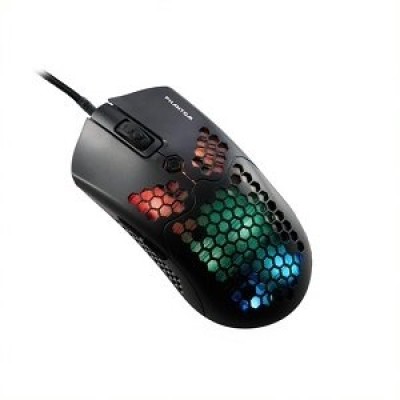
Mouse Gamer Naceb Phantom - Alámbrico - 6 Botones - RGB - 10000 DPI - Modelo NA-0954
SKU
NA-0954
El Mouse Gamer Naceb Phantom ofrece precisión extrema con 10000 DPI y 6 botones programables. Diseñado para gamers que buscan rendimiento y estilo con iluminación RGB, garantizando una experiencia de juego superior.
$339.00
Impuestos: $339.00
Solo 5 piezas disponibles
Entrega estimada
Entrega entre el 13/02/2026 y el 16/02/2026
Costo de envio
Calculado en el checkout
Se ajustara automaticamente con Skydropx
Compra con confianza
- Pago seguro
- MSI con tarjetas participantes
- Factura electronica SAT
Garantia
Garantia incluida segun fabricante
Garantia extendible disponible
Metodos de pago
Metodos disponibles al finalizar la compra
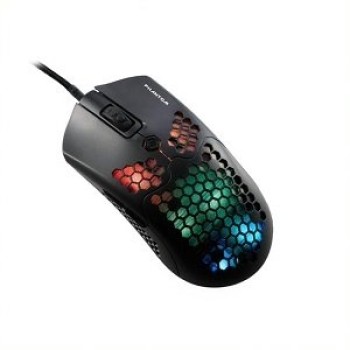
Descubre el Mouse Gamer Naceb Phantom, diseñado específicamente para jugadores que exigen precisión y velocidad. Con una resolución de 10000 DPI, este mouse alámbrico te permite realizar movimientos ultra rápidos y precisos, ideal para juegos de disparos y estrategia. Incluye 6 botones programables que puedes personalizar para acceder a tus comandos favoritos al instante, mejorando tu eficiencia en partidas intensas.Su diseño ergonómico para diestros asegura comodidad durante largas sesiones de juego, mientras que la iluminación RGB añade un toque de estilo a tu setup. La conexión USB tipo A garantiza una respuesta inmediata sin retrasos, eliminando problemas de latencia. Perfecto para gamers principiantes y avanzados que buscan un equipo confiable y de alto rendimiento a un precio accesible.Además, su construcción en color negro lo hace versátil para cualquier entorno, y viene empaquetado individualmente para garantizar su calidad. Eleva tu nivel de juego con el Naceb Phantom y domina cada partida con confianza.
Especificaciones
| Control de energía | |
|---|---|
| Fuente de energía | Cable |
| Diseño | |
| Factor de forma | Diestro |
| Color del producto | Negro |
| Empaquetado de datos | |
| Cantidad por paquete | 1 pieza(s) |
| Ratón | |
| Utilizar con | Juego |
| Cantidad de botones | 6 |
| Tipo de desplazamiento | Botones |
| Interfaz del dispositivo | USB tipo A |
| Resolución de movimiento | 10000 DPI |
**Preguntas Frecuentes (FAQ)**
**1. ¿Es compatible con mi computadora?**
Sí, es compatible con cualquier computadora (Windows, macOS, Linux) que tenga un puerto USB disponible. Es plug & play, no requiere instalación de software para funcionamiento básico.
**2. ¿Cómo cambio los colores RGB o el DPI?**
El mouse incluye botones dedicados para estas funciones. Usa el botón trasero (cerca de la rueda) para cambiar el modo de iluminación RGB. El botón DPI +/- (generalmente al lado de la rueda) permite ajustar la sensibilidad entre sus niveles predefinidos (por ejemplo, 1000, 4000, 8000, 10000 DPI).
**3. ¿Requiere pilas o batería?**
No. Al ser un mouse alámbrico, obtiene la energía directamente a través del cable USB. Solo debes conectarlo a un puerto USB.
**4. ¿Qué hago si el mouse no enciende o no funciona?**
Primero, verifica que el cable USB esté completamente insertado en el puerto de tu computadora. Prueba con otro puerto USB. Si el problema persiste, prueba el mouse en otra computadora para descartar un problema con el puerto original.
**5. ¿Tiene garantía y cómo la hago válida?**
Sí, el producto cuenta con garantía contra defectos de fabricación. Para hacerla válida, conserva tu ticket o factura de compra y contacta al soporte técnico del lugar donde lo adquiriste o al fabricante (Naceb Technology) a través de sus canales oficiales.
**6. ¿Cómo limpio el mouse?**
Desconéctalo de la computadora. Usa un paño suave, seco o ligeramente humedecido con agua, para limpiar la superficie exterior. No uses productos químicos agresivos, alcohol o limpiadores abrasivos. Para el sensor óptico, sopla suavemente para retirar polvo.
**7. ¿Los 6 botones son programables?**
Para conocer si los botones laterales y adicionales son programables con macros o funciones personalizadas, te recomendamos revisar la ficha técnica completa del producto o el manual del usuario, ya que esta información puede variar.
**8. ¿El cable es extraíble o fijo?**
El cable USB es fijo y está integrado al mouse para una conexión más estable y duradera.
**1. ¿Es compatible con mi computadora?**
Sí, es compatible con cualquier computadora (Windows, macOS, Linux) que tenga un puerto USB disponible. Es plug & play, no requiere instalación de software para funcionamiento básico.
**2. ¿Cómo cambio los colores RGB o el DPI?**
El mouse incluye botones dedicados para estas funciones. Usa el botón trasero (cerca de la rueda) para cambiar el modo de iluminación RGB. El botón DPI +/- (generalmente al lado de la rueda) permite ajustar la sensibilidad entre sus niveles predefinidos (por ejemplo, 1000, 4000, 8000, 10000 DPI).
**3. ¿Requiere pilas o batería?**
No. Al ser un mouse alámbrico, obtiene la energía directamente a través del cable USB. Solo debes conectarlo a un puerto USB.
**4. ¿Qué hago si el mouse no enciende o no funciona?**
Primero, verifica que el cable USB esté completamente insertado en el puerto de tu computadora. Prueba con otro puerto USB. Si el problema persiste, prueba el mouse en otra computadora para descartar un problema con el puerto original.
**5. ¿Tiene garantía y cómo la hago válida?**
Sí, el producto cuenta con garantía contra defectos de fabricación. Para hacerla válida, conserva tu ticket o factura de compra y contacta al soporte técnico del lugar donde lo adquiriste o al fabricante (Naceb Technology) a través de sus canales oficiales.
**6. ¿Cómo limpio el mouse?**
Desconéctalo de la computadora. Usa un paño suave, seco o ligeramente humedecido con agua, para limpiar la superficie exterior. No uses productos químicos agresivos, alcohol o limpiadores abrasivos. Para el sensor óptico, sopla suavemente para retirar polvo.
**7. ¿Los 6 botones son programables?**
Para conocer si los botones laterales y adicionales son programables con macros o funciones personalizadas, te recomendamos revisar la ficha técnica completa del producto o el manual del usuario, ya que esta información puede variar.
**8. ¿El cable es extraíble o fijo?**
El cable USB es fijo y está integrado al mouse para una conexión más estable y duradera.
**Guía Rápida de Uso**
1. **Conexión:** Localiza un puerto USB libre en tu computadora.
2. **Conecta:** Inserta firmemente el conector USB del mouse en el puerto.
3. **Encendido:** El mouse se encenderá automáticamente. Verás la iluminación RGB activarse.
4. **Uso Básico:** El mouse está listo para usar. Mueve el mouse para controlar el cursor y haz clic con los botones izquierdo y derecho.
5. **Rueda de Desplazamiento:** Gira la rueda central para desplazarte en páginas. Presiónala hacia abajo para hacer clic en la rueda (clic central).
6. **Cambiar DPI:** Presiona los botones marcados como "DPI +" o "DPI -" (cerca de la rueda) para aumentar o disminuir la sensibilidad del cursor. Observa el cambio de color en la luz RGB (cada color suele representar un nivel de DPI).
7. **Cambiar Iluminación RGB:** Presiona el botón trasero (junto a la rueda o en la parte superior trasera) para ciclar entre los diferentes modos de iluminación (colores fijos, respiración, ciclo de colores, apagado).
8. **Botones Laterales:** Los botones ubicados en el costado izquierdo (para diestros) suelen estar configurados por defecto como "Atrás" y "Adelante" en el navegador. Pruébalos en una página web.
9. **Desconexión:** Para desconectar, simplemente retira el conector USB del puerto de tu computadora.
10. **Nota:** Para configuraciones avanzadas (reprogramar botones, ajustar perfiles), consulta si el fabricante ofrece software específico en su sitio web oficial.
1. **Conexión:** Localiza un puerto USB libre en tu computadora.
2. **Conecta:** Inserta firmemente el conector USB del mouse en el puerto.
3. **Encendido:** El mouse se encenderá automáticamente. Verás la iluminación RGB activarse.
4. **Uso Básico:** El mouse está listo para usar. Mueve el mouse para controlar el cursor y haz clic con los botones izquierdo y derecho.
5. **Rueda de Desplazamiento:** Gira la rueda central para desplazarte en páginas. Presiónala hacia abajo para hacer clic en la rueda (clic central).
6. **Cambiar DPI:** Presiona los botones marcados como "DPI +" o "DPI -" (cerca de la rueda) para aumentar o disminuir la sensibilidad del cursor. Observa el cambio de color en la luz RGB (cada color suele representar un nivel de DPI).
7. **Cambiar Iluminación RGB:** Presiona el botón trasero (junto a la rueda o en la parte superior trasera) para ciclar entre los diferentes modos de iluminación (colores fijos, respiración, ciclo de colores, apagado).
8. **Botones Laterales:** Los botones ubicados en el costado izquierdo (para diestros) suelen estar configurados por defecto como "Atrás" y "Adelante" en el navegador. Pruébalos en una página web.
9. **Desconexión:** Para desconectar, simplemente retira el conector USB del puerto de tu computadora.
10. **Nota:** Para configuraciones avanzadas (reprogramar botones, ajustar perfiles), consulta si el fabricante ofrece software específico en su sitio web oficial.
