




Documentacion del producto
Documentacion disponible proximamente
- PDFs
- Fichas tecnicas
- Manuales
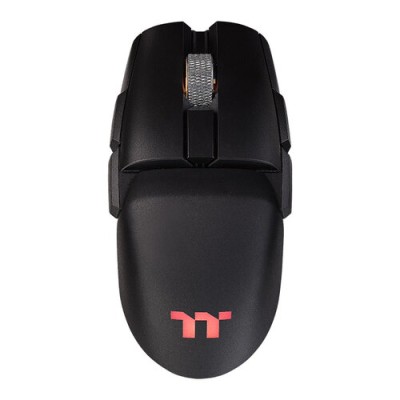
Mouse Gamer Thermaltake Argent M5 Inalámbrico RGB 8 Botones 16000 DPI Modelo GMO-TMF-HYOOBK-01
SKU
GMO-TMF-HYOOBK-01
Mouse gamer thermaltake argent m5 inalámbrico con iluminación rgb personalizable, diseñado para ofrecer libertad de movimiento y precisión en juegos. cuenta con 8 botones programables para un control rápido y un sensor de alta precisión que responde a tus movimientos. su diseño ergonómico brinda comodidad durante largas sesiones de juego, y su conexión inalámbrica te permite jugar sin cables. ideal para gamers que buscan un periférico confiable y con estilo para su setup.
$1,953.97
Impuestos: $1,953.97
No Disponible
Entrega estimada
Entrega entre el 03/04/2026 y el 06/04/2026
Costo de envio
Calculado en el checkout
Se ajustara automaticamente con Skydropx
Compra con confianza
- Pago seguro
- MSI con tarjetas participantes
- Factura electronica SAT
Garantia
Garantia incluida segun fabricante
Garantia extendible disponible
Metodos de pago
Metodos disponibles al finalizar la compra
Etiquetas:
mouse gamer
, thermaltake
, inalámbrico
, 16000 dpi
, rgb
, 8 botones
, gaming
, sensor óptico
, ambidiestro
, bluetooth
, programable
, ergonómico
, mx
El mouse gamer Thermaltake Argent M5 combina precisión extrema y conectividad versátil para gamers exigentes. Equipado con el sensor óptico Pixart PMW-3335 que ofrece una resolución ajustable de hasta 16000 DPI, este mouse garantiza un seguimiento perfecto con velocidad de 400 IPS y aceleración de 40G, ideal para juegos de disparos y estrategia donde cada movimiento cuenta.Disfruta de la libertad inalámbrica con conectividad dual: RF 2.4GHz para respuesta instantánea y Bluetooth 5.0 para mayor compatibilidad. Sus 8 botones programables con resistencia de 50 millones de clics te permiten personalizar comandos y macros, almacenándolos en la memoria integrada de 64KB. El diseño ambidiestro ergonómico se adapta a diestros y zurdos, mientras la iluminación RGB multicolor sincronizable añade estilo a tu setup.Con batería integrada recargable vía cable MicroUSB, alcance inalámbrico de 10 metros y capacidad de funcionar en cualquier superficie, el Argent M5 es la elección perfecta para gamers que buscan rendimiento profesional, durabilidad y personalización avanzada sin compromisos.
Especificaciones
| Contenido del empaque | |
|---|---|
| Receptor incluido | Si |
| Interfaz de receptor inalámbrico | USB tipo A |
| Control de energía | |
| Recargable | Si |
| Tipo de batería | Batería integrada |
| Fuente de energía | Baterías/Cable |
| Tipo de puerto de carga | MicroUSB tipo B |
| Diseño | |
| Factor de forma | Ambidiestro |
| Color del producto | Negro |
| Iluminación de color | Multi |
| Coloración de superficie | Monocromático |
| Diseño de plancha ergonómico | Si |
| Sincronización de efectos luminosos | Si |
| Dispositivo de entrada | |
| Contactos del conector chapado | Oro |
| Número de modos de rangos de votación | 4 |
| Empaquetado de datos | |
| Cantidad por paquete | 1 pieza(s) |
| Ergonomía | |
| Longitud de cable | 1.8 m |
| Alcance inalámbrico | 10 m |
| Trabaja en cualquier superficie | Si |
| Peso y dimensiones | |
| Peso | 117 g |
| Ancho | 64 mm |
| Altura | 37 mm |
| Profundidad | 128 mm |
| Ratón | |
| Utilizar con | Juego |
| Tipo de sensor | Pixart PMW-3335 |
| Tipo de botones | Botones presionados |
| Cantidad de botones | 8 |
| Frecuencia de banda | 2.4 GHz |
| Memoria incorporada | Si |
| Aceleración (máx.) | 40 G |
| Frecuencia de sondeo | 125,250,500,1000 Hz |
| Versión de Bluetooth | 5.0 |
| Tipo de desplazamiento | Rueda |
| Interfaz del dispositivo | RF Wireless + Bluetooth + USB Type-A |
| Rango de sondeo ajustable | Si |
| Resolución de movimiento | 16000 DPI |
| Baja Energía Bluetooth (BLE) | Si |
| Direcciones de desplazamiento | Vertical |
| Botones de ratón programables | Si |
| Capacidad de memoria integrada | 64 KB |
| Número de botones programables | 8 |
| Número de ruedas de desplazamiento | 1 |
| Velocidad de seguimiento del ratón | 400 ips |
| Resolución de movimiento personalizable | Si |
| Tecnología de detección de movimientos | Óptico |
| Resistencia de los botones (millones de clics) | 50 |
**Preguntas Frecuentes (FAQs)**
**1. ¿Cómo conecto el mouse por primera vez?**
Para usar el mouse, primero debes conectar el receptor USB incluido a un puerto de tu computadora. Luego, enciende el interruptor de encendido/apagado ubicado en la parte inferior del mouse. El sistema operativo debería reconocerlo automáticamente.
**2. ¿Es compatible con mi sistema operativo?**
El mouse es compatible con los sistemas operativos más comunes como Windows 10/11 y macOS. Para configuraciones avanzadas (programar botones, ajustar DPI, RGB), es posible que necesites descargar el software oficial de Thermaltake desde su sitio web.
**3. ¿Cómo cargo la batería y cuánto dura?**
Este mouse inalámbrico se carga a través de un cable USB (probablemente incluido). Conecta el cable al puerto frontal del mouse y a un puerto USB de tu PC o cargador. La duración exacta de la batería varía según el uso (iluminación RGB encendida/apagada). Para conocer las especificaciones exactas de la batería, consulta la ficha técnica del producto.
**4. ¿Cómo cambio la sensibilidad (DPI)?**
El mouse cuenta con botones dedicados (generalmente cerca de la rueda de desplazamiento o en el costado) para aumentar o disminuir el DPI de forma inmediata durante el juego. Para ajustes más precisos y crear perfiles, se recomienda usar el software de Thermaltake.
**5. ¿Puedo usar el mouse mientras se carga?**
Sí, al conectarlo con el cable USB, el mouse funciona en modo "cableado" y la batería se carga simultáneamente, por lo que no hay interrupciones en su uso.
**6. ¿Qué hago si el mouse no se conecta o se traba?**
Primero, verifica que el receptor USB esté bien conectado. Apaga y vuelve a encender el mouse con el interruptor inferior. Si el problema persiste, intenta reiniciar tu computadora. También puedes probar conectar el receptor a un puerto USB diferente.
**7. ¿Cómo limpio y doy mantenimiento al mouse?**
Apágalo y desconéctalo. Limpia la superficie exterior con un paño suave ligeramente humedecido. Para los sensores ópticos (el de abajo y el de la rueda), usa aire comprimido o un hisopo de algodón seco con mucho cuidado. No uses productos químicos abrasivos.
**8. ¿Cuál es la política de garantía?**
Thermaltake ofrece una garantía limitada para sus productos. El tiempo de cobertura y los términos específicos pueden variar. Se recomienda conservar el ticket de compra y contactar directamente al soporte de Thermaltake o al punto de venta donde se adquirió el producto para cualquier gestión de garantía.
**9. ¿Funciona en cualquier superficie?**
El sensor óptico de alta precisión funciona en la mayoría de superficies planas (tapetes para mouse, escritorios de madera o plástico). Para un rendimiento óptimo, se recomienda el uso en un tapete para mouse.
**10. ¿Los 8 botones son programables?**
Sí, los 8 botones (incluyendo los laterales y los de DPI) pueden ser personalizados mediante el software oficial de Thermaltake para asignarles macros, teclas del teclado o funciones del sistema.
**1. ¿Cómo conecto el mouse por primera vez?**
Para usar el mouse, primero debes conectar el receptor USB incluido a un puerto de tu computadora. Luego, enciende el interruptor de encendido/apagado ubicado en la parte inferior del mouse. El sistema operativo debería reconocerlo automáticamente.
**2. ¿Es compatible con mi sistema operativo?**
El mouse es compatible con los sistemas operativos más comunes como Windows 10/11 y macOS. Para configuraciones avanzadas (programar botones, ajustar DPI, RGB), es posible que necesites descargar el software oficial de Thermaltake desde su sitio web.
**3. ¿Cómo cargo la batería y cuánto dura?**
Este mouse inalámbrico se carga a través de un cable USB (probablemente incluido). Conecta el cable al puerto frontal del mouse y a un puerto USB de tu PC o cargador. La duración exacta de la batería varía según el uso (iluminación RGB encendida/apagada). Para conocer las especificaciones exactas de la batería, consulta la ficha técnica del producto.
**4. ¿Cómo cambio la sensibilidad (DPI)?**
El mouse cuenta con botones dedicados (generalmente cerca de la rueda de desplazamiento o en el costado) para aumentar o disminuir el DPI de forma inmediata durante el juego. Para ajustes más precisos y crear perfiles, se recomienda usar el software de Thermaltake.
**5. ¿Puedo usar el mouse mientras se carga?**
Sí, al conectarlo con el cable USB, el mouse funciona en modo "cableado" y la batería se carga simultáneamente, por lo que no hay interrupciones en su uso.
**6. ¿Qué hago si el mouse no se conecta o se traba?**
Primero, verifica que el receptor USB esté bien conectado. Apaga y vuelve a encender el mouse con el interruptor inferior. Si el problema persiste, intenta reiniciar tu computadora. También puedes probar conectar el receptor a un puerto USB diferente.
**7. ¿Cómo limpio y doy mantenimiento al mouse?**
Apágalo y desconéctalo. Limpia la superficie exterior con un paño suave ligeramente humedecido. Para los sensores ópticos (el de abajo y el de la rueda), usa aire comprimido o un hisopo de algodón seco con mucho cuidado. No uses productos químicos abrasivos.
**8. ¿Cuál es la política de garantía?**
Thermaltake ofrece una garantía limitada para sus productos. El tiempo de cobertura y los términos específicos pueden variar. Se recomienda conservar el ticket de compra y contactar directamente al soporte de Thermaltake o al punto de venta donde se adquirió el producto para cualquier gestión de garantía.
**9. ¿Funciona en cualquier superficie?**
El sensor óptico de alta precisión funciona en la mayoría de superficies planas (tapetes para mouse, escritorios de madera o plástico). Para un rendimiento óptimo, se recomienda el uso en un tapete para mouse.
**10. ¿Los 8 botones son programables?**
Sí, los 8 botones (incluyendo los laterales y los de DPI) pueden ser personalizados mediante el software oficial de Thermaltake para asignarles macros, teclas del teclado o funciones del sistema.
**Guía Rápida de Uso**
1. **Conexión Inicial:** Conecta el pequeño receptor USB (dongle) incluido a un puerto libre de tu computadora.
2. **Encendido:** Desliza el interruptor físico de ENCENDIDO/APAGADO que se encuentra en la parte inferior del mouse a la posición "ON" (|).
3. **Primer Uso:** Tu sistema operativo instalará los controladores básicos automáticamente. El mouse debería funcionar de inmediato.
4. **Personalización (Opcional):** Para configurar los botones, el RGB o los perfiles DPI, descarga e instala el software "Thermaltake TT RGB PLUS" o la utilidad específica para este modelo desde el sitio web oficial de Thermaltake.
5. **Ajuste Rápido de DPI:** Localiza los botones de cambio de DPI (normalmente marcados con "+" y "-"). Presiónalos para ciclar entre los niveles de sensibilidad preconfigurados sin necesidad de software.
6. **Carga de la Batería:** Cuando la batería esté baja, conecta el cable USB (micro-USB o USB-C, verifica el modelo) al puerto de carga en la parte frontal del mouse y al puerto USB de tu PC o a un cargador compatible.
7. **Uso Mientras se Carga:** Puedes seguir usando el mouse normalmente mientras está conectado al cable de carga.
8. **Apagado:** Si no vas a usar el mouse por un tiempo prolongado, desliza el interruptor inferior a "OFF" (O) para conservar la batería.
9. **Solución de Problemas Básica:** Si el cursor no se mueve, verifica que el receptor esté conectado, que el mouse esté encendido y que las pilas/batería no estén agotadas. Prueba con otro puerto USB.
**Nota:** Para instrucciones detalladas sobre el software, especificaciones técnicas exactas o información de garantía, consulta siempre el manual de usuario incluido (o disponible en línea) y la ficha del producto en el sitio web de Thermaltake.
1. **Conexión Inicial:** Conecta el pequeño receptor USB (dongle) incluido a un puerto libre de tu computadora.
2. **Encendido:** Desliza el interruptor físico de ENCENDIDO/APAGADO que se encuentra en la parte inferior del mouse a la posición "ON" (|).
3. **Primer Uso:** Tu sistema operativo instalará los controladores básicos automáticamente. El mouse debería funcionar de inmediato.
4. **Personalización (Opcional):** Para configurar los botones, el RGB o los perfiles DPI, descarga e instala el software "Thermaltake TT RGB PLUS" o la utilidad específica para este modelo desde el sitio web oficial de Thermaltake.
5. **Ajuste Rápido de DPI:** Localiza los botones de cambio de DPI (normalmente marcados con "+" y "-"). Presiónalos para ciclar entre los niveles de sensibilidad preconfigurados sin necesidad de software.
6. **Carga de la Batería:** Cuando la batería esté baja, conecta el cable USB (micro-USB o USB-C, verifica el modelo) al puerto de carga en la parte frontal del mouse y al puerto USB de tu PC o a un cargador compatible.
7. **Uso Mientras se Carga:** Puedes seguir usando el mouse normalmente mientras está conectado al cable de carga.
8. **Apagado:** Si no vas a usar el mouse por un tiempo prolongado, desliza el interruptor inferior a "OFF" (O) para conservar la batería.
9. **Solución de Problemas Básica:** Si el cursor no se mueve, verifica que el receptor esté conectado, que el mouse esté encendido y que las pilas/batería no estén agotadas. Prueba con otro puerto USB.
**Nota:** Para instrucciones detalladas sobre el software, especificaciones técnicas exactas o información de garantía, consulta siempre el manual de usuario incluido (o disponible en línea) y la ficha del producto en el sitio web de Thermaltake.
