

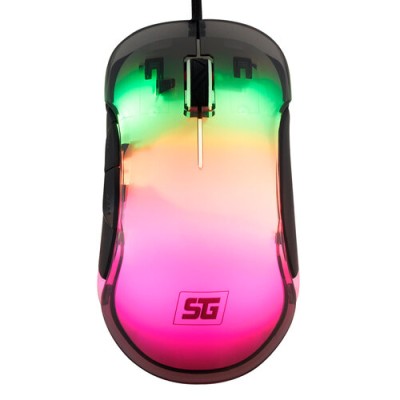
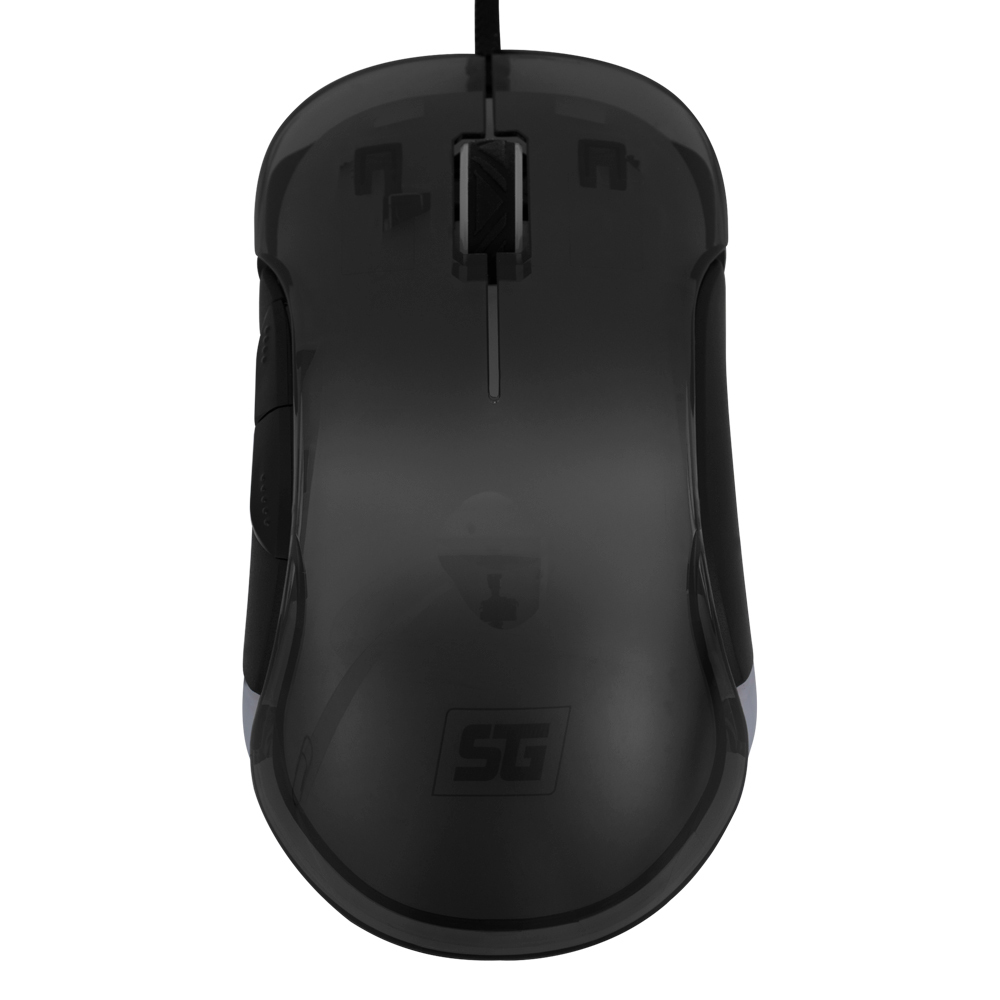
Mouse Gamer Vorago MO-505 Alámbrico RGB 7200 DPI - 7 Botones
SKU
MO-505
Mouse gamer Vorago MO-505 con iluminación RGB personalizable y sensor óptico de 7200 DPI. Diseño ergonómico para diestros con 7 botones programables y garantía de 1 año. Ideal para gaming y uso intensivo.
$219.00
Impuestos: $219.00
Solo 5 piezas disponibles
Entrega estimada
Entrega entre el 06/02/2026 y el 09/02/2026
Costo de envio
Calculado en el checkout
Se ajustara automaticamente con Skydropx
Compra con confianza
- Pago seguro
- MSI con tarjetas participantes
- Factura electronica SAT
Garantia
Garantia incluida segun fabricante
Garantia extendible disponible
Metodos de pago
Metodos disponibles al finalizar la compra
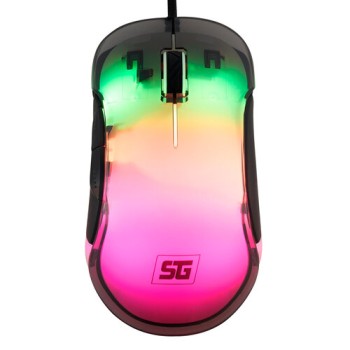
El mouse gamer Vorago MO-505 está diseñado para ofrecer precisión y comodidad en tus sesiones de juego. Cuenta con un sensor óptico de alta sensibilidad que alcanza los 7200 DPI, permitiendo ajustes personalizados para movimientos rápidos y precisos. Su iluminación RGB con múltiples colores (azul, cian, verde, púrpura, rojo y amarillo) añade un estilo vibrante a tu setup.El diseño ergonómico para diestros incluye mangos de goma que mejoran el agarre durante largas horas de uso. Con 7 botones programables, incluidos funciones de DPI, navegación web y acciones en juegos, tendrás todo al alcance de tu mano. La resistencia de los botones está probada para 10 millones de clics, asegurando durabilidad en uso intensivo.Conectado mediante cable USB tipo A de 1.6 metros, es compatible con Windows 10, 8, 7, Vista y XP. Pesa solo 115 gramos y tiene dimensiones compactas (122.6 mm de profundidad, 66.2 mm de ancho y 38.2 mm de altura), lo que lo hace fácil de transportar. Incluye manual de usuario y viene en empaque de caja. Perfecto para gamers que buscan rendimiento y estilo a un precio accesible, con garantía de 1 año para tu tranquilidad.
Especificaciones
| Contenido del empaque | |
|---|---|
| Manual de usuario | Si |
| Control de energía | |
| Fuente de energía | Cable |
| Consumo de energía | 100 mA |
| Diseño | |
| Iluminación | Si |
| Mangos de goma | Si |
| Color de láser | Rojo |
| Factor de forma | Diestro |
| Color del producto | Negro |
| Iluminación de color | Azul, Cian, Verde, Púrpura, Rojo, Amarillo |
| Coloración de superficie | Monocromático |
| Diseño de plancha ergonómico | Si |
| Empaquetado de datos | |
| Tipo de empaque | Caja |
| Cantidad por paquete | 1 pieza(s) |
| Ergonomía | |
| Longitud de cable | 1.6 m |
| Otras características | |
| Periodo de garantía | 1 Año(s) |
| Peso y dimensiones | |
| Peso | 115 g |
| Ancho | 66.2 mm |
| Altura | 38.2 mm |
| Profundidad | 122.6 mm |
| Ratón | |
| Utilizar con | Juego |
| Tipo de botones | Botones presionados |
| Cantidad de botones | 4 |
| Tipo de desplazamiento | Rueda |
| Funciones de los botones | Interruptor DPI, Abajo, Adelante, Arriba, Respaldo (acción) |
| Interfaz del dispositivo | USB tipo A |
| Resolución de movimiento | 7200 DPI |
| Tecnología de conectividad | Alámbrico |
| Direcciones de desplazamiento | Vertical |
| Número de ruedas de desplazamiento | 1 |
| Resolución de movimiento personalizable | Si |
| Tecnología de detección de movimientos | Óptico |
| Resistencia de los botones (millones de clics) | 10000000 |
| Requisitos del sistema | |
| Sistemas operativos Windows soportados | Windows 10, Windows 7, Windows 8, Windows Vista, Windows XP |
**Preguntas Frecuentes (FAQs)**
**1. ¿Es compatible con mi computadora?**
Sí, es compatible con Windows 7, 8, 10, 11 y macOS. Se conecta vía USB y funciona como plug & play (conectar y usar).
**2. ¿Cómo cambio el DPI o los colores RGB?**
El mouse tiene un botón dedicado (generalmente cerca de la rueda) para cambiar entre los niveles preconfigurados de DPI. Los efectos de iluminación RGB suelen ciclar automáticamente o cambiar con la combinación de botones (consulta el manual).
**3. ¿Necesito instalar un software o controlador?**
No es obligatorio para las funciones básicas. Para una personalización avanzada (asignar macros, ajustar DPI exacto, perfiles de color), se recomienda buscar el software específico en el sitio web oficial de Vorago.
**4. ¿Cómo limpio y mantengo mi mouse?**
Desconéctalo. Usa un paño suave y seco para la superficie. Para las hendiduras o la rueda, puedes usar un hisopo de algodón ligeramente humedecido con alcohol isopropílico. Nunca sumerjas el mouse en líquido.
**5. ¿Qué hago si el mouse no enciende o no responde?**
1) Prueba con otro puerto USB. 2) Prueba el mouse en otra computadora para descartar problemas del sistema. 3) Asegúrate de que el cable no esté dañado. Si persiste el problema, contacta a soporte.
**6. ¿Cuál es la garantía y cómo la activo?**
El producto incluye garantía contra defectos de fabricación. Conserva tu ticket o comprobante de compra. Para cualquier gestión, contacta directamente al punto de venta o al soporte oficial de Vorago con tu información de compra.
**7. ¿Los botones laterales funcionan en todos los juegos?**
Sí, son reconocidos como botones adicionales (generalmente Botón 4 y Botón 5). Su funcionalidad dentro de un juego específico dependerá de si el juego permite personalizar controles.
**8. ¿Es adecuado para juegos FPS o MOBA?**
Su sensor de 7200 DPI y diseño ergonómico lo hacen versátil para varios géneros. La elección final depende de la preferencia personal de agarre y peso.
**1. ¿Es compatible con mi computadora?**
Sí, es compatible con Windows 7, 8, 10, 11 y macOS. Se conecta vía USB y funciona como plug & play (conectar y usar).
**2. ¿Cómo cambio el DPI o los colores RGB?**
El mouse tiene un botón dedicado (generalmente cerca de la rueda) para cambiar entre los niveles preconfigurados de DPI. Los efectos de iluminación RGB suelen ciclar automáticamente o cambiar con la combinación de botones (consulta el manual).
**3. ¿Necesito instalar un software o controlador?**
No es obligatorio para las funciones básicas. Para una personalización avanzada (asignar macros, ajustar DPI exacto, perfiles de color), se recomienda buscar el software específico en el sitio web oficial de Vorago.
**4. ¿Cómo limpio y mantengo mi mouse?**
Desconéctalo. Usa un paño suave y seco para la superficie. Para las hendiduras o la rueda, puedes usar un hisopo de algodón ligeramente humedecido con alcohol isopropílico. Nunca sumerjas el mouse en líquido.
**5. ¿Qué hago si el mouse no enciende o no responde?**
1) Prueba con otro puerto USB. 2) Prueba el mouse en otra computadora para descartar problemas del sistema. 3) Asegúrate de que el cable no esté dañado. Si persiste el problema, contacta a soporte.
**6. ¿Cuál es la garantía y cómo la activo?**
El producto incluye garantía contra defectos de fabricación. Conserva tu ticket o comprobante de compra. Para cualquier gestión, contacta directamente al punto de venta o al soporte oficial de Vorago con tu información de compra.
**7. ¿Los botones laterales funcionan en todos los juegos?**
Sí, son reconocidos como botones adicionales (generalmente Botón 4 y Botón 5). Su funcionalidad dentro de un juego específico dependerá de si el juego permite personalizar controles.
**8. ¿Es adecuado para juegos FPS o MOBA?**
Su sensor de 7200 DPI y diseño ergonómico lo hacen versátil para varios géneros. La elección final depende de la preferencia personal de agarre y peso.
**Guía Rápida de Uso**
1. **Conexión:** Encuentra un puerto USB disponible en tu computadora e inserta el conector del mouse.
2. **Encendido:** El sistema detectará el dispositivo automáticamente. La iluminación RGB se encenderá, indicando que está listo.
3. **Configuración Básica (Opcional):** Ve a 'Configuración' > 'Dispositivos' > 'Mouse' en tu sistema operativo para ajustar la velocidad del puntero y la rueda.
4. **Cambiar DPI:** Localiza el botón de cambio de DPI (cerca de la rueda de desplazamiento). Presiónalo para alternar entre los niveles de sensibilidad preestablecidos (ej. 1200, 2400, 4800, 7200 DPI).
5. **Uso de Botones:** Los 7 botones son: Clic izquierdo, clic derecho, rueda de desplazamiento (también es un botón), botón DPI y los dos botones laterales. Los laterales suelen funcionar como 'Atrás'/'Adelante' en el navegador.
6. **Iluminación RGB:** Los efectos de luz suelen cambiar automáticamente. Para modos específicos, consulta el manual o el software de configuración de Vorago.
7. **Para Juegos:** Abre la configuración de controles de tu juego y asigna funciones a los botones del mouse según tus necesidades.
8. **Desconexión:** Simplemente desenchufa el cable USB cuando no lo uses o antes de mover tu computadora.
**Consejo:** Para detalles técnicos completos, personalización avanzada o solución de problemas, revisa la ficha del producto en el sitio web o contacta al soporte técnico oficial.
1. **Conexión:** Encuentra un puerto USB disponible en tu computadora e inserta el conector del mouse.
2. **Encendido:** El sistema detectará el dispositivo automáticamente. La iluminación RGB se encenderá, indicando que está listo.
3. **Configuración Básica (Opcional):** Ve a 'Configuración' > 'Dispositivos' > 'Mouse' en tu sistema operativo para ajustar la velocidad del puntero y la rueda.
4. **Cambiar DPI:** Localiza el botón de cambio de DPI (cerca de la rueda de desplazamiento). Presiónalo para alternar entre los niveles de sensibilidad preestablecidos (ej. 1200, 2400, 4800, 7200 DPI).
5. **Uso de Botones:** Los 7 botones son: Clic izquierdo, clic derecho, rueda de desplazamiento (también es un botón), botón DPI y los dos botones laterales. Los laterales suelen funcionar como 'Atrás'/'Adelante' en el navegador.
6. **Iluminación RGB:** Los efectos de luz suelen cambiar automáticamente. Para modos específicos, consulta el manual o el software de configuración de Vorago.
7. **Para Juegos:** Abre la configuración de controles de tu juego y asigna funciones a los botones del mouse según tus necesidades.
8. **Desconexión:** Simplemente desenchufa el cable USB cuando no lo uses o antes de mover tu computadora.
**Consejo:** Para detalles técnicos completos, personalización avanzada o solución de problemas, revisa la ficha del producto en el sitio web o contacta al soporte técnico oficial.
