Documentacion del producto
Documentacion disponible proximamente
- PDFs
- Fichas tecnicas
- Manuales
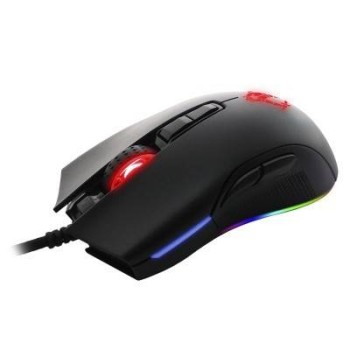
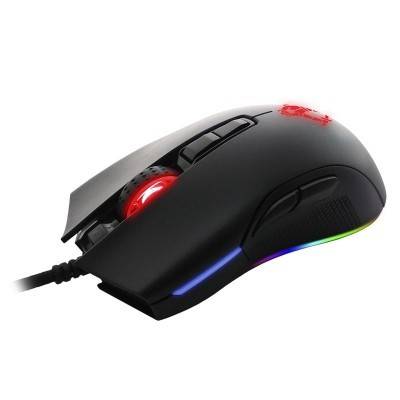
Mouse Gamer Yeyian Claymore 2000 Alámbrico 7 Botones RGB 12000 DPI - YMT-V70
SKU
YMT-V70
Mouse gamer yeyian claymore 2000 diseñado para ofrecer precisión y comodidad en tus sesiones de juego. cuenta con iluminación rgb personalizable y siete botones programables para un control rápido. su sensor de alta precisión permite ajustar la sensibilidad para un movimiento fluido, ideal para juegos de pc. el diseño ergonómico y su cableado garantizan una experiencia cómoda y sin interrupciones.
$219.00
Impuestos: $219.00
Solo 5 piezas disponibles
Entrega estimada
Entrega entre el 11/05/2026 y el 14/05/2026
Costo de envio
Calculado en el checkout
Se ajustara automaticamente con Skydropx
Compra con confianza
- Pago seguro
- MSI con tarjetas participantes
- Factura electronica SAT
Garantia
Garantia incluida segun fabricante
Garantia extendible disponible
Metodos de pago
Metodos disponibles al finalizar la compra
Etiquetas:
mouse
, gamer
, yeyian
, claymore 2000
, 12000 dpi
, rgb
, 7 botones
, alámbrico
, usb
, gaming
, pc
, laptop
, sensor óptico
, ergonómico
El mouse gamer Yeyian Claymore 2000 está diseñado para jugadores que buscan precisión y velocidad en cada movimiento. Con su sensor óptico de 12000 DPI y tiempo de respuesta de 2 ms, garantiza un seguimiento impecable y sin retrasos, ideal para juegos de disparos y estrategia. Sus 7 botones programables te permiten personalizar atajos y macros, optimizando tu rendimiento en partidas intensas. La iluminación RGB con colores azul, verde y rojo añade un toque de estilo a tu setup, mientras que su diseño ergonómico para diestros asegura comodidad durante largas sesiones de juego. Compatible con PC y laptop mediante conexión USB tipo A, es plug and play para una configuración rápida y sencilla. Con un peso de 108 gramos y dimensiones compactas, ofrece un control preciso y maniobrabilidad superior. Perfecto para gamers que valoran la personalización, cuenta con 8 modos de resolución ajustable y aceleración máxima de 50 G. Incluye guía de configuración rápida para que comiences a jugar de inmediato.
Especificaciones
| Control de energía | |
|---|---|
| Fuente de energía | Cable |
| Diseño | |
| Iluminación | Si |
| Factor de forma | Diestro |
| Color del producto | Negro |
| Iluminación de color | Azul, Verde, Rojo |
| Empaquetado de datos | |
| Cantidad por paquete | 1 pieza(s) |
| Guía de configuración rápida | Si |
| Ergonomía | |
| Conectar y usar (Plug and Play) | Si |
| Peso y dimensiones | |
| Peso | 108 g |
| Ancho | 66 mm |
| Altura | 40 mm |
| Profundidad | 123 mm |
| Ratón | |
| Utilizar con | Juego |
| Tipo de botones | Botones presionados |
| Uso recomendado | PC/computadora portátil |
| Cantidad de botones | 7 |
| Tiempo de respuesta | 2 ms |
| Velocidad de cuadro | 12000 fps |
| Aceleración (máx.) | 50 G |
| Tipo de desplazamiento | Rueda |
| Interfaz del dispositivo | USB tipo A |
| Resolución de movimiento | 12000 DPI |
| Número de ruedas de desplazamiento | 1 |
| Resolución de movimiento personalizable | Si |
| Tecnología de detección de movimientos | Óptico |
| Cantidad de modos de resolución de movimiento | 8 |
**Preguntas Frecuentes (FAQs)**
**1. ¿Es compatible con mi computadora?**
Sí, es compatible con PC y laptops que tengan un puerto USB disponible y ejecuten Windows, macOS o Linux. Es un dispositivo plug & play.
**2. ¿Necesito instalar algún software para usarlo?**
No es necesario para las funciones básicas. Para configurar el DPI, los botones laterales o los efectos RGB, se recomienda descargar el software oficial de Yeyian desde su sitio web, si está disponible para este modelo.
**3. ¿Cómo cambio la sensibilidad (DPI)?**
Este mouse suele incluir un botón dedicado (generalmente cerca de la rueda de desplazamiento) para cambiar entre niveles preconfigurados de DPI. Para ajustes más precisos, se necesita el software de configuración.
**4. ¿Cómo limpio y mantengo el mouse?**
Apágalo o desenchúfalo. Limpia la superficie exterior con un paño suave ligeramente humedecido. Para el sensor óptico, usa aire comprimido o un hisopo de algodón seco con mucho cuidado. No uses productos químicos agresivos.
**5. ¿Qué hago si el mouse no se enciende o no funciona?**
1) Verifica que el cable USB esté bien conectado. 2) Prueba con otro puerto USB. 3) Prueba el mouse en otra computadora para descartar un problema del sistema. Si persiste el problema, contacta al soporte técnico de Yeyian.
**6. ¿El RGB se puede apagar?**
Sí, normalmente los efectos de iluminación se pueden configurar o desactivar mediante el software de control del fabricante. Algunos modelos también tienen un atajo de teclas.
**7. ¿Cuál es la garantía y cómo la hago válida?**
El producto cuenta con garantía en México. Para hacerla válida, conserva tu ticket o factura de compra y contacta directamente al punto de venta o al soporte oficial de Yeyian. La garantía cubre defectos de fabricación, no daños por mal uso.
**8. ¿Los 7 botones son programables?**
Los botones laterales y adicionales suelen ser programables mediante el software del fabricante para asignar macros o funciones específicas. Los botones principales (clic izquierdo, derecho y rueda) generalmente no son reprogramables.
**9. ¿Funciona en consolas como PlayStation o Xbox?**
Está diseñado principalmente para PC. Su funcionalidad en consolas puede ser limitada (solo como mouse básico) y no se garantiza el funcionamiento completo de todos los botones o el software.
**1. ¿Es compatible con mi computadora?**
Sí, es compatible con PC y laptops que tengan un puerto USB disponible y ejecuten Windows, macOS o Linux. Es un dispositivo plug & play.
**2. ¿Necesito instalar algún software para usarlo?**
No es necesario para las funciones básicas. Para configurar el DPI, los botones laterales o los efectos RGB, se recomienda descargar el software oficial de Yeyian desde su sitio web, si está disponible para este modelo.
**3. ¿Cómo cambio la sensibilidad (DPI)?**
Este mouse suele incluir un botón dedicado (generalmente cerca de la rueda de desplazamiento) para cambiar entre niveles preconfigurados de DPI. Para ajustes más precisos, se necesita el software de configuración.
**4. ¿Cómo limpio y mantengo el mouse?**
Apágalo o desenchúfalo. Limpia la superficie exterior con un paño suave ligeramente humedecido. Para el sensor óptico, usa aire comprimido o un hisopo de algodón seco con mucho cuidado. No uses productos químicos agresivos.
**5. ¿Qué hago si el mouse no se enciende o no funciona?**
1) Verifica que el cable USB esté bien conectado. 2) Prueba con otro puerto USB. 3) Prueba el mouse en otra computadora para descartar un problema del sistema. Si persiste el problema, contacta al soporte técnico de Yeyian.
**6. ¿El RGB se puede apagar?**
Sí, normalmente los efectos de iluminación se pueden configurar o desactivar mediante el software de control del fabricante. Algunos modelos también tienen un atajo de teclas.
**7. ¿Cuál es la garantía y cómo la hago válida?**
El producto cuenta con garantía en México. Para hacerla válida, conserva tu ticket o factura de compra y contacta directamente al punto de venta o al soporte oficial de Yeyian. La garantía cubre defectos de fabricación, no daños por mal uso.
**8. ¿Los 7 botones son programables?**
Los botones laterales y adicionales suelen ser programables mediante el software del fabricante para asignar macros o funciones específicas. Los botones principales (clic izquierdo, derecho y rueda) generalmente no son reprogramables.
**9. ¿Funciona en consolas como PlayStation o Xbox?**
Está diseñado principalmente para PC. Su funcionalidad en consolas puede ser limitada (solo como mouse básico) y no se garantiza el funcionamiento completo de todos los botones o el software.
**Guía Rápida de Uso**
1. **Conexión:** Enchufa el conector USB del mouse a un puerto USB libre de tu computadora o laptop.
2. **Reconocimiento:** El sistema operativo instalará los controladores básicos automáticamente. Espera unos segundos.
3. **Primer Uso:** El mouse debería encenderse y la luz RGB iluminarse, indicando que está listo.
4. **Configuración Básica (Opcional):** Para personalizar DPI, RGB o botones, descarga e instala el software de Yeyian desde su sitio web oficial (busca el modelo YMT-V70).
5. **Cambiar DPI:** Presiona el botón de cambio de DPI (cerca de la rueda) para ciclar entre los niveles de sensibilidad preestablecidos.
6. **Uso de Botones Laterales:** Por defecto, los botones laterales suelen funcionar como 'Atrás' y 'Adelante' en el navegador. Puedes reasignarlos con el software.
7. **Ajuste de Iluminación RGB:** Usa el software para seleccionar colores, efectos (respiración, estático, ciclo) o apagar las luces.
8. **Mantenimiento:** Para una óptima duración, usa el mouse sobre una alfombrilla limpia y evita golpes o derrames de líquidos.
**Nota:** Para especificaciones técnicas detalladas o el enlace de descarga del software exacto, consulta la ficha del producto en el sitio web de Diten o la página de soporte de Yeyian.
1. **Conexión:** Enchufa el conector USB del mouse a un puerto USB libre de tu computadora o laptop.
2. **Reconocimiento:** El sistema operativo instalará los controladores básicos automáticamente. Espera unos segundos.
3. **Primer Uso:** El mouse debería encenderse y la luz RGB iluminarse, indicando que está listo.
4. **Configuración Básica (Opcional):** Para personalizar DPI, RGB o botones, descarga e instala el software de Yeyian desde su sitio web oficial (busca el modelo YMT-V70).
5. **Cambiar DPI:** Presiona el botón de cambio de DPI (cerca de la rueda) para ciclar entre los niveles de sensibilidad preestablecidos.
6. **Uso de Botones Laterales:** Por defecto, los botones laterales suelen funcionar como 'Atrás' y 'Adelante' en el navegador. Puedes reasignarlos con el software.
7. **Ajuste de Iluminación RGB:** Usa el software para seleccionar colores, efectos (respiración, estático, ciclo) o apagar las luces.
8. **Mantenimiento:** Para una óptima duración, usa el mouse sobre una alfombrilla limpia y evita golpes o derrames de líquidos.
**Nota:** Para especificaciones técnicas detalladas o el enlace de descarga del software exacto, consulta la ficha del producto en el sitio web de Diten o la página de soporte de Yeyian.