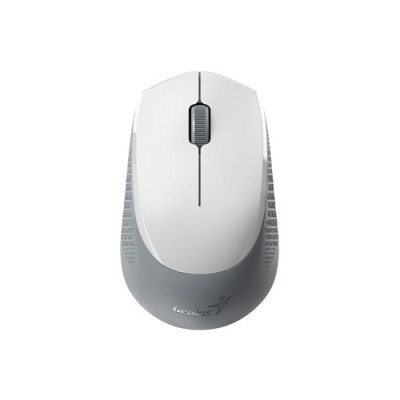
Mouse Genius NX-8000S BT Inalámbrico USB Bluetooth Blanco - 31030034400
SKU
31030034400
Mouse inalámbrico genius nx-8000s bt que te ofrece libertad de movimiento al conectarse a tu computadora vía usb o bluetooth. su diseño ergonómico y color blanco lo hacen cómodo y estilizado para largas jornadas de trabajo o estudio. es fácil de transportar y compatible con sistemas operativos comunes, ideal para usar en casa o la oficina.
$238.22
Impuestos: $238.22
No Disponible
Entrega estimada
Entrega entre el 13/04/2026 y el 16/04/2026
Costo de envio
Calculado en el checkout
Se ajustara automaticamente con Skydropx
Compra con confianza
- Pago seguro
- MSI con tarjetas participantes
- Factura electronica SAT
Garantia
Garantia incluida segun fabricante
Garantia extendible disponible
Metodos de pago
Metodos disponibles al finalizar la compra
Etiquetas:
mouse
, genius
, inalámbrico
, bluetooth
, usb
, ergonómico
, blanco
, oficina
, casa
, productividad
, computadora
, periféricos
El mouse Genius NX-8000S BT combina versatilidad y comodidad en un diseño inalámbrico. Con conectividad dual USB y Bluetooth, te permite usarlo con múltiples dispositivos sin complicaciones. Su forma ergonómica se adapta perfectamente a tu mano, reduciendo la fatiga durante largas jornadas de trabajo o gaming. Fabricado por Genius, una marca reconocida por su calidad y durabilidad, este mouse es perfecto para profesionales, estudiantes y usuarios domésticos que buscan precisión y movilidad. El color blanco le da un toque moderno y elegante que complementa cualquier setup. Optimiza tu productividad y disfruta de una experiencia sin cables con el modelo 31030034400.
**Preguntas Frecuentes (FAQs)**
**1. ¿Cómo conecto el mouse por primera vez?**
Puedes conectarlo de dos formas: 1) Con el receptor USB (Plug-and-Play): Inserta el receptor en un puerto USB de tu computadora y el mouse se emparejará automáticamente. 2) Vía Bluetooth: Activa el Bluetooth en tu dispositivo (computadora, laptop, tablet) y busca "Genius NX-8000S BT" para emparejar.
**2. ¿Con qué sistemas operativos es compatible?**
Es compatible con los sistemas operativos más comunes como Windows, macOS, Chrome OS y Android. Para detalles específicos de versión, consulta la ficha técnica del producto.
**3. ¿El mouse funciona con baterías o es recargable?**
Este modelo funciona con baterías (generalmente AA o AAA). Consulta el manual o el empaque para confirmar el tipo y cantidad exacta requerida.
**4. ¿Cómo cambio entre el modo USB y el modo Bluetooth?**
El mouse debe tener un interruptor físico o un botón para cambiar entre los dos modos de conexión (USB y BT). Búscalo en la parte inferior o lateral del mouse.
**5. ¿Qué hago si el mouse no se conecta o no funciona?**
1) Verifica que las baterías estén bien colocadas y tengan carga. 2) Asegúrate de que el interruptor de encendido (ON/OFF) esté en ON. 3) Para USB, prueba otro puerto. Para Bluetooth, reinicia el emparejamiento desde la configuración de tu dispositivo.
**6. ¿Tiene garantía el producto?**
Sí, el producto cuenta con garantía en México. Conserva tu ticket o comprobante de compra y contacta al vendedor o al centro de servicio autorizado Genius para cualquier gestión.
**7. ¿Cómo limpio y mantengo el mouse?**
Apágalo y desconéctalo. Limpia la superficie exterior con un paño suave ligeramente humedecido. No uses productos químicos abrasivos. Mantén el sensor óptico de la parte inferior libre de polvo y pelusas.
**8. ¿Puedo usar el receptor USB y la conexión Bluetooth al mismo tiempo en dos dispositivos?**
No, el mouse solo puede estar conectado a un dispositivo a la vez. Debes usar el interruptor para cambiar entre modos, lo que te permite alternar fácilmente entre dos computadoras (una con USB y otra con BT).
**1. ¿Cómo conecto el mouse por primera vez?**
Puedes conectarlo de dos formas: 1) Con el receptor USB (Plug-and-Play): Inserta el receptor en un puerto USB de tu computadora y el mouse se emparejará automáticamente. 2) Vía Bluetooth: Activa el Bluetooth en tu dispositivo (computadora, laptop, tablet) y busca "Genius NX-8000S BT" para emparejar.
**2. ¿Con qué sistemas operativos es compatible?**
Es compatible con los sistemas operativos más comunes como Windows, macOS, Chrome OS y Android. Para detalles específicos de versión, consulta la ficha técnica del producto.
**3. ¿El mouse funciona con baterías o es recargable?**
Este modelo funciona con baterías (generalmente AA o AAA). Consulta el manual o el empaque para confirmar el tipo y cantidad exacta requerida.
**4. ¿Cómo cambio entre el modo USB y el modo Bluetooth?**
El mouse debe tener un interruptor físico o un botón para cambiar entre los dos modos de conexión (USB y BT). Búscalo en la parte inferior o lateral del mouse.
**5. ¿Qué hago si el mouse no se conecta o no funciona?**
1) Verifica que las baterías estén bien colocadas y tengan carga. 2) Asegúrate de que el interruptor de encendido (ON/OFF) esté en ON. 3) Para USB, prueba otro puerto. Para Bluetooth, reinicia el emparejamiento desde la configuración de tu dispositivo.
**6. ¿Tiene garantía el producto?**
Sí, el producto cuenta con garantía en México. Conserva tu ticket o comprobante de compra y contacta al vendedor o al centro de servicio autorizado Genius para cualquier gestión.
**7. ¿Cómo limpio y mantengo el mouse?**
Apágalo y desconéctalo. Limpia la superficie exterior con un paño suave ligeramente humedecido. No uses productos químicos abrasivos. Mantén el sensor óptico de la parte inferior libre de polvo y pelusas.
**8. ¿Puedo usar el receptor USB y la conexión Bluetooth al mismo tiempo en dos dispositivos?**
No, el mouse solo puede estar conectado a un dispositivo a la vez. Debes usar el interruptor para cambiar entre modos, lo que te permite alternar fácilmente entre dos computadoras (una con USB y otra con BT).
**Guía Rápida de Uso**
1. **Preparación:** Abre el compartimento de baterías (generalmente en la parte inferior) e inserta las pilas necesarias (AA o AAA), respetando la polaridad (+/-).
2. **Encendido:** Desliza el interruptor de encendido (ON/OFF) a la posición ON.
3. **Conexión por Receptor USB (Recomendada para primera vez):**
* Toma el pequeño receptor USB incluido.
* Conectarlo a un puerto USB libre de tu computadora.
* El mouse debería emparejarse y funcionar de inmediato.
4. **Conexión por Bluetooth:**
* Activa el Bluetooth en tu computadora, laptop o tablet.
* Busca dispositivos Bluetooth disponibles.
* Selecciona "Genius NX-8000S BT" de la lista para emparejar.
5. **Cambio entre Modos:** Usa el interruptor físico en el mouse (puede estar etiquetado como USB/BT) para seleccionar el modo de conexión que estés utilizando.
6. **Uso:** Coloca el mouse sobre una superficie plana y deslízalo para mover el cursor en la pantalla. Usa los botones principal, secundario y la rueda de desplazamiento normalmente.
7. **Ahorro de Batería:** Recuerda apagar el mouse con su interruptor cuando no lo uses por largos periodos.
8. **Solución de Problemas:** Si deja de responder, verifica las baterías, el interruptor de encendido y prueba reconectando el receptor USB o rehaciendo el emparejamiento Bluetooth.
**Nota:** Para instrucciones más detalladas, especificaciones técnicas o controladores opcionales, consulta el manual incluido o la página de soporte de Genius.
1. **Preparación:** Abre el compartimento de baterías (generalmente en la parte inferior) e inserta las pilas necesarias (AA o AAA), respetando la polaridad (+/-).
2. **Encendido:** Desliza el interruptor de encendido (ON/OFF) a la posición ON.
3. **Conexión por Receptor USB (Recomendada para primera vez):**
* Toma el pequeño receptor USB incluido.
* Conectarlo a un puerto USB libre de tu computadora.
* El mouse debería emparejarse y funcionar de inmediato.
4. **Conexión por Bluetooth:**
* Activa el Bluetooth en tu computadora, laptop o tablet.
* Busca dispositivos Bluetooth disponibles.
* Selecciona "Genius NX-8000S BT" de la lista para emparejar.
5. **Cambio entre Modos:** Usa el interruptor físico en el mouse (puede estar etiquetado como USB/BT) para seleccionar el modo de conexión que estés utilizando.
6. **Uso:** Coloca el mouse sobre una superficie plana y deslízalo para mover el cursor en la pantalla. Usa los botones principal, secundario y la rueda de desplazamiento normalmente.
7. **Ahorro de Batería:** Recuerda apagar el mouse con su interruptor cuando no lo uses por largos periodos.
8. **Solución de Problemas:** Si deja de responder, verifica las baterías, el interruptor de encendido y prueba reconectando el receptor USB o rehaciendo el emparejamiento Bluetooth.
**Nota:** Para instrucciones más detalladas, especificaciones técnicas o controladores opcionales, consulta el manual incluido o la página de soporte de Genius.