





AGOTADO
Documentacion del producto
Documentacion disponible proximamente
- PDFs
- Fichas tecnicas
- Manuales
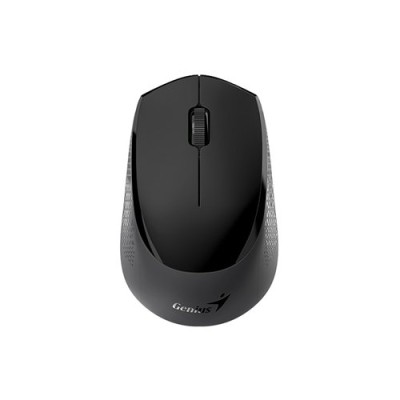
Mouse Genius NX-8000S BT Inalámbrico - USB y Bluetooth - Negro - Modelo 31030034401
SKU
31030034401
Mouse inalámbrico genius nx-8000s bt que te ofrece libertad de movimiento al conectarse tanto por usb receptor como por bluetooth. su diseño negro es ergonómico para mayor comodidad durante largas sesiones de trabajo o navegación. ideal para usar con tu computadora, laptop o tablet, proporciona un control preciso y una portabilidad excelente para llevar a cualquier lugar.
$217.94
Impuestos: $217.94
No Disponible
Entrega estimada
Entrega entre el 13/04/2026 y el 16/04/2026
Costo de envio
Calculado en el checkout
Se ajustara automaticamente con Skydropx
Compra con confianza
- Pago seguro
- MSI con tarjetas participantes
- Factura electronica SAT
Garantia
Garantia incluida segun fabricante
Garantia extendible disponible
Metodos de pago
Metodos disponibles al finalizar la compra
Etiquetas:
mouse
, genius
, inalámbrico
, bluetooth
, usb
, nx-8000s
, 31030034401
, oficina
, hogar
, ergonómico
, computadora
, accesorios
, tecnología
El mouse Genius NX-8000S BT combina tecnología inalámbrica avanzada con un diseño ergonómico para ofrecerte una experiencia de uso sin complicaciones. Con conectividad dual a través de USB y Bluetooth, puedes enlazarlo fácilmente con tu computadora, laptop o tablet, eliminando el desorden de cables y brindándote movilidad total.Este modelo está pensado para usuarios que buscan eficiencia y comodidad en su día a día, ya sea en la oficina, el hogar o en desplazamientos. Su sensor preciso garantiza un desplazamiento suave y respuestas rápidas, mientras que la batería de larga duración te permite usarlo por horas sin interrupciones.Perfecto para profesionales, estudiantes o cualquier persona que valore la practicidad, el Genius NX-8000S BT es una opción confiable que se adapta a tus necesidades. Su acabado en negro no solo es elegante, sino que también resiste el uso continuo, asegurando durabilidad y estilo.
**Preguntas Frecuentes (FAQs)**
**1. ¿Cómo conecto el mouse por primera vez?**
Para usar el receptor USB, insértelo en un puerto USB libre de tu computadora. El mouse debería emparejarse automáticamente. Para Bluetooth, activa el modo Bluetooth en el mouse (generalmente con un botón o interruptor) y busca el dispositivo 'Genius NX-8000S BT' en la configuración de Bluetooth de tu PC o laptop para emparejar.
**2. ¿Con qué sistemas operativos es compatible?**
Es compatible con los sistemas operativos más comunes como Windows, macOS y Chrome OS. Para confirmar la compatibilidad completa con una versión específica, te recomendamos revisar la ficha técnica oficial del producto en el sitio web del fabricante.
**3. ¿Cómo cambio entre la conexión USB y Bluetooth?**
Este modelo tiene doble conectividad. Normalmente, cuenta con un interruptor físico o un botón dedicado para cambiar entre el modo receptor USB (2.4G) y el modo Bluetooth. Consulta el manual del usuario para identificar el control correcto en tu mouse.
**4. ¿Qué hago si el mouse no se conecta o no funciona?**
- Asegúrate de que las pilas estén correctamente insertadas y tengan carga.
- Verifica que el receptor USB esté bien conectado.
- Para Bluetooth, asegúrate de que el mouse esté en modo de emparejamiento y que tu computadora tenga el Bluetooth activado.
- Intenta reiniciar tu computadora.
- Prueba el mouse en otro puerto USB o con otro dispositivo para descartar problemas de hardware.
**5. ¿Qué tipo de pilas usa y cuánto dura la carga?**
Utiliza pilas estándar (probablemente AA o AAA, verifica en la ficha del producto). La duración depende del uso y del tipo de conexión (Bluetooth puede consumir más energía). Para maximizar la vida de la pila, apaga el mouse cuando no lo uses si tiene interruptor de encendido/apagado.
**6. ¿Cómo limpio y mantengo el mouse?**
Apágalo y retira las pilas antes de limpiar. Usa un paño suave y ligeramente humedecido para limpiar la superficie exterior. No uses productos químicos abrasivos. Para el sensor óptico, sopla suavemente para retirar el polvo.
**7. ¿El producto incluye garantía?**
Sí, el producto cuenta con garantía. Los términos, duración y el proceso de reclamación pueden variar. Te recomendamos conservar tu ticket o comprobante de compra y contactar directamente al vendedor (Diten) o revisar la política de garantía en su sitio web para iniciar un proceso.
**8. ¿Puedo usar el mouse en superficies brillantes o de vidrio?**
Los sensores ópticos estándar pueden tener dificultades en superficies reflectantes o transparentes. Para un mejor rendimiento, se recomienda usarlo sobre una alfombrilla para mouse o superficies mates y opacas.
**9. ¿El mouse tiene botones programables?**
Basado en la descripción como un modelo para trabajo y hogar, es probable que tenga las funciones básicas (clic izquierdo, derecho, rueda de desplazamiento). Para confirmar si tiene botones adicionales programables, consulta las especificaciones detalladas del modelo en la página del producto o el manual del usuario.
**10. ¿Puedo conectar el mouse a múltiples dispositivos a la vez?**
La conectividad dual (USB y Bluetooth) te permite tener emparejado el receptor USB con una computadora y el Bluetooth con otro dispositivo (como una laptop o tablet), pero generalmente necesitarás cambiar manualmente entre modos usando el interruptor del mouse. No suele permitir conexión simultánea a dos dispositivos.
**1. ¿Cómo conecto el mouse por primera vez?**
Para usar el receptor USB, insértelo en un puerto USB libre de tu computadora. El mouse debería emparejarse automáticamente. Para Bluetooth, activa el modo Bluetooth en el mouse (generalmente con un botón o interruptor) y busca el dispositivo 'Genius NX-8000S BT' en la configuración de Bluetooth de tu PC o laptop para emparejar.
**2. ¿Con qué sistemas operativos es compatible?**
Es compatible con los sistemas operativos más comunes como Windows, macOS y Chrome OS. Para confirmar la compatibilidad completa con una versión específica, te recomendamos revisar la ficha técnica oficial del producto en el sitio web del fabricante.
**3. ¿Cómo cambio entre la conexión USB y Bluetooth?**
Este modelo tiene doble conectividad. Normalmente, cuenta con un interruptor físico o un botón dedicado para cambiar entre el modo receptor USB (2.4G) y el modo Bluetooth. Consulta el manual del usuario para identificar el control correcto en tu mouse.
**4. ¿Qué hago si el mouse no se conecta o no funciona?**
- Asegúrate de que las pilas estén correctamente insertadas y tengan carga.
- Verifica que el receptor USB esté bien conectado.
- Para Bluetooth, asegúrate de que el mouse esté en modo de emparejamiento y que tu computadora tenga el Bluetooth activado.
- Intenta reiniciar tu computadora.
- Prueba el mouse en otro puerto USB o con otro dispositivo para descartar problemas de hardware.
**5. ¿Qué tipo de pilas usa y cuánto dura la carga?**
Utiliza pilas estándar (probablemente AA o AAA, verifica en la ficha del producto). La duración depende del uso y del tipo de conexión (Bluetooth puede consumir más energía). Para maximizar la vida de la pila, apaga el mouse cuando no lo uses si tiene interruptor de encendido/apagado.
**6. ¿Cómo limpio y mantengo el mouse?**
Apágalo y retira las pilas antes de limpiar. Usa un paño suave y ligeramente humedecido para limpiar la superficie exterior. No uses productos químicos abrasivos. Para el sensor óptico, sopla suavemente para retirar el polvo.
**7. ¿El producto incluye garantía?**
Sí, el producto cuenta con garantía. Los términos, duración y el proceso de reclamación pueden variar. Te recomendamos conservar tu ticket o comprobante de compra y contactar directamente al vendedor (Diten) o revisar la política de garantía en su sitio web para iniciar un proceso.
**8. ¿Puedo usar el mouse en superficies brillantes o de vidrio?**
Los sensores ópticos estándar pueden tener dificultades en superficies reflectantes o transparentes. Para un mejor rendimiento, se recomienda usarlo sobre una alfombrilla para mouse o superficies mates y opacas.
**9. ¿El mouse tiene botones programables?**
Basado en la descripción como un modelo para trabajo y hogar, es probable que tenga las funciones básicas (clic izquierdo, derecho, rueda de desplazamiento). Para confirmar si tiene botones adicionales programables, consulta las especificaciones detalladas del modelo en la página del producto o el manual del usuario.
**10. ¿Puedo conectar el mouse a múltiples dispositivos a la vez?**
La conectividad dual (USB y Bluetooth) te permite tener emparejado el receptor USB con una computadora y el Bluetooth con otro dispositivo (como una laptop o tablet), pero generalmente necesitarás cambiar manualmente entre modos usando el interruptor del mouse. No suele permitir conexión simultánea a dos dispositivos.
**Guía Rápida de Uso**
1. **Preparación:** Abre el compartimento de la parte inferior del mouse e inserta las pilas necesarias (tipo AA o AAA, verifica en el compartimento) respetando la polaridad (+/-).
2. **Conexión USB (Receptor):** Toma el pequeño receptor USB incluido y conéctalo a un puerto USB libre de tu computadora.
3. **Encendido:** Busca el interruptor de encendido/apagado (generalmente en la parte inferior) y colócalo en la posición 'ON' o 'ENCENDIDO'.
4. **Uso Inmediato (USB):** El mouse debería emparejarse y funcionar automáticamente con el receptor. Mueve el mouse para verificar que el cursor se mueva en la pantalla.
5. **Conexión Bluetooth:** Si prefieres Bluetooth, mueve el interruptor de modo (si existe) a 'BT' o mantén presionado el botón de emparejamiento Bluetooth (consulta el manual para su ubicación) hasta que un LED parpadee.
6. **Emparejar Bluetooth:** En tu computadora o tablet, ve a Configuración > Bluetooth y otros dispositivos. Activa el Bluetooth y busca nuevos dispositivos. Selecciona 'Genius NX-8000S BT' de la lista para emparejar.
7. **Cambio entre Modos:** Si tienes ambos modos configurados, usa el interruptor físico del mouse para cambiar entre 'USB' (para el receptor) y 'BT' (para la conexión Bluetooth) según el dispositivo que quieras usar.
8. **Desplazamiento:** Usa la rueda de scroll central para desplazarte por páginas y documentos.
9. **Apagado:** Para ahorrar pilas, apaga el mouse con su interruptor cuando no lo vayas a usar por un tiempo prolongado.
10. **Solución simple:** Si el mouse deja de responder, intenta reiniciar tu computadora, cambiar las pilas o reconectar el receptor USB/volver a emparejar el Bluetooth.
**Nota:** Para instrucciones más detalladas sobre botones específicos o funciones avanzadas, consulta el manual de usuario incluido o la ficha técnica del producto en el sitio web del fabricante.
1. **Preparación:** Abre el compartimento de la parte inferior del mouse e inserta las pilas necesarias (tipo AA o AAA, verifica en el compartimento) respetando la polaridad (+/-).
2. **Conexión USB (Receptor):** Toma el pequeño receptor USB incluido y conéctalo a un puerto USB libre de tu computadora.
3. **Encendido:** Busca el interruptor de encendido/apagado (generalmente en la parte inferior) y colócalo en la posición 'ON' o 'ENCENDIDO'.
4. **Uso Inmediato (USB):** El mouse debería emparejarse y funcionar automáticamente con el receptor. Mueve el mouse para verificar que el cursor se mueva en la pantalla.
5. **Conexión Bluetooth:** Si prefieres Bluetooth, mueve el interruptor de modo (si existe) a 'BT' o mantén presionado el botón de emparejamiento Bluetooth (consulta el manual para su ubicación) hasta que un LED parpadee.
6. **Emparejar Bluetooth:** En tu computadora o tablet, ve a Configuración > Bluetooth y otros dispositivos. Activa el Bluetooth y busca nuevos dispositivos. Selecciona 'Genius NX-8000S BT' de la lista para emparejar.
7. **Cambio entre Modos:** Si tienes ambos modos configurados, usa el interruptor físico del mouse para cambiar entre 'USB' (para el receptor) y 'BT' (para la conexión Bluetooth) según el dispositivo que quieras usar.
8. **Desplazamiento:** Usa la rueda de scroll central para desplazarte por páginas y documentos.
9. **Apagado:** Para ahorrar pilas, apaga el mouse con su interruptor cuando no lo vayas a usar por un tiempo prolongado.
10. **Solución simple:** Si el mouse deja de responder, intenta reiniciar tu computadora, cambiar las pilas o reconectar el receptor USB/volver a emparejar el Bluetooth.
**Nota:** Para instrucciones más detalladas sobre botones específicos o funciones avanzadas, consulta el manual de usuario incluido o la ficha técnica del producto en el sitio web del fabricante.
