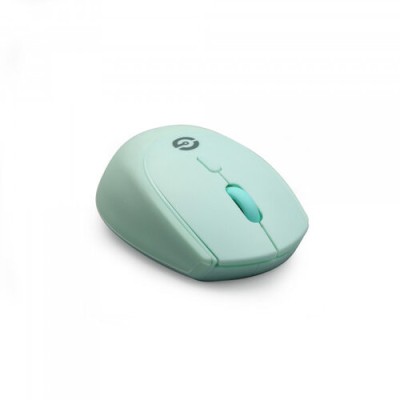
Mouse Inalámbrico Getttech Colorful Menta 1600 DPI USB Modelo GAC-24408M
SKU
GAC-24408M
Mouse inalámbrico getttech con diseño color menta, ideal para un uso diario cómodo y sin complicaciones. su conexión usb es plug and play, por lo que no requiere instalación de software. cuenta con un sensor óptico de 1600 dpi para un desplazamiento suave y preciso en distintas superficies. su tamaño ergonómico y suave acabado ofrecen una experiencia de uso agradable para tareas de oficina, estudio o navegación en casa.
$149.00
Impuestos: $149.00
Solo 5 piezas disponibles
Entrega estimada
Entrega entre el 14/02/2026 y el 17/02/2026
Costo de envio
Calculado en el checkout
Se ajustara automaticamente con Skydropx
Compra con confianza
- Pago seguro
- MSI con tarjetas participantes
- Factura electronica SAT
Garantia
Garantia incluida segun fabricante
Garantia extendible disponible
Metodos de pago
Metodos disponibles al finalizar la compra
Etiquetas:
mouse
, getttech
, inalámbrico
, usb
, menta
, 1600 dpi
, oficina
, ergonómico
, 2.4 ghz
, ratón
, colorful
, gac-24408m
El mouse inalámbrico Getttech Colorful en tono menta combina estilo y funcionalidad para tu día a día. Su tecnología óptica de 1600 DPI garantiza un seguimiento preciso en cualquier superficie, ideal para tareas de oficina, navegación web o uso doméstico. Con conexión RF inalámbrica de 2.4 GHz, olvídate de cables y mantén tu espacio de trabajo ordenado. Incluye dos botones y rueda de desplazamiento para una navegación fluida, y es compatible con Windows 10, 7, 8 y MacOS. Su diseño ergonómico monocromático se adapta cómodamente a tu mano, reduciendo la fatiga durante largas jornadas. Alimentado por baterías, es perfecto para usuarios que buscan practicidad y un toque de color en su setup.
Especificaciones
| Control de energía | |
|---|---|
| Fuente de energía | Baterías |
| Diseño | |
| Color del producto | Blanco |
| Coloración de superficie | Monocromático |
| Diseño de plancha ergonómico | Si |
| Empaquetado de datos | |
| Cantidad por paquete | 1 pieza(s) |
| Ratón | |
| Utilizar con | Oficina |
| Tipo de botones | Botones presionados |
| Cantidad de botones | 2 |
| Frecuencia de banda | 2.4 GHz |
| Tipo de desplazamiento | Rueda |
| Interfaz del dispositivo | RF inalámbrico |
| Resolución de movimiento | 1600 DPI |
| Tecnología de detección de movimientos | Óptico |
| Requisitos del sistema | |
| Sistemas operativos Mac soportados | MacOS |
| Sistemas operativos Windows soportados | Windows 10, Windows 7, Windows 8 |
**Preguntas Frecuentes (FAQs)**
**1. ¿Cómo conecto el mouse por primera vez?**
Primero, inserta la pila (generalmente AA o AAA, revisa el compartimento). Luego, conecta el receptor USB incluido a un puerto libre de tu computadora. El sistema operativo lo detectará automáticamente.
**2. ¿Es compatible con mi sistema operativo?**
Es compatible con la mayoría de sistemas que soportan USB, como Windows (7, 8, 10, 11), macOS y Chrome OS. No requiere instalar controladores adicionales.
**3. ¿Cómo cambio la pila?**
Desliza la tapa del compartimento de pilas (generalmente en la parte inferior del mouse). Retira la pila gastada e inserta la nueva respetando la polaridad (+/-). Cierra la tapa.
**4. El mouse no responde o se desconecta, ¿qué hago?**
1) Verifica que la pila no esté gastada. 2) Desconecta y vuelve a conectar el receptor USB. 3) Si es posible, prueba el receptor en otro puerto USB. 4) Asegúrate de que no haya interferencias de otros dispositivos inalámbricos cercanos.
**5. ¿Tiene algún botón especial o rueda de desplazamiento?**
Sí, cuenta con los botones izquierdo y derecho estándar, una rueda de desplazamiento central (scroll) y, en algunos modelos, un botón DPI para cambiar la sensibilidad. Revisa la ficha técnica del producto para confirmar.
**6. ¿Cuál es el alcance de la señal inalámbrica?**
Utiliza tecnología de 2.4 GHz, con un alcance típico de hasta 10 metros en espacio libre y sin obstáculos importantes.
**7. ¿Cómo limpio el mouse?**
Apágalo o retira la pila. Usa un paño suave ligeramente humedecido con agua o alcohol isopropílico para limpiar la superficie. No uses productos abrasivos ni sumerjas el dispositivo.
**8. ¿Qué garantía tiene y cómo la activo?**
El tiempo de garantía depende del vendedor (generalmente 3 a 12 meses). Conserva tu ticket o comprobante de compra. Para activarla, contacta directamente al punto de venta o al soporte de Getttech en México.
**9. ¿Puedo usar el mouse en superficies brillantes o de vidrio?**
Funciona mejor en superficies mates y opacas (como un tapete para mouse o la mesa). Puede tener dificultades en superficies reflectantes o de vidrio transparente.
**10. ¿El receptor USB se puede guardar en el mouse?**
Algunos modelos tienen un compartimento para guardarlo y transportarlo. Revisa el diseño físico de tu mouse para ver si incluye esta característica.
**1. ¿Cómo conecto el mouse por primera vez?**
Primero, inserta la pila (generalmente AA o AAA, revisa el compartimento). Luego, conecta el receptor USB incluido a un puerto libre de tu computadora. El sistema operativo lo detectará automáticamente.
**2. ¿Es compatible con mi sistema operativo?**
Es compatible con la mayoría de sistemas que soportan USB, como Windows (7, 8, 10, 11), macOS y Chrome OS. No requiere instalar controladores adicionales.
**3. ¿Cómo cambio la pila?**
Desliza la tapa del compartimento de pilas (generalmente en la parte inferior del mouse). Retira la pila gastada e inserta la nueva respetando la polaridad (+/-). Cierra la tapa.
**4. El mouse no responde o se desconecta, ¿qué hago?**
1) Verifica que la pila no esté gastada. 2) Desconecta y vuelve a conectar el receptor USB. 3) Si es posible, prueba el receptor en otro puerto USB. 4) Asegúrate de que no haya interferencias de otros dispositivos inalámbricos cercanos.
**5. ¿Tiene algún botón especial o rueda de desplazamiento?**
Sí, cuenta con los botones izquierdo y derecho estándar, una rueda de desplazamiento central (scroll) y, en algunos modelos, un botón DPI para cambiar la sensibilidad. Revisa la ficha técnica del producto para confirmar.
**6. ¿Cuál es el alcance de la señal inalámbrica?**
Utiliza tecnología de 2.4 GHz, con un alcance típico de hasta 10 metros en espacio libre y sin obstáculos importantes.
**7. ¿Cómo limpio el mouse?**
Apágalo o retira la pila. Usa un paño suave ligeramente humedecido con agua o alcohol isopropílico para limpiar la superficie. No uses productos abrasivos ni sumerjas el dispositivo.
**8. ¿Qué garantía tiene y cómo la activo?**
El tiempo de garantía depende del vendedor (generalmente 3 a 12 meses). Conserva tu ticket o comprobante de compra. Para activarla, contacta directamente al punto de venta o al soporte de Getttech en México.
**9. ¿Puedo usar el mouse en superficies brillantes o de vidrio?**
Funciona mejor en superficies mates y opacas (como un tapete para mouse o la mesa). Puede tener dificultades en superficies reflectantes o de vidrio transparente.
**10. ¿El receptor USB se puede guardar en el mouse?**
Algunos modelos tienen un compartimento para guardarlo y transportarlo. Revisa el diseño físico de tu mouse para ver si incluye esta característica.
**Guía de Uso Rápido**
1. **Preparación:** Abre el compartimento de pilas en la parte inferior del mouse e inserta la pila requerida (tipo AA o AAA, verifica las especificaciones). Cierra bien la tapa.
2. **Conexión:** Toma el pequeño receptor USB incluido y conéctalo a un puerto USB libre de tu computadora o laptop.
3. **Encendido:** Busca el interruptor de encendido/apagado (ON/OFF), usualmente en la parte inferior o lateral del mouse, y colócalo en la posición ON.
4. **Emparejamiento:** El mouse y el receptor vienen pre-emparejados de fábrica. En unos segundos, el cursor debería aparecer en la pantalla y responder al movimiento.
5. **Uso Básico:** Desplaza el mouse sobre una superficie plana para mover el cursor. Haz clic con los botones izquierdo (seleccionar) y derecho (menú contextual). Gira la rueda central para desplazarte en páginas.
6. **DPI (Opcional):** Si tu modelo incluye un botón DPI, presiónalo para cambiar entre niveles de sensibilidad (ej. 800/1200/1600 DPI). Esto ajusta la velocidad del cursor.
7. **Apagado:** Para ahorrar pila cuando no lo uses por un tiempo prolongado, desliza el interruptor a OFF.
8. **Transporte:** Si vas a mover el equipo, desconecta el receptor USB y guárdalo en un lugar seguro. Si tu modelo lo permite, guárdalo en el compartimento designado dentro del mouse.
**Nota:** Para detalles específicos sobre el modelo, como el tipo exacto de pila o la ubicación de botones, consulta la ficha técnica del producto o el manual incluido en el empaque.
1. **Preparación:** Abre el compartimento de pilas en la parte inferior del mouse e inserta la pila requerida (tipo AA o AAA, verifica las especificaciones). Cierra bien la tapa.
2. **Conexión:** Toma el pequeño receptor USB incluido y conéctalo a un puerto USB libre de tu computadora o laptop.
3. **Encendido:** Busca el interruptor de encendido/apagado (ON/OFF), usualmente en la parte inferior o lateral del mouse, y colócalo en la posición ON.
4. **Emparejamiento:** El mouse y el receptor vienen pre-emparejados de fábrica. En unos segundos, el cursor debería aparecer en la pantalla y responder al movimiento.
5. **Uso Básico:** Desplaza el mouse sobre una superficie plana para mover el cursor. Haz clic con los botones izquierdo (seleccionar) y derecho (menú contextual). Gira la rueda central para desplazarte en páginas.
6. **DPI (Opcional):** Si tu modelo incluye un botón DPI, presiónalo para cambiar entre niveles de sensibilidad (ej. 800/1200/1600 DPI). Esto ajusta la velocidad del cursor.
7. **Apagado:** Para ahorrar pila cuando no lo uses por un tiempo prolongado, desliza el interruptor a OFF.
8. **Transporte:** Si vas a mover el equipo, desconecta el receptor USB y guárdalo en un lugar seguro. Si tu modelo lo permite, guárdalo en el compartimento designado dentro del mouse.
**Nota:** Para detalles específicos sobre el modelo, como el tipo exacto de pila o la ubicación de botones, consulta la ficha técnica del producto o el manual incluido en el empaque.