

Documentacion del producto
Documentacion disponible proximamente
- PDFs
- Fichas tecnicas
- Manuales
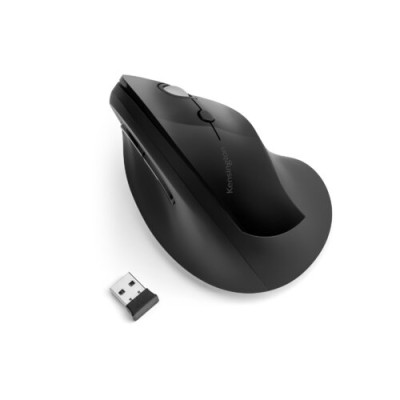
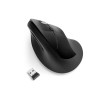
Mouse Kensington Pro Fit Ergo Vertical Inalámbrico Bluetooth 6 Botones 1600 DPI K75501WW
SKU
K75501WW
Mouse ergonómico vertical Kensington Pro Fit, diseño inalámbrico Bluetooth con 6 botones y resolución ajustable de 1600 DPI. Ideal para oficina, reduce la fatiga en muñeca y brazo durante largas jornadas de trabajo.
$619.00
Impuestos: $619.00
Solo 3 piezas disponibles
Entrega estimada
Entrega entre el 25/01/2026 y el 28/01/2026
Costo de envio
Calculado en el checkout
Se ajustara automaticamente con Skydropx
Compra con confianza
- Pago seguro
- MSI con tarjetas participantes
- Factura electronica SAT
Garantia
Garantia incluida segun fabricante
Garantia extendible disponible
Metodos de pago
Metodos disponibles al finalizar la compra
Etiquetas:
mouse
, kensington
, ergonómico
, vertical
, inalámbrico
, bluetooth
, oficina
, 6 botones
, 1600 dpi
, pro fit
, comfort
, accesorio computadora
, productividad
El mouse Kensington Pro Fit Ergo Vertical está diseñado para brindar máxima comodidad y eficiencia en tu espacio de trabajo. Su diseño ergonómico vertical promueve una postura natural de la mano, reduciendo significativamente la tensión en muñeca y brazo durante largas horas de uso. Perfecto para profesionales que pasan mucho tiempo frente a la computadora.Cuenta con conectividad inalámbrica Bluetooth para mayor libertad de movimiento, sin cables que limiten tu productividad. Incluye 6 botones programables que te permiten personalizar funciones según tus necesidades específicas. La resolución de 1600 DPI es ajustable, ofreciendo precisión óptima para diferentes tareas.Compatible con Windows 7 o superior, macOS 10.14 o superior y ChromeOS, este mouse versátil se adapta a diversos entornos laborales. Su color negro elegante combina con cualquier setup de oficina, mientras que sus dimensiones compactas (152.4 mm ancho x 203.2 mm alto x 114.3 mm profundidad) lo hacen práctico para llevar contigo.
Especificaciones
| Diseño | |
|---|---|
| Factor de forma | Diestro |
| Color del producto | Negro |
| Empaquetado de datos | |
| Cantidad por paquete | 1 pieza(s) |
| Otras características | |
| Sistemas operativos compatibles | Windows 7 or above; macOS 10.14 or above |
| Peso y dimensiones | |
| Ancho | 152.4 mm |
| Altura | 203.2 mm |
| Profundidad | 114.3 mm |
| Ratón | |
| Utilizar con | Oficina |
| Tipo de botones | Botones presionados |
| Cantidad de botones | 6 |
| Tipo de desplazamiento | Rueda |
| Interfaz del dispositivo | Bluetooth |
| Resolución de movimiento | 1600 DPI |
| Tecnología de conectividad | Inalámbrico |
| Resolución de movimiento personalizable | Si |
| Requisitos del sistema | |
| Sistemas operativos Mac soportados | Si |
| Otros sistemas operativos soportados | ChromeOS |
| Sistemas operativos Windows soportados | Si |
**Preguntas Frecuentes (FAQ)**
**1. ¿Con qué sistemas operativos es compatible?**
Es compatible con Windows, macOS y ChromeOS. Para versiones específicas, consulta la ficha técnica del producto.
**2. ¿Cómo se conecta por Bluetooth?**
Activa el Bluetooth en tu computadora. Enciende el mouse (interruptor en la base) y busca "Kensington Pro Fit Ergo" en la lista de dispositivos para emparejar.
**3. ¿El mouse incluye un receptor USB o solo funciona con Bluetooth?**
Según la descripción, es un modelo inalámbrico Bluetooth. No se menciona un receptor USB incluido. Verifica el contenido de la caja en la ficha del producto.
**4. ¿Cómo cambio los DPI (sensibilidad)?**
Este modelo tiene DPI ajustable de 1600. Para cambiar la sensibilidad, necesitas instalar el software de control KensingtonWorks desde el sitio web oficial de Kensington.
**5. ¿Se pueden programar los 6 botones?**
Sí, los botones adicionales son programables. Debes descargar e instalar el software KensingtonWorks para asignarles funciones específicas.
**6. ¿Cuál es la duración de la batería y cómo se carga?**
La información específica no está disponible. Revisa el manual o la ficha técnica para conocer el tipo de batería, duración y método de carga (probablemente por cable USB).
**7. ¿Qué hago si el mouse no se conecta o no responde?**
1. Verifica que esté encendido. 2. Asegúrate de que la batería tenga carga. 3. Reinicia el Bluetooth de tu computadora. 4. Vuelve a realizar el proceso de emparejamiento. 5. Si persiste, contacta a soporte técnico.
**8. ¿Tiene garantía el producto?**
Los productos Kensington cuentan con garantía. Para conocer la duración y cobertura exacta en México, contacta al distribuidor (Diten) o revisa la política de garantía en la página del fabricante.
**9. ¿Cómo limpio el mouse de manera segura?**
Apágalo. Usa un paño suave, ligeramente humedecido con agua o alcohol isopropílico. No uses productos abrasivos ni sumerjas el mouse en líquido.
**10. ¿Es para diestros o zurdos?**
El diseño ergonómico vertical suele estar orientado a usuarios diestros. Para confirmar si es ambidiestro, consulta las especificaciones detalladas del modelo.
**1. ¿Con qué sistemas operativos es compatible?**
Es compatible con Windows, macOS y ChromeOS. Para versiones específicas, consulta la ficha técnica del producto.
**2. ¿Cómo se conecta por Bluetooth?**
Activa el Bluetooth en tu computadora. Enciende el mouse (interruptor en la base) y busca "Kensington Pro Fit Ergo" en la lista de dispositivos para emparejar.
**3. ¿El mouse incluye un receptor USB o solo funciona con Bluetooth?**
Según la descripción, es un modelo inalámbrico Bluetooth. No se menciona un receptor USB incluido. Verifica el contenido de la caja en la ficha del producto.
**4. ¿Cómo cambio los DPI (sensibilidad)?**
Este modelo tiene DPI ajustable de 1600. Para cambiar la sensibilidad, necesitas instalar el software de control KensingtonWorks desde el sitio web oficial de Kensington.
**5. ¿Se pueden programar los 6 botones?**
Sí, los botones adicionales son programables. Debes descargar e instalar el software KensingtonWorks para asignarles funciones específicas.
**6. ¿Cuál es la duración de la batería y cómo se carga?**
La información específica no está disponible. Revisa el manual o la ficha técnica para conocer el tipo de batería, duración y método de carga (probablemente por cable USB).
**7. ¿Qué hago si el mouse no se conecta o no responde?**
1. Verifica que esté encendido. 2. Asegúrate de que la batería tenga carga. 3. Reinicia el Bluetooth de tu computadora. 4. Vuelve a realizar el proceso de emparejamiento. 5. Si persiste, contacta a soporte técnico.
**8. ¿Tiene garantía el producto?**
Los productos Kensington cuentan con garantía. Para conocer la duración y cobertura exacta en México, contacta al distribuidor (Diten) o revisa la política de garantía en la página del fabricante.
**9. ¿Cómo limpio el mouse de manera segura?**
Apágalo. Usa un paño suave, ligeramente humedecido con agua o alcohol isopropílico. No uses productos abrasivos ni sumerjas el mouse en líquido.
**10. ¿Es para diestros o zurdos?**
El diseño ergonómico vertical suele estar orientado a usuarios diestros. Para confirmar si es ambidiestro, consulta las especificaciones detalladas del modelo.
**Guía Rápida de Uso**
1. **Encendido:** Busca el interruptor de encendido/apagado en la parte inferior del mouse y deslízalo a la posición "ON" (Encendido).
2. **Carga (si aplica):** Si el mouse es recargable, conéctalo a tu computadora con el cable USB provisto para cargar la batería completamente antes del primer uso.
3. **Activa Bluetooth:** En tu computadora (Windows, macOS o ChromeOS), ve a Configuración/Ajustes y activa el Bluetooth.
4. **Emparejamiento:** Mantén presionado el botón de emparejamiento (si existe) en la base del mouse o, simplemente, búscalo en la lista de dispositivos Bluetooth de tu computadora como "Kensington Pro Fit Ergo".
5. **Selecciona y conecta:** Haz clic en el nombre del mouse en la lista y confirma el emparejamiento. Es posible que debas ingresar un código (como 0000).
6. **Prueba básica:** Mueve el mouse sobre una superficie plana. El cursor en pantalla debería responder. Haz clic con los botones principal y secundario para verificar.
7. **Agarre ergonómico:** Coloca la mano en posición de "apretón de manos" (vertical) sobre el mouse para adoptar la postura natural que reduce la fatiga.
8. **Instala el software (opcional):** Para personalizar los DPI y programar los 6 botones, descarga e instala "KensingtonWorks" desde el sitio web oficial de Kensington.
9. **Personaliza:** Dentro del software, asigna las funciones que desees a los botones laterales y ajusta la sensibilidad (DPI) a tu preferencia.
10. **Apagado:** Para ahorrar batería cuando no lo uses por largos periodos, desliza el interruptor de la base a "OFF" (Apagado).
1. **Encendido:** Busca el interruptor de encendido/apagado en la parte inferior del mouse y deslízalo a la posición "ON" (Encendido).
2. **Carga (si aplica):** Si el mouse es recargable, conéctalo a tu computadora con el cable USB provisto para cargar la batería completamente antes del primer uso.
3. **Activa Bluetooth:** En tu computadora (Windows, macOS o ChromeOS), ve a Configuración/Ajustes y activa el Bluetooth.
4. **Emparejamiento:** Mantén presionado el botón de emparejamiento (si existe) en la base del mouse o, simplemente, búscalo en la lista de dispositivos Bluetooth de tu computadora como "Kensington Pro Fit Ergo".
5. **Selecciona y conecta:** Haz clic en el nombre del mouse en la lista y confirma el emparejamiento. Es posible que debas ingresar un código (como 0000).
6. **Prueba básica:** Mueve el mouse sobre una superficie plana. El cursor en pantalla debería responder. Haz clic con los botones principal y secundario para verificar.
7. **Agarre ergonómico:** Coloca la mano en posición de "apretón de manos" (vertical) sobre el mouse para adoptar la postura natural que reduce la fatiga.
8. **Instala el software (opcional):** Para personalizar los DPI y programar los 6 botones, descarga e instala "KensingtonWorks" desde el sitio web oficial de Kensington.
9. **Personaliza:** Dentro del software, asigna las funciones que desees a los botones laterales y ajusta la sensibilidad (DPI) a tu preferencia.
10. **Apagado:** Para ahorrar batería cuando no lo uses por largos periodos, desliza el interruptor de la base a "OFF" (Apagado).