Documentacion del producto
Documentacion disponible proximamente
- PDFs
- Fichas tecnicas
- Manuales
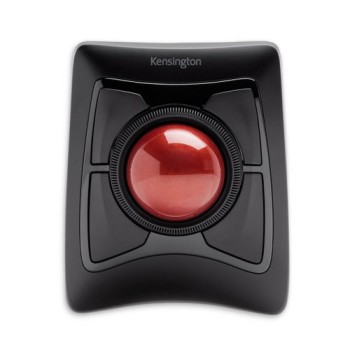
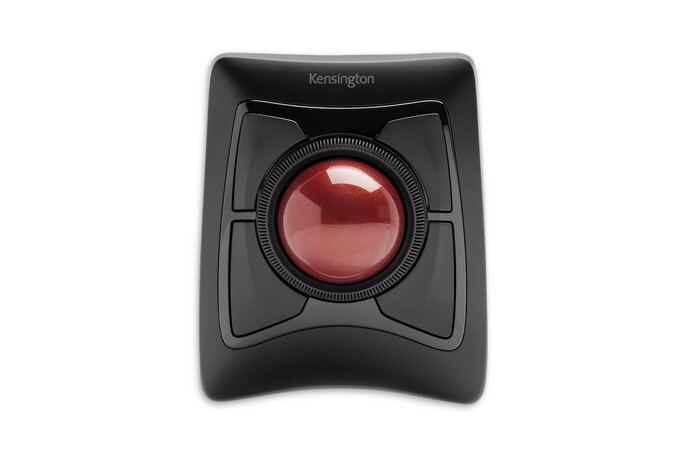
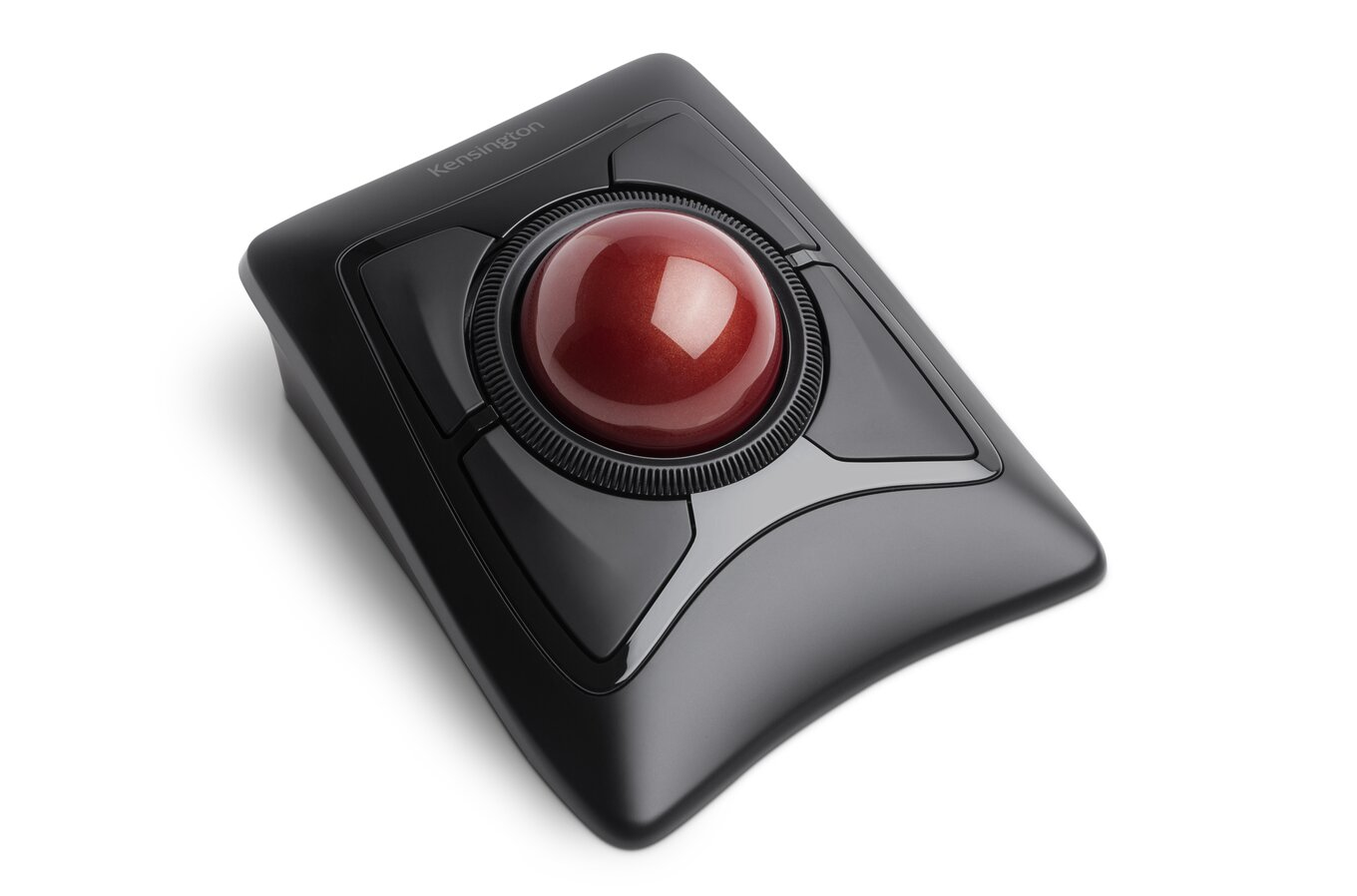
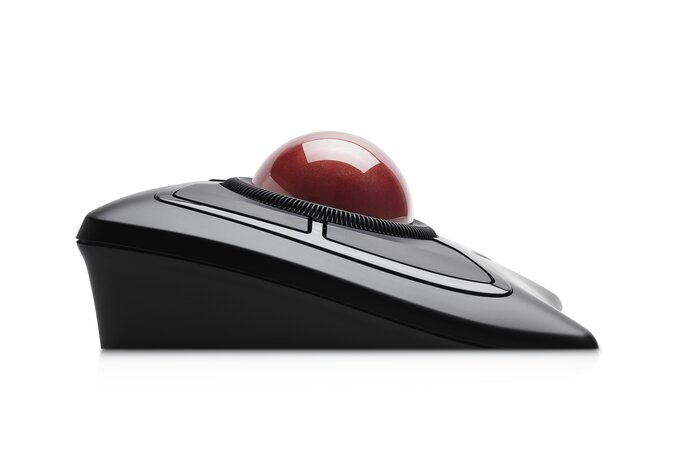
Mouse Trackball Kensington Expert Inalámbrico USB Bluetooth 4 Botones Negro K72359WW
SKU
K72359WW
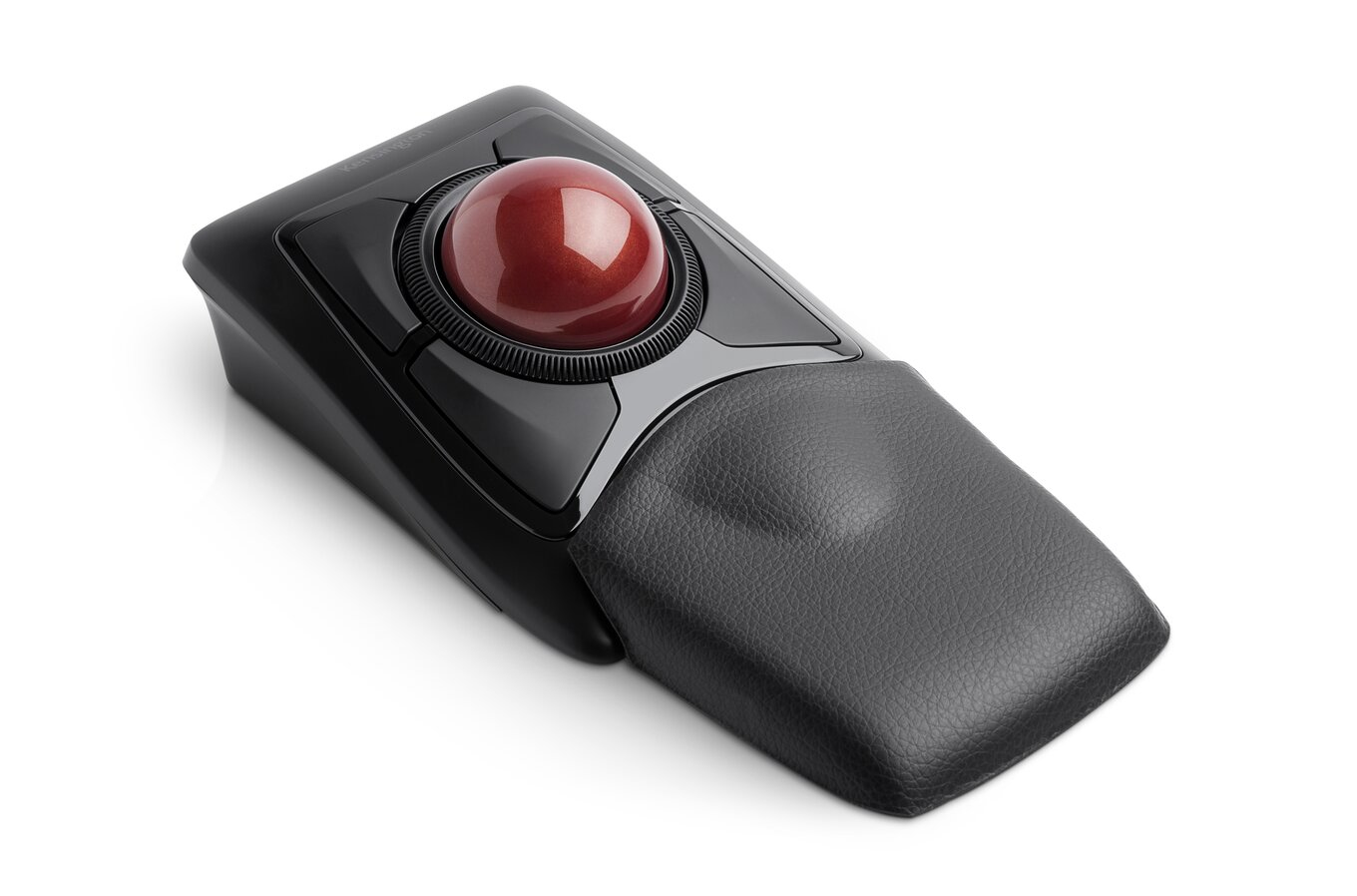
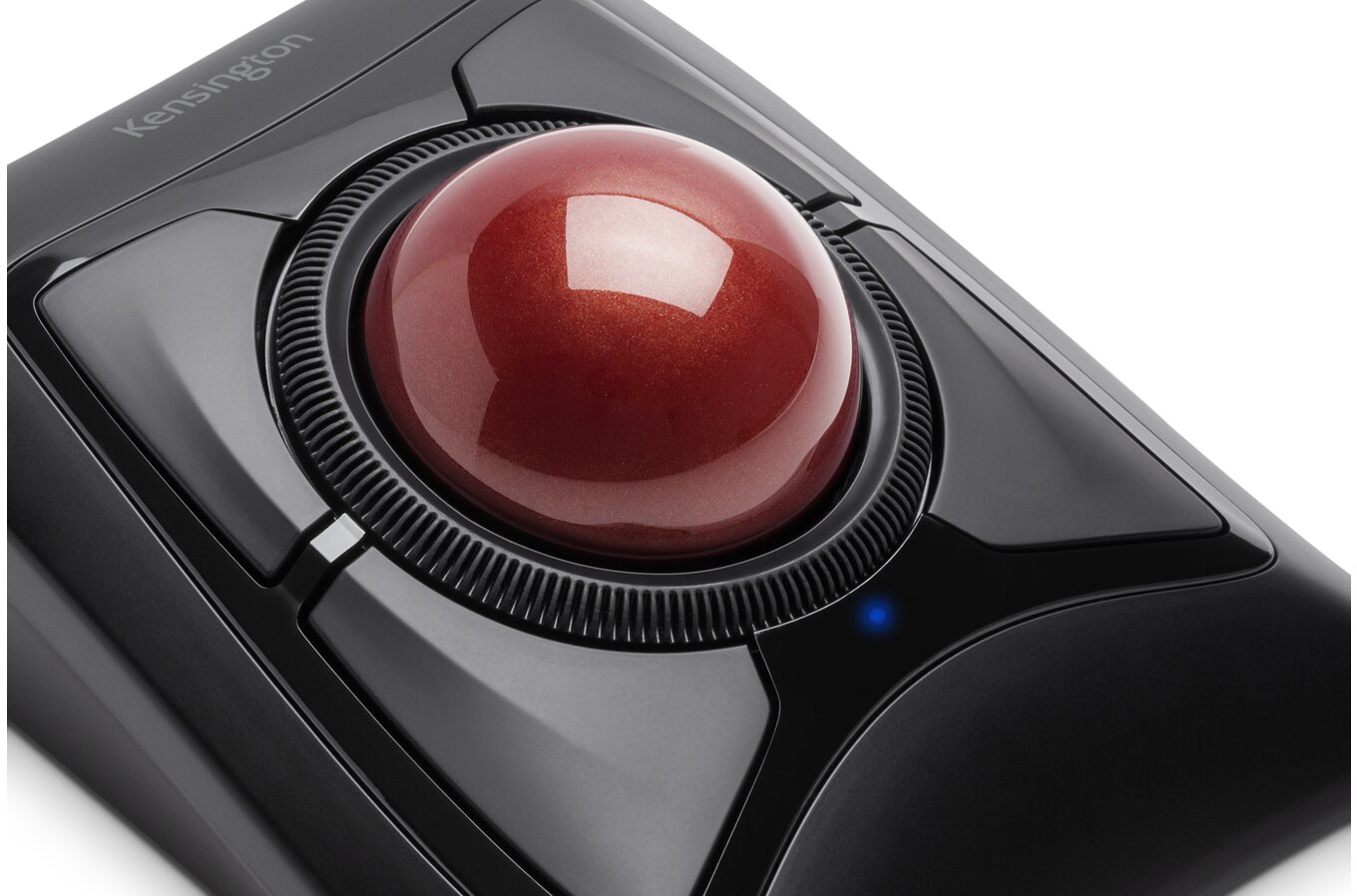
Mouse trackball kensington expert inalámbrico, ideal para una productividad cómoda y ergonómica. este dispositivo negro se conecta vía usb o bluetooth, ofreciendo libertad de movimiento. su diseño con trackball de gran tamaño y cuatro botones programables permite un control preciso y reduce la fatiga de la muñeca, perfecto para largas jornadas de trabajo o diseño.
$1,309.00
Impuestos: $1,309.00
Solo 5 piezas disponibles
Entrega estimada
Entrega entre el 11/05/2026 y el 14/05/2026
Costo de envio
Calculado en el checkout
Se ajustara automaticamente con Skydropx
Compra con confianza
- Pago seguro
- MSI con tarjetas participantes
- Factura electronica SAT
Garantia
Garantia incluida segun fabricante
Garantia extendible disponible
Metodos de pago
Metodos disponibles al finalizar la compra
Etiquetas:
mouse
, kensington
, trackball
, inalámbrico
, usb
, bluetooth
, oficina
, 4 botones
, ambidiestro
, expert
, k72359ww
, precisión óptica
, ergonómico
Optimiza tu espacio de trabajo con el mouse trackball Kensington Expert, diseñado para usuarios que buscan precisión y ergonomía. Su tecnología trackball con bola de 5.5 cm permite un control suave y preciso, reduciendo el movimiento de la muñeca y previniendo fatiga durante largas jornadas. Conecta fácilmente mediante USB con nanoreceptor incluido o Bluetooth 4.0, compatible con Windows, macOS y ChromeOS, ideal para Surface, laptops y computadoras de escritorio. Incluye 4 botones programables y desplazamiento vertical con anillo, perfecto para tareas de oficina, diseño gráfico o navegación intensiva. Funciona con baterías AA alcalinas, ofreciendo portabilidad y libertad de movimiento sin cables.
Especificaciones
| Contenido del empaque | |
|---|---|
| Tipo de receptor | Nanoreceptor |
| Receptor incluido | Si |
| Interfaz de receptor inalámbrico | USB tipo A |
| Control de energía | |
| Tipo de batería | AA |
| Fuente de energía | Baterías |
| Tecnología de batería | Alcalino |
| Datos de logística | |
| País de origen | Taiwan |
| Código de Sistema de Armonización (SA) | 84716070 |
| Diseño | |
| Factor de forma | Ambidiestro |
| Color del producto | Negro |
| Empaquetado de datos | |
| Cantidad por paquete | 1 pieza(s) |
| Otras características | |
| Compatibilidad | Surface Book 3, Surface Go, Surface Laptop 1 (13"), Surface Laptop 5 (15"), Surface Pro 8, Surface Go 3, Surface Laptop Studio, Surface Laptop 2, Surface Laptop Go 2, Surface Pro 4, Surface Laptop Go, Surface Book 1, Surface Book 2, Surface Go 2, Surface Laptop SE, Surface Pro 6, Surface Pro 9, Surface Studio, Surface Studio 2, Surface Studio 2+, Surface Laptop 3, Surface Laptop 4, Surface Laptop 5 (13.5"), Surface Pro 5, Surface Pro 7, Surface Pro 7+, Surface Pro X |
| Sistemas operativos compatibles | Windows 7 or above; Windows 8.1; macOS 10.9; Chrome OS 44 or above; Windows 10; macOS 10.10 or above; macOS 10.13 or above; macOS Sierra 10.12; Windows 7; Windows 8; macOS 10.8; macOS 10.9 or above; macOS X 10.11 |
| Peso y dimensiones | |
| Peso | 635 g |
| Ancho | 177.8 mm |
| Altura | 260.3 mm |
| Profundidad | 101.6 mm |
| Ratón | |
| Utilizar con | Oficina |
| Tipo de sensor | Optical |
| Tipo de botones | Botones presionados |
| Cantidad de botones | 4 |
| Frecuencia de banda | 2.4 GHz |
| Versión de Bluetooth | 4.0 |
| Tipo de desplazamiento | Anillo |
| Interfaz del dispositivo | RF inalámbrico + bluetooth |
| Resolución de movimiento | 400 DPI |
| Tecnología de conectividad | Inalámbrico |
| Baja Energía Bluetooth (BLE) | Si |
| Direcciones de desplazamiento | Vertical |
| Botones de ratón programables | Si |
| Número de ruedas de desplazamiento | 1 |
| Tecnología de detección de movimientos | Trackball |
| Diámetro de la bola de seguimiento (trackball) | 5.5 cm |
| Requisitos del sistema | |
| Sistemas operativos Mac soportados | Si |
| Otros sistemas operativos soportados | ChromeOS |
| Sistemas operativos Windows soportados | Si |
**Preguntas Frecuentes (FAQs)**
**1. ¿Es compatible con mi computadora?**
Sí, es compatible con Windows, macOS, Chrome OS y la mayoría de sistemas operativos que admiten dispositivos USB o Bluetooth HID. Para detalles específicos, revisa la ficha técnica del producto.
**2. ¿Cómo conecto el mouse por Bluetooth?**
Activa el Bluetooth en tu computadora. Enciende el mouse (interruptor en la base) y mantén presionado el botón de emparejamiento (generalmente cerca del interruptor) hasta que el LED parpadee. Selecciona "Kensington Expert Mouse" en la lista de dispositivos de tu PC.
**3. ¿Cómo conecto el mouse por USB?**
Usa el receptor USB incluido. Conéctalo a un puerto USB de tu computadora y enciende el mouse. La conexión suele ser automática.
**4. ¿Puedo programar los botones?**
Sí, los 4 botones son programables. Debes descargar e instalar el software oficial "KensingtonWorks" desde el sitio web de Kensington para asignar funciones personalizadas.
**5. ¿Cómo limpio la trackball y la cavidad?**
Apaga el mouse. Retira la trackball presionando suavemente la anilla de liberación. Limpia la bola con un paño suave y ligeramente húmedo. Usa aire comprimido o un hisopo seco para limpiar los rodillos internos. Seca todo completamente antes de volver a armar.
**6. ¿Qué hago si el cursor se mueve de forma errática?**
Primero, intenta limpiar la trackball y los rodillos internos como se describe arriba. Si el problema persiste, prueba a cambiar las pilas, reiniciar la conexión (Bluetooth/USB) o usar el mouse en una superficie diferente.
**7. ¿Qué tipo de pilas usa y cuánto duran?**
Utiliza 2 pilas AA. La duración depende del uso, pero puede durar varios meses. El LED de la base parpadeará cuando las pilas estén bajas.
**8. ¿Tiene garantía?**
Kensington ofrece una garantía limitada. Para reclamarla, necesitarás el comprobante de compra y debes contactar directamente al soporte de Kensington o al punto de venta donde lo adquiriste.
**9. ¿Es ambidiestro?**
Sí, su diseño simétrico permite usarlo cómodamente con la mano derecha o izquierda.
**10. ¿El receptor USB se puede guardar en el mouse?**
Revisa la ficha del producto o el manual físico. Algunos modelos tienen un compartimento en la base para guardar el receptor USB cuando no se usa.
**1. ¿Es compatible con mi computadora?**
Sí, es compatible con Windows, macOS, Chrome OS y la mayoría de sistemas operativos que admiten dispositivos USB o Bluetooth HID. Para detalles específicos, revisa la ficha técnica del producto.
**2. ¿Cómo conecto el mouse por Bluetooth?**
Activa el Bluetooth en tu computadora. Enciende el mouse (interruptor en la base) y mantén presionado el botón de emparejamiento (generalmente cerca del interruptor) hasta que el LED parpadee. Selecciona "Kensington Expert Mouse" en la lista de dispositivos de tu PC.
**3. ¿Cómo conecto el mouse por USB?**
Usa el receptor USB incluido. Conéctalo a un puerto USB de tu computadora y enciende el mouse. La conexión suele ser automática.
**4. ¿Puedo programar los botones?**
Sí, los 4 botones son programables. Debes descargar e instalar el software oficial "KensingtonWorks" desde el sitio web de Kensington para asignar funciones personalizadas.
**5. ¿Cómo limpio la trackball y la cavidad?**
Apaga el mouse. Retira la trackball presionando suavemente la anilla de liberación. Limpia la bola con un paño suave y ligeramente húmedo. Usa aire comprimido o un hisopo seco para limpiar los rodillos internos. Seca todo completamente antes de volver a armar.
**6. ¿Qué hago si el cursor se mueve de forma errática?**
Primero, intenta limpiar la trackball y los rodillos internos como se describe arriba. Si el problema persiste, prueba a cambiar las pilas, reiniciar la conexión (Bluetooth/USB) o usar el mouse en una superficie diferente.
**7. ¿Qué tipo de pilas usa y cuánto duran?**
Utiliza 2 pilas AA. La duración depende del uso, pero puede durar varios meses. El LED de la base parpadeará cuando las pilas estén bajas.
**8. ¿Tiene garantía?**
Kensington ofrece una garantía limitada. Para reclamarla, necesitarás el comprobante de compra y debes contactar directamente al soporte de Kensington o al punto de venta donde lo adquiriste.
**9. ¿Es ambidiestro?**
Sí, su diseño simétrico permite usarlo cómodamente con la mano derecha o izquierda.
**10. ¿El receptor USB se puede guardar en el mouse?**
Revisa la ficha del producto o el manual físico. Algunos modelos tienen un compartimento en la base para guardar el receptor USB cuando no se usa.
**Guía Rápida de Uso**
1. **Inserción de pilas:** Desliza la tapa de la base del mouse. Inserta 2 pilas AA (observa la polaridad + / -). Cierra la tapa.
2. **Encendido:** Localiza el interruptor en la base del mouse y colócalo en la posición ON (I).
3. **Conexión USB (más fácil):** Conecta el receptor USB incluido a un puerto libre de tu computadora.
4. **Conexión Bluetooth:** Activa el Bluetooth en tu computadora. Presiona y mantén presionado el botón de emparejamiento en la base del mouse hasta que el LED parpadee. Selecciona "Kensington Expert Mouse" en la lista de dispositivos de tu PC.
5. **Colocación:** Coloca el mouse frente a ti en una superficie plana. No es necesario moverlo, solo gira la trackball grande con los dedos.
6. **Uso básico:** Gira la trackball para mover el cursor. Los dos botones grandes son clic izquierdo y derecho. Los dos botones laterales son programables (por defecto, suelen ser "Atrás" y "Adelante" en el navegador).
7. **Desplazamiento (Scroll):** Gira la anilla plateada que rodea la trackball para desplazarte verticalmente en páginas y documentos.
8. **Personalización (Opcional):** Para reprogramar botones, descarga el software "KensingtonWorks" desde el sitio web oficial de Kensington.
9. **Apagado:** Recuerda apagar el mouse con el interruptor de la base cuando no lo uses por un tiempo prolongado para ahorrar pilas.
10. **Mantenimiento:** Limpia periódicamente la trackball y los rodillos internos (ver FAQ de limpieza) para un funcionamiento óptimo.
1. **Inserción de pilas:** Desliza la tapa de la base del mouse. Inserta 2 pilas AA (observa la polaridad + / -). Cierra la tapa.
2. **Encendido:** Localiza el interruptor en la base del mouse y colócalo en la posición ON (I).
3. **Conexión USB (más fácil):** Conecta el receptor USB incluido a un puerto libre de tu computadora.
4. **Conexión Bluetooth:** Activa el Bluetooth en tu computadora. Presiona y mantén presionado el botón de emparejamiento en la base del mouse hasta que el LED parpadee. Selecciona "Kensington Expert Mouse" en la lista de dispositivos de tu PC.
5. **Colocación:** Coloca el mouse frente a ti en una superficie plana. No es necesario moverlo, solo gira la trackball grande con los dedos.
6. **Uso básico:** Gira la trackball para mover el cursor. Los dos botones grandes son clic izquierdo y derecho. Los dos botones laterales son programables (por defecto, suelen ser "Atrás" y "Adelante" en el navegador).
7. **Desplazamiento (Scroll):** Gira la anilla plateada que rodea la trackball para desplazarte verticalmente en páginas y documentos.
8. **Personalización (Opcional):** Para reprogramar botones, descarga el software "KensingtonWorks" desde el sitio web oficial de Kensington.
9. **Apagado:** Recuerda apagar el mouse con el interruptor de la base cuando no lo uses por un tiempo prolongado para ahorrar pilas.
10. **Mantenimiento:** Limpia periódicamente la trackball y los rodillos internos (ver FAQ de limpieza) para un funcionamiento óptimo.