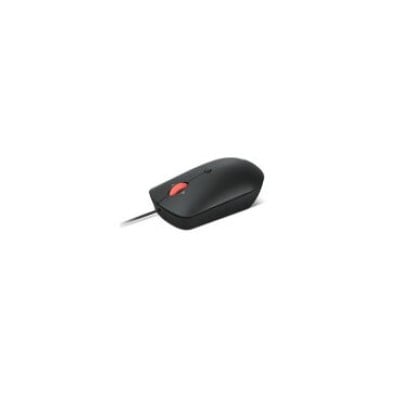
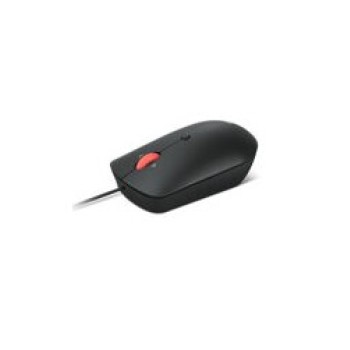
Mouse Lenovo ThinkPad Alámbrico USB-C Modelo 4Y51D20850
SKU
4Y51D20850
Mouse lenovo thinkpad alámbrico con conexión usb-c, ideal para el uso diario en la oficina o en casa. su diseño ergonómico ofrece comodidad durante largas jornadas de trabajo y es compatible con computadoras que cuenten con puerto usb-c. cuenta con un sensor óptico preciso para un control fluido y es de color negro clásico. un accesorio confiable y práctico para tu equipo thinkpad o cualquier computadora compatible.
$369.00
Impuestos: $369.00
Solo 5 piezas disponibles
Entrega estimada
Entrega entre el 14/02/2026 y el 17/02/2026
Costo de envio
Calculado en el checkout
Se ajustara automaticamente con Skydropx
Compra con confianza
- Pago seguro
- MSI con tarjetas participantes
- Factura electronica SAT
Garantia
Garantia incluida segun fabricante
Garantia extendible disponible
Metodos de pago
Metodos disponibles al finalizar la compra
Etiquetas:
mouse
, lenovo
, thinkpad
, alámbrico
, usb-c
, oficina
, estudio
, ergonómico
, precisión
, computadora
, trabajo
, productividad
El Mouse Lenovo ThinkPad modelo 4Y51D20850 es un dispositivo alámbrico diseñado para quienes buscan precisión y comodidad en su rutina diaria. Con conexión USB-C, ofrece compatibilidad con laptops y dispositivos modernos, eliminando la necesidad de adaptadores. Su diseño ergonómico se adapta perfectamente a la mano, reduciendo la fatiga durante largas jornadas de trabajo o estudio. La tecnología óptica garantiza un seguimiento suave y preciso en diversas superficies, ideal para tareas que requieren exactitud, como diseño gráfico, programación o navegación web. Es perfecto para profesionales, estudiantes y cualquier usuario que valore la confiabilidad y durabilidad de la marca Lenovo. Incluye características que mejoran la productividad, como botones de clic suave y scroll preciso, haciendo de este mouse una herramienta esencial en tu setup de oficina o hogar.
**Preguntas Frecuentes (FAQs)**
**1. ¿Cómo instalo el mouse?**
Simplemente conecta el cable USB-C directamente a un puerto USB-C o USB-A (con el adaptador incluido, si aplica) de tu computadora. No requiere software adicional para funcionar.
**2. ¿Es compatible con mi computadora?**
Es compatible con cualquier computadora (Windows, macOS, Chrome OS, Linux) que tenga un puerto USB-C o USB-A. Para puertos USB-A necesitarás un adaptador de USB-C a USB-A, que normalmente viene incluido. Verifica la disponibilidad del adaptador en la ficha del producto.
**3. ¿Funciona con tablets o teléfonos?**
Sí, puede funcionar con tablets y algunos teléfonos que soporten conexión de mouse por USB OTG (On-The-Go) y tengan un puerto USB-C. La compatibilidad total depende del dispositivo.
**4. ¿Cómo limpio y doy mantenimiento al mouse?**
Desconéctalo de la computadora. Limpia la superficie exterior con un paño suave y ligeramente húmedo. Para el sensor óptico de la parte inferior, usa aire comprimido o un copito de algodón seco para retirar el polvo. No uses líquidos abrasivos.
**5. ¿Qué hago si el mouse no se mueve o no funciona?**
1. Verifica que el cable USB-C esté bien conectado en el mouse y en la computadora.
2. Prueba con otro puerto USB de tu computadora.
3. Si usas un adaptador, asegúrate de que esté bien conectado.
4. Reinicia tu computadora con el mouse conectado.
**6. ¿El mouse tiene garantía en México?**
Sí, el producto cuenta con garantía en México. Para cualquier gestión, conserva tu ticket o comprobante de compra y contacta al soporte técnico de Lenovo o al punto de venta donde lo adquiriste.
**7. ¿Es seguro para uso prolongado?**
Sí, su diseño ergonómico está pensado para reducir la fatiga en la mano durante sesiones largas de trabajo o estudio.
**8. ¿El cable es extraíble o fijo?**
El cable USB-C está integrado de forma fija al mouse, no es extraíble.
**1. ¿Cómo instalo el mouse?**
Simplemente conecta el cable USB-C directamente a un puerto USB-C o USB-A (con el adaptador incluido, si aplica) de tu computadora. No requiere software adicional para funcionar.
**2. ¿Es compatible con mi computadora?**
Es compatible con cualquier computadora (Windows, macOS, Chrome OS, Linux) que tenga un puerto USB-C o USB-A. Para puertos USB-A necesitarás un adaptador de USB-C a USB-A, que normalmente viene incluido. Verifica la disponibilidad del adaptador en la ficha del producto.
**3. ¿Funciona con tablets o teléfonos?**
Sí, puede funcionar con tablets y algunos teléfonos que soporten conexión de mouse por USB OTG (On-The-Go) y tengan un puerto USB-C. La compatibilidad total depende del dispositivo.
**4. ¿Cómo limpio y doy mantenimiento al mouse?**
Desconéctalo de la computadora. Limpia la superficie exterior con un paño suave y ligeramente húmedo. Para el sensor óptico de la parte inferior, usa aire comprimido o un copito de algodón seco para retirar el polvo. No uses líquidos abrasivos.
**5. ¿Qué hago si el mouse no se mueve o no funciona?**
1. Verifica que el cable USB-C esté bien conectado en el mouse y en la computadora.
2. Prueba con otro puerto USB de tu computadora.
3. Si usas un adaptador, asegúrate de que esté bien conectado.
4. Reinicia tu computadora con el mouse conectado.
**6. ¿El mouse tiene garantía en México?**
Sí, el producto cuenta con garantía en México. Para cualquier gestión, conserva tu ticket o comprobante de compra y contacta al soporte técnico de Lenovo o al punto de venta donde lo adquiriste.
**7. ¿Es seguro para uso prolongado?**
Sí, su diseño ergonómico está pensado para reducir la fatiga en la mano durante sesiones largas de trabajo o estudio.
**8. ¿El cable es extraíble o fijo?**
El cable USB-C está integrado de forma fija al mouse, no es extraíble.
**Guía Rápida de Uso**
1. **Desempaqueta:** Retira el mouse y todos sus accesorios (como el adaptador USB-C a USB-A, si está incluido) del empaque.
2. **Identifica el puerto:** Localiza un puerto USB-C libre en tu computadora. Si no tienes uno, necesitarás el adaptador a USB-A.
3. **Conecta:** Inserta firmemente el conector USB-C del mouse en el puerto de tu computadora o en el adaptador.
4. **Espera la detección:** Tu sistema operativo detectará e instalará el controlador automáticamente en unos segundos.
5. **Comienza a usar:** Mueve el mouse sobre una superficie plana y limpia. El cursor en pantalla deberá responder inmediatamente.
6. **Clic y desplazamiento:** Usa los botones izquierdo y derecho para hacer clic. Gira la rueda central (scroll) hacia arriba o abajo para desplazarte.
7. **Para desconectar:** Simplemente retira suavemente el conector USB del puerto de la computadora cuando hayas terminado.
8. **Almacenamiento:** Guarda el mouse en un lugar seco y evita doblar o enrollar el cable con fuerza para prolongar su vida útil.
**Nota:** Para especificaciones técnicas completas o detalles sobre el adaptador incluido, te recomendamos revisar la ficha oficial del producto en el sitio web o el manual del usuario.
1. **Desempaqueta:** Retira el mouse y todos sus accesorios (como el adaptador USB-C a USB-A, si está incluido) del empaque.
2. **Identifica el puerto:** Localiza un puerto USB-C libre en tu computadora. Si no tienes uno, necesitarás el adaptador a USB-A.
3. **Conecta:** Inserta firmemente el conector USB-C del mouse en el puerto de tu computadora o en el adaptador.
4. **Espera la detección:** Tu sistema operativo detectará e instalará el controlador automáticamente en unos segundos.
5. **Comienza a usar:** Mueve el mouse sobre una superficie plana y limpia. El cursor en pantalla deberá responder inmediatamente.
6. **Clic y desplazamiento:** Usa los botones izquierdo y derecho para hacer clic. Gira la rueda central (scroll) hacia arriba o abajo para desplazarte.
7. **Para desconectar:** Simplemente retira suavemente el conector USB del puerto de la computadora cuando hayas terminado.
8. **Almacenamiento:** Guarda el mouse en un lugar seco y evita doblar o enrollar el cable con fuerza para prolongar su vida útil.
**Nota:** Para especificaciones técnicas completas o detalles sobre el adaptador incluido, te recomendamos revisar la ficha oficial del producto en el sitio web o el manual del usuario.