Documentacion del producto
Documentacion disponible proximamente
- PDFs
- Fichas tecnicas
- Manuales
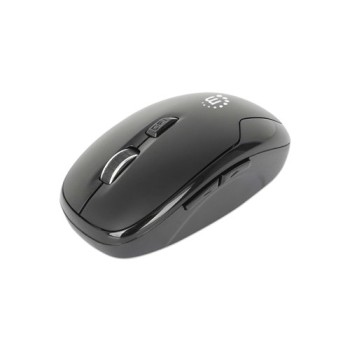
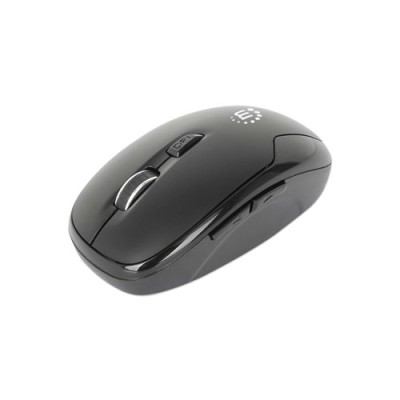
Mouse Inalámbrico Manhattan 6 Botones 1600 DPI Negro Modelo 190367
SKU
190367
Mouse inalámbrico manhattan con 6 botones para una navegación y control eficientes. su diseño ergonómico negro ofrece comodidad durante largas sesiones de trabajo o juego, y su sensor de 1600 dpi permite un movimiento preciso y suave en la pantalla. ideal para uso diario con computadoras compatibles, este mouse proporciona una conexión confiable sin la molestia de los cables.
$219.00
Impuestos: $219.00
Solo 5 piezas disponibles
Entrega estimada
Entrega entre el 11/05/2026 y el 14/05/2026
Costo de envio
Calculado en el checkout
Se ajustara automaticamente con Skydropx
Compra con confianza
- Pago seguro
- MSI con tarjetas participantes
- Factura electronica SAT
Garantia
Garantia incluida segun fabricante
Garantia extendible disponible
Metodos de pago
Metodos disponibles al finalizar la compra
Etiquetas:
mouse
, manhattan
, inalámbrico
, 6 botones
, 1600 dpi
, usb
, negro
, oficina
, ergonómico
, plug and play
, computadora
, trabajo
, hogar
Descubre el mouse inalámbrico Manhattan modelo 190367, diseñado para ofrecerte comodidad y precisión en tus tareas diarias. Con su tecnología óptica de 1600 DPI y 3 modos de resolución personalizable, tendrás un control preciso del cursor adaptado a tus necesidades, ya sea para navegación web, trabajo de oficina o uso general.Este mouse cuenta con 6 botones funcionales que incluyen navegación hacia adelante y atrás, además de un botón para cambiar la sensibilidad DPI al instante. Su conexión inalámbrica de 2.4 GHz te brinda libertad de movimiento con un alcance de hasta 10 metros, mientras que el nanoreceptor USB se guarda de forma práctica en el propio mouse para mayor portabilidad.Fabricado en ABS resistente y con un diseño ergonómico para diestros, es compatible con Windows, Mac, Linux y ChromeOS. Incluye batería AA alcalina y manual de usuario, listo para usar desde el primer momento. Perfecto para estudiantes, profesionales y cualquier usuario que busque un mouse confiable y versátil.
Especificaciones
| Condiciones ambientales | |
|---|---|
| Intervalo de temperatura de almacenaje | -15 - 60 °C |
| Intervalo de temperatura operativa (T-T) | 0 - 40 °C |
| Intervalo de humedad relativa para funcionamiento | 0 - 85% |
| Contenido del empaque | |
| Pilas incluidas | Si |
| Tipo de receptor | Nanoreceptor |
| Manual de usuario | Si |
| Receptor incluido | Si |
| Interfaz de receptor inalámbrico | USB tipo A |
| Control de energía | |
| Tipo de batería | AA |
| Fuente de energía | Baterías |
| Consumo de energía | 25 mA |
| Capacidad de batería | 1550 mAh |
| Tecnología de batería | Alcalino |
| Puerto de carga USB Tipo-C | No |
| Numero de baterías soportadas | 1 |
| Diseño | |
| Materiales | Acrilonitrilo butadieno estireno (ABS) |
| Factor de forma | Diestro |
| Color del producto | Negro |
| Empaquetado de datos | |
| Peso del paquete | 100 g |
| Cantidad por paquete | 1 pieza(s) |
| Adaptador AC incluido | No |
| Ergonomía | |
| Alcance inalámbrico | 10 m |
| Conectar y usar (Plug and Play) | Si |
| Peso y dimensiones | |
| Peso | 61 g |
| Ancho | 61 mm |
| Altura | 40 mm |
| Profundidad | 106 mm |
| Alto del receptor | 7 mm |
| Ancho de receptor | 1.5 cm |
| Peso del receptor | 1.6 g |
| Largo del receptor | 1.9 cm |
| Ratón | |
| Utilizar con | Universal |
| Tipo de botones | Botones presionados |
| Cantidad de botones | 6 |
| Frecuencia de banda | 2.4 GHz |
| Tipo de desplazamiento | Rueda |
| Funciones de los botones | Respaldo (acción), Interruptor DPI, Adelante |
| Interfaz del dispositivo | RF inalámbrico |
| Resolución de movimiento | 1600 DPI |
| Direcciones de desplazamiento | Vertical |
| Número de ruedas de desplazamiento | 1 |
| Resolución de movimiento personalizable | Si |
| Tecnología de detección de movimientos | Óptico |
| Cantidad de modos de resolución de movimiento | 3 |
| Resistencia de los botones (millones de clics) | 3 |
| Requisitos del sistema | |
| Sistemas operativos Mac soportados | Si |
| Otros sistemas operativos soportados | ChromeOS |
| Sistemas operativos Linux soportados | Si |
| Sistemas operativos Windows soportados | Windows 10, Windows 11, Windows 7, Windows 8.1, Windows Vista, Windows XP |
| Sustentabilidad | |
| Certificados de cumplimiento | CE, Comisión Federal de Comunicaciones (FCC), REACH, RoHS, UKCA |
**Preguntas Frecuentes (FAQs)**
**1. ¿Qué necesito para usar el mouse por primera vez?**
Necesitas instalar la pila AA (no incluida) en el compartimento inferior y conectar el receptor USB pequeño a un puerto libre de tu computadora. El sistema operativo generalmente lo reconoce automáticamente.
**2. ¿Es compatible con mi sistema operativo?**
Sí, es compatible con Windows, macOS y la mayoría de los sistemas basados en Linux. Funciona como un dispositivo plug-and-play, por lo que normalmente no requiere instalar controladores adicionales.
**3. ¿Cómo cambio la velocidad o DPI del cursor?**
Este modelo tiene un DPI ajustable de 1600. Para cambiarlo, presiona el botón dedicado que normalmente se encuentra en la parte superior, cerca de la rueda de desplazamiento. Cada clic ciclará entre las diferentes velocidades preconfiguradas.
**4. ¿El mouse tiene garantía?**
Sí, los productos Manhattan cuentan con garantía contra defectos de fabricación. Para hacerla válida, conserva tu ticket o comprobante de compra. Te recomendamos contactar directamente al vendedor o revisar la política de garantía en la página del producto.
**5. ¿Cuál es el alcance real de la conexión inalámbrica?**
Tiene un alcance efectivo de hasta 10 metros en espacio libre, sin obstáculos grandes entre el mouse y el receptor USB. Para un mejor rendimiento, se recomienda mantener el receptor a una distancia razonable y libre de interferencias de otros dispositivos inalámbricos.
**6. ¿Qué hago si el mouse no se conecta o el cursor no se mueve?**
Primero, verifica que la pila esté correctamente colocada y tenga carga. Segundo, intenta reconectar el receptor USB. Tercero, prueba el receptor en otro puerto USB. Si el problema persiste, reinicia tu computadora.
**7. ¿Cómo limpio el mouse de manera segura?**
Apágalo o retira la pila. Usa un paño suave, ligeramente humedecido con agua o alcohol isopropílico, para limpiar la superficie exterior. No uses productos abrasivos y evita que entre humedad en las aperturas o botones.
**8. ¿Puedo usar el receptor con otro mouse Manhattan?**
Generalmente, los receptores de estos dispositivos están emparejados de fábrica y no son intercambiables entre unidades diferentes. Para un reemplazo o uso con otro dispositivo, se necesita el receptor específico que venía incluido con ese mouse.
**1. ¿Qué necesito para usar el mouse por primera vez?**
Necesitas instalar la pila AA (no incluida) en el compartimento inferior y conectar el receptor USB pequeño a un puerto libre de tu computadora. El sistema operativo generalmente lo reconoce automáticamente.
**2. ¿Es compatible con mi sistema operativo?**
Sí, es compatible con Windows, macOS y la mayoría de los sistemas basados en Linux. Funciona como un dispositivo plug-and-play, por lo que normalmente no requiere instalar controladores adicionales.
**3. ¿Cómo cambio la velocidad o DPI del cursor?**
Este modelo tiene un DPI ajustable de 1600. Para cambiarlo, presiona el botón dedicado que normalmente se encuentra en la parte superior, cerca de la rueda de desplazamiento. Cada clic ciclará entre las diferentes velocidades preconfiguradas.
**4. ¿El mouse tiene garantía?**
Sí, los productos Manhattan cuentan con garantía contra defectos de fabricación. Para hacerla válida, conserva tu ticket o comprobante de compra. Te recomendamos contactar directamente al vendedor o revisar la política de garantía en la página del producto.
**5. ¿Cuál es el alcance real de la conexión inalámbrica?**
Tiene un alcance efectivo de hasta 10 metros en espacio libre, sin obstáculos grandes entre el mouse y el receptor USB. Para un mejor rendimiento, se recomienda mantener el receptor a una distancia razonable y libre de interferencias de otros dispositivos inalámbricos.
**6. ¿Qué hago si el mouse no se conecta o el cursor no se mueve?**
Primero, verifica que la pila esté correctamente colocada y tenga carga. Segundo, intenta reconectar el receptor USB. Tercero, prueba el receptor en otro puerto USB. Si el problema persiste, reinicia tu computadora.
**7. ¿Cómo limpio el mouse de manera segura?**
Apágalo o retira la pila. Usa un paño suave, ligeramente humedecido con agua o alcohol isopropílico, para limpiar la superficie exterior. No uses productos abrasivos y evita que entre humedad en las aperturas o botones.
**8. ¿Puedo usar el receptor con otro mouse Manhattan?**
Generalmente, los receptores de estos dispositivos están emparejados de fábrica y no son intercambiables entre unidades diferentes. Para un reemplazo o uso con otro dispositivo, se necesita el receptor específico que venía incluido con ese mouse.
**Guía Rápida de Uso**
1. **Preparación:** Abre el compartimento de la pila en la parte inferior del mouse e inserta una pila AA (no incluida), respetando la polaridad (+/-) indicada.
2. **Conexión:** Toma el pequeño receptor USB incluido y conéctalo a un puerto USB libre de tu computadora (laptop o desktop).
3. **Encendido:** Desliza el interruptor de encendido/apagado (ON/OFF), ubicado generalmente en la parte inferior o lateral, a la posición ON.
4. **Emparejamiento:** El mouse y el receptor ya vienen emparejados de fábrica. En unos segundos, el cursor deberá aparecer y moverse en tu pantalla.
5. **Uso Básico:** Desplaza el mouse sobre una superficie plana para mover el cursor. Usa los botones principal (izquierdo) y secundario (derecho) para hacer clic.
6. **Desplazamiento:** Gira la rueda central para desplazarte por páginas y documentos. Presiónala hacia abajo para hacer clic en la rueda (botón central).
7. **Botones Adicionales:** Los botones laterales (avance/retroceso) suelen estar configurados para navegación web. Pruébalos en tu navegador.
8. **Ajuste de DPI:** Localiza el botón de cambio de DPI (normalmente junto a la rueda). Presiónalo para cambiar la sensibilidad/velocidad del cursor (hasta 1600 DPI).
9. **Ahorro de Energía:** El mouse se apaga automáticamente después de un periodo de inactividad. Muévelo o haz clic para reactivarlo.
10. **Apagado:** Si no vas a usar el mouse por un tiempo prolongado, desliza el interruptor físico a OFF para conservar la pila.
**Nota:** Para detalles específicos sobre funciones programables o compatibilidad avanzada, consulta la ficha técnica completa del producto en el sitio web del fabricante.
1. **Preparación:** Abre el compartimento de la pila en la parte inferior del mouse e inserta una pila AA (no incluida), respetando la polaridad (+/-) indicada.
2. **Conexión:** Toma el pequeño receptor USB incluido y conéctalo a un puerto USB libre de tu computadora (laptop o desktop).
3. **Encendido:** Desliza el interruptor de encendido/apagado (ON/OFF), ubicado generalmente en la parte inferior o lateral, a la posición ON.
4. **Emparejamiento:** El mouse y el receptor ya vienen emparejados de fábrica. En unos segundos, el cursor deberá aparecer y moverse en tu pantalla.
5. **Uso Básico:** Desplaza el mouse sobre una superficie plana para mover el cursor. Usa los botones principal (izquierdo) y secundario (derecho) para hacer clic.
6. **Desplazamiento:** Gira la rueda central para desplazarte por páginas y documentos. Presiónala hacia abajo para hacer clic en la rueda (botón central).
7. **Botones Adicionales:** Los botones laterales (avance/retroceso) suelen estar configurados para navegación web. Pruébalos en tu navegador.
8. **Ajuste de DPI:** Localiza el botón de cambio de DPI (normalmente junto a la rueda). Presiónalo para cambiar la sensibilidad/velocidad del cursor (hasta 1600 DPI).
9. **Ahorro de Energía:** El mouse se apaga automáticamente después de un periodo de inactividad. Muévelo o haz clic para reactivarlo.
10. **Apagado:** Si no vas a usar el mouse por un tiempo prolongado, desliza el interruptor físico a OFF para conservar la pila.
**Nota:** Para detalles específicos sobre funciones programables o compatibilidad avanzada, consulta la ficha técnica completa del producto en el sitio web del fabricante.