Documentacion del producto
Documentacion disponible proximamente
- PDFs
- Fichas tecnicas
- Manuales
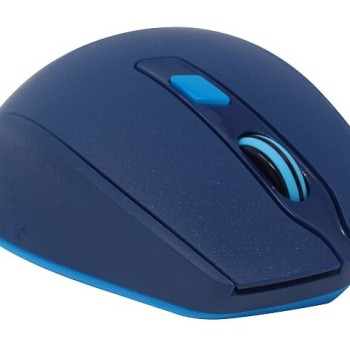
Mouse Inalámbrico Naceb 6 Botones 1600 DPI Azul - Modelo NA-0119A
SKU
NA-0119A
Mouse inalámbrico naceb con diseño ergonómico y seis botones programables para una navegación eficiente. su sensor óptico de 1600 dpi ofrece precisión y respuesta rápida en diversas superficies. ideal para uso diario en oficina, estudios o tareas generales, presenta un color azul moderno y conexión plug-and-play mediante receptor usb.
$209.00
Impuestos: $209.00
Solo 3 piezas disponibles
Entrega estimada
Entrega entre el 11/05/2026 y el 14/05/2026
Costo de envio
Calculado en el checkout
Se ajustara automaticamente con Skydropx
Compra con confianza
- Pago seguro
- MSI con tarjetas participantes
- Factura electronica SAT
Garantia
Garantia incluida segun fabricante
Garantia extendible disponible
Metodos de pago
Metodos disponibles al finalizar la compra
Etiquetas:
mouse
, inalámbrico
, naceb
, 6 botones
, 1600 dpi
, oficina
, ergonómico
, azul
, tecnología rf
, windows
, batería aa
, 10 metros
, modelo na-0119a
Descubre el mouse inalámbrico Naceb NA-0119A, diseñado para brindarte comodidad y precisión en tus tareas diarias. Con 6 botones multifuncionales que incluyen funciones de adelante, atrás y ajuste de DPI, este mouse se adapta a tus necesidades de trabajo y navegación.Su resolución de 1600 DPI con 3 modos personalizables te permite controlar la sensibilidad según tu preferencia, mientras que el diseño ergonómico diestro y superficie monocromática azul aseguran un agarre cómodo durante largas jornadas. Ideal para uso en oficina, compatible con Windows desde XP hasta 10, y funcionando con una batería AA para máxima portabilidad.Disfruta de la libertad inalámbrica con tecnología RF de 2.4 GHz y un alcance de hasta 10 metros, sin interferencias. La rueda de desplazamiento vertical facilita la navegación en documentos y páginas web, haciendo de este mouse una opción confiable y accesible para estudiantes, profesionales y cualquier usuario que busque eficiencia y comodidad.
Especificaciones
| Control de energía | |
|---|---|
| Tipo de batería | AA |
| Fuente de energía | Baterías |
| Numero de baterías soportadas | 1 |
| Diseño | |
| Factor de forma | Diestro |
| Color del producto | Azul |
| Coloración de superficie | Monocromático |
| Diseño de plancha ergonómico | Si |
| Empaquetado de datos | |
| Cantidad por paquete | 1 pieza(s) |
| Ergonomía | |
| Alcance inalámbrico | 10 m |
| Ratón | |
| Utilizar con | Oficina |
| Tipo de botones | Botones presionados |
| Cantidad de botones | 6 |
| Frecuencia de banda | 2.4 GHz |
| Tipo de desplazamiento | Rueda |
| Funciones de los botones | Interruptor DPI, Adelante, Respaldo (acción) |
| Interfaz del dispositivo | RF inalámbrico |
| Resolución de movimiento | 1600 DPI |
| Direcciones de desplazamiento | Vertical |
| Número de ruedas de desplazamiento | 1 |
| Resolución de movimiento personalizable | Si |
| Cantidad de modos de resolución de movimiento | 3 |
| Requisitos del sistema | |
| Sistemas operativos Windows soportados | Windows 10, Windows 10 Education, Windows 10 Education x64, Windows 10 Enterprise, Windows 10 Enterprise x64, Windows 10 Home, Windows 10 Home x64, Windows 10 IoT Enterprise, Windows 10 Pro, Windows 10 Pro x64, Windows 10 x64, Windows 7, Windows 7 Enterprise, Windows 7 Enterprise x64, Windows 7 Home Basic, Windows 7 Home Basic x64, Windows 7 Home Premium x64, Windows 7 Professional, Windows 7 Professional x64, Windows 7 Starter, Windows 7 Starter x64, Windows 7 Ultimate, Windows 7 Ultimate x64, Windows 7 x64, Windows 8, Windows 8 Enterprise, Windows 8 Enterprise x64, Windows 8 Pro, Windows 8 Pro x64, Windows 8 x64, Windows 8.1, Windows 8.1 Enterprise, Windows 8.1 Enterprise x64, Windows 8.1 Pro, Windows 8.1 Pro x64, Windows 8.1 x64, Windows Vista, Windows Vista Business, Windows Vista Business x64, Windows Vista Enterprise, Windows Vista Enterprise x64, Windows Vista Home Basic, Windows Vista Home Basic x64, Windows Vista Home Premium, Windows Vista Home Premium x64, Windows Vista Ultimate, Windows Vista Ultimate x64, Windows Vista x64, Windows XP, Windows XP Home, Windows XP Home x64, Windows XP Professional, Windows XP Professional x64 |
**Preguntas Frecuentes (FAQs)**
**1. ¿Cómo conecto el mouse por primera vez?**
Primero, inserta la pila (generalmente AA o AAA) en el compartimento del mouse. Luego, conecta el receptor USB incluido a un puerto libre de tu computadora. El sistema operativo debería reconocerlo automáticamente.
**2. ¿Es compatible con mi sistema operativo?**
Este mouse es compatible con la mayoría de sistemas operativos comunes como Windows, macOS y Chrome OS, ya que utiliza un controlador estándar (plug-and-play). Para versiones muy antiguas o específicas, se recomienda revisar la ficha técnica completa.
**3. ¿Cómo cambio los DPI (sensibilidad)?**
Este modelo tiene un DPI fijo de 1600, no es ajustable. Es un valor estándar ideal para uso general y de oficina.
**4. ¿Qué hago si el mouse no responde o se desconecta?**
- Verifica que la pila no esté agotada.
- Intenta reconectar el receptor USB a otro puerto.
- Acerca el mouse al receptor (ideal a menos de 10 metros y sin obstáculos grandes).
- Reinicia tu computadora.
**5. ¿Para qué sirven los 6 botones?**
Los botones principales son clic izquierdo, clic derecho y rueda de desplazamiento (que también funciona como botón al presionarla). Los otros 3 botones suelen ser para navegación web (atrás/adelante) y posiblemente un botón DPI, aunque en este modelo es fijo. Consulta el manual para la función exacta de cada uno.
**6. ¿Cuál es la duración de la pila?**
Depende del uso, pero con una pila de calidad puede durar varios meses en uso de oficina estándar. Se recomienda apagar el mouse cuando no se use para ahorrar energía.
**7. ¿Cómo limpio el mouse?**
Apágalo o retira la pila. Limpia la superficie exterior con un paño suave ligeramente humedecido. No uses productos químicos abrasivos. Para el sensor óptico de la parte inferior, usa aire comprimido o un hisopo seco con cuidado.
**8. ¿Cuál es el alcance inalámbrico?**
El alcance típico para este tipo de dispositivos es de hasta 10 metros en espacio libre, pero puede reducirse con paredes, otros dispositivos electrónicos o superficies metálicas.
**9. ¿Qué cubre la garantía y cómo la activo?**
La garantía cubre defectos de fabricación. Para activarla, conserva tu ticket o factura de compra. Ante cualquier falla, contacta al punto de venta o al soporte técnico de Diten con tu comprobante. Los detalles completos están en la política de garantía del sitio web.
**10. ¿Funciona en cualquier superficie?**
Funciona mejor en superficies planas y opacas como un tapete para mouse o la mesa. Puede tener un rendimiento irregular en superficies brillantes, de vidrio o muy texturizadas.
**1. ¿Cómo conecto el mouse por primera vez?**
Primero, inserta la pila (generalmente AA o AAA) en el compartimento del mouse. Luego, conecta el receptor USB incluido a un puerto libre de tu computadora. El sistema operativo debería reconocerlo automáticamente.
**2. ¿Es compatible con mi sistema operativo?**
Este mouse es compatible con la mayoría de sistemas operativos comunes como Windows, macOS y Chrome OS, ya que utiliza un controlador estándar (plug-and-play). Para versiones muy antiguas o específicas, se recomienda revisar la ficha técnica completa.
**3. ¿Cómo cambio los DPI (sensibilidad)?**
Este modelo tiene un DPI fijo de 1600, no es ajustable. Es un valor estándar ideal para uso general y de oficina.
**4. ¿Qué hago si el mouse no responde o se desconecta?**
- Verifica que la pila no esté agotada.
- Intenta reconectar el receptor USB a otro puerto.
- Acerca el mouse al receptor (ideal a menos de 10 metros y sin obstáculos grandes).
- Reinicia tu computadora.
**5. ¿Para qué sirven los 6 botones?**
Los botones principales son clic izquierdo, clic derecho y rueda de desplazamiento (que también funciona como botón al presionarla). Los otros 3 botones suelen ser para navegación web (atrás/adelante) y posiblemente un botón DPI, aunque en este modelo es fijo. Consulta el manual para la función exacta de cada uno.
**6. ¿Cuál es la duración de la pila?**
Depende del uso, pero con una pila de calidad puede durar varios meses en uso de oficina estándar. Se recomienda apagar el mouse cuando no se use para ahorrar energía.
**7. ¿Cómo limpio el mouse?**
Apágalo o retira la pila. Limpia la superficie exterior con un paño suave ligeramente humedecido. No uses productos químicos abrasivos. Para el sensor óptico de la parte inferior, usa aire comprimido o un hisopo seco con cuidado.
**8. ¿Cuál es el alcance inalámbrico?**
El alcance típico para este tipo de dispositivos es de hasta 10 metros en espacio libre, pero puede reducirse con paredes, otros dispositivos electrónicos o superficies metálicas.
**9. ¿Qué cubre la garantía y cómo la activo?**
La garantía cubre defectos de fabricación. Para activarla, conserva tu ticket o factura de compra. Ante cualquier falla, contacta al punto de venta o al soporte técnico de Diten con tu comprobante. Los detalles completos están en la política de garantía del sitio web.
**10. ¿Funciona en cualquier superficie?**
Funciona mejor en superficies planas y opacas como un tapete para mouse o la mesa. Puede tener un rendimiento irregular en superficies brillantes, de vidrio o muy texturizadas.
**Guía Rápida de Uso**
1. **Preparación:** Abre el compartimento de la pila (generalmente en la parte inferior del mouse) e inserta una pila AA o AAA, respetando la polaridad (+/-) indicada.
2. **Conexión:** Toma el pequeño receptor USB incluido y conéctalo a un puerto USB libre de tu computadora o laptop.
3. **Encendido:** Busca el interruptor de encendido/apagado (ON/OFF) en el mouse, generalmente en la parte inferior o lateral, y colócalo en ON.
4. **Emparejamiento:** En la mayoría de los casos, el mouse y el receptor ya vienen emparejados de fábrica. Deberías poder mover el cursor de inmediato. Si no, consulta el manual para un procedimiento de sincronización (pairing).
5. **Uso Básico:**
- **Clic izquierdo:** Seleccionar, abrir archivos.
- **Clic derecho:** Menús contextuales.
- **Rueda central:** Desplázate en páginas web y documentos girándola. Presiónala para abrir enlaces en una nueva pestaña o cerrar pestañas (depende del software).
6. **Botones Adicionales:** Los botones laterales (atrás/adelante) te permiten navegar entre páginas web en tu navegador. Su función puede variar según el programa que uses.
7. **Ahorro de Batería:** Recuerda apagar el interruptor del mouse cuando no lo vayas a usar por un tiempo prolongado para conservar la pila.
8. **Almacenamiento:** Si vas a guardar el mouse por mucho tiempo, retira la pila para evitar posibles fugas que dañen el dispositivo.
1. **Preparación:** Abre el compartimento de la pila (generalmente en la parte inferior del mouse) e inserta una pila AA o AAA, respetando la polaridad (+/-) indicada.
2. **Conexión:** Toma el pequeño receptor USB incluido y conéctalo a un puerto USB libre de tu computadora o laptop.
3. **Encendido:** Busca el interruptor de encendido/apagado (ON/OFF) en el mouse, generalmente en la parte inferior o lateral, y colócalo en ON.
4. **Emparejamiento:** En la mayoría de los casos, el mouse y el receptor ya vienen emparejados de fábrica. Deberías poder mover el cursor de inmediato. Si no, consulta el manual para un procedimiento de sincronización (pairing).
5. **Uso Básico:**
- **Clic izquierdo:** Seleccionar, abrir archivos.
- **Clic derecho:** Menús contextuales.
- **Rueda central:** Desplázate en páginas web y documentos girándola. Presiónala para abrir enlaces en una nueva pestaña o cerrar pestañas (depende del software).
6. **Botones Adicionales:** Los botones laterales (atrás/adelante) te permiten navegar entre páginas web en tu navegador. Su función puede variar según el programa que uses.
7. **Ahorro de Batería:** Recuerda apagar el interruptor del mouse cuando no lo vayas a usar por un tiempo prolongado para conservar la pila.
8. **Almacenamiento:** Si vas a guardar el mouse por mucho tiempo, retira la pila para evitar posibles fugas que dañen el dispositivo.