

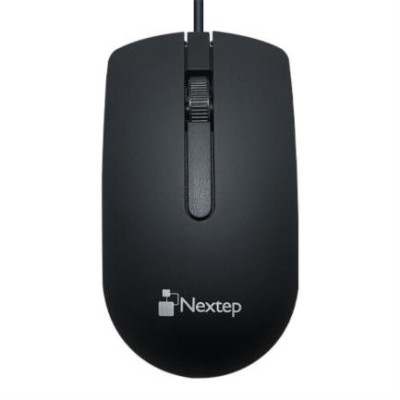
Mouse Nextep NE-414 Alámbrico USB Negro 1000 DPI Ambidiestro
SKU
NE-414
Mouse alámbrico nextep ne-414, ideal para uso diario en casa u oficina. su diseño ambidiestro y ergonómico se adapta cómodamente a cualquier mano, ofreciendo un control preciso con su sensor de 1000 dpi. cuenta con conexión usb plug and play para una configuración sencilla y es compatible con los sistemas operativos más comunes. su color negro y construcción resistente lo convierten en un accesorio confiable y duradero para tu computadora.
$79.00
Impuestos: $79.00
Solo 3 piezas disponibles
Entrega estimada
Entrega entre el 14/02/2026 y el 17/02/2026
Costo de envio
Calculado en el checkout
Se ajustara automaticamente con Skydropx
Compra con confianza
- Pago seguro
- MSI con tarjetas participantes
- Factura electronica SAT
Garantia
Garantia incluida segun fabricante
Garantia extendible disponible
Metodos de pago
Metodos disponibles al finalizar la compra
Etiquetas:
mouse
, nextep
, ne-414
, alámbrico
, usb
, negro
, 1000 dpi
, ambidiestro
, oficina
, hogar
, computadora
, accesorio
, productividad
El Mouse Nextep NE-414 es un dispositivo alámbrico de alta calidad, ideal para uso en oficina, hogar o estudios. Su conexión USB garantiza una transmisión estable y rápida, sin preocupaciones por baterías o interferencias. Con un diseño ambidiestro, se adapta perfectamente a usuarios zurdos y diestros, ofreciendo comodidad durante largas jornadas de trabajo.Cuenta con 3 botones de fácil acceso y una rueda de desplazamiento suave, permitiendo navegación fluida en documentos y páginas web. La resolución de 1000 DPI asegura un movimiento preciso del cursor, mejorando la productividad en tareas que requieren exactitud, como diseño gráfico o gaming casual. Fabricado en color negro, combina con cualquier setup y es fácil de limpiar.Este mouse es perfecto para estudiantes, profesionales y cualquier persona que busque un accesorio confiable y económico. Incluye garantía y envío rápido, asegurando una experiencia de compra satisfactoria en México.
Especificaciones
| Diseño | |
|---|---|
| Factor de forma | Ambidiestro |
| Color del producto | Negro |
| Empaquetado de datos | |
| Cantidad por paquete | 1 pieza(s) |
| Ratón | |
| Tipo de botones | Botones presionados |
| Cantidad de botones | 3 |
| Tipo de desplazamiento | Rueda |
| Interfaz del dispositivo | RF inalámbrico |
| Resolución de movimiento | 1000 DPI |
**Preguntas Frecuentes (FAQs)**
**1. ¿Cómo instalo el mouse?**
Conéctalo directamente a un puerto USB disponible de tu computadora. No requiere instalar controladores adicionales; el sistema operativo lo reconocerá automáticamente.
**2. ¿Es compatible con mi sistema?**
Es compatible con la mayoría de sistemas operativos como Windows, macOS, Linux y Chrome OS que soporten dispositivos USB HID estándar.
**3. ¿Cómo limpio y mantengo el mouse?**
Apaga tu equipo y desconecta el mouse. Limpia la superficie exterior con un paño suave y ligeramente húmedo. No uses productos químicos abrasivos. Para la óptica, usa aire comprimido o un hisopo seco con cuidado.
**4. ¿Qué significa que sea ambidiestro?**
Que su forma simétrica está diseñada para usarse cómodamente tanto con la mano derecha como con la izquierda.
**5. ¿Qué hago si el cursor no se mueve o el mouse no funciona?**
1. Verifica que el conector USB esté bien insertado.
2. Prueba con otro puerto USB.
3. Reinicia tu computadora con el mouse conectado.
4. Prueba el mouse en otra computadora para descartar un problema del puerto o sistema.
**6. ¿El mouse tiene garantía?**
Sí, el producto cuenta con garantía en México. Para hacerla válida, conserva tu ticket o comprobante de compra. Contacta al vendedor o al soporte de Nextep para más detalles sobre el proceso.
**7. ¿Puedo ajustar la sensibilidad (DPI)?**
No, este modelo tiene una sensibilidad fija de 1000 DPI. No cuenta con un botón para cambiar la velocidad del cursor.
**8. ¿Funciona en cualquier superficie?**
Funciona mejor en superficies planas y opacas como un tapete para mouse. Puede tener un rendimiento irregular o no funcionar en superficies brillantes, de vidrio o muy texturizadas.
**1. ¿Cómo instalo el mouse?**
Conéctalo directamente a un puerto USB disponible de tu computadora. No requiere instalar controladores adicionales; el sistema operativo lo reconocerá automáticamente.
**2. ¿Es compatible con mi sistema?**
Es compatible con la mayoría de sistemas operativos como Windows, macOS, Linux y Chrome OS que soporten dispositivos USB HID estándar.
**3. ¿Cómo limpio y mantengo el mouse?**
Apaga tu equipo y desconecta el mouse. Limpia la superficie exterior con un paño suave y ligeramente húmedo. No uses productos químicos abrasivos. Para la óptica, usa aire comprimido o un hisopo seco con cuidado.
**4. ¿Qué significa que sea ambidiestro?**
Que su forma simétrica está diseñada para usarse cómodamente tanto con la mano derecha como con la izquierda.
**5. ¿Qué hago si el cursor no se mueve o el mouse no funciona?**
1. Verifica que el conector USB esté bien insertado.
2. Prueba con otro puerto USB.
3. Reinicia tu computadora con el mouse conectado.
4. Prueba el mouse en otra computadora para descartar un problema del puerto o sistema.
**6. ¿El mouse tiene garantía?**
Sí, el producto cuenta con garantía en México. Para hacerla válida, conserva tu ticket o comprobante de compra. Contacta al vendedor o al soporte de Nextep para más detalles sobre el proceso.
**7. ¿Puedo ajustar la sensibilidad (DPI)?**
No, este modelo tiene una sensibilidad fija de 1000 DPI. No cuenta con un botón para cambiar la velocidad del cursor.
**8. ¿Funciona en cualquier superficie?**
Funciona mejor en superficies planas y opacas como un tapete para mouse. Puede tener un rendimiento irregular o no funcionar en superficies brillantes, de vidrio o muy texturizadas.
**Guía de Uso Rápido**
1. **Conexión:** Localiza un puerto USB libre en tu computadora o laptop.
2. **Conectar:** Inserta firmemente el conector USB del mouse en el puerto.
3. **Esperar Reconocimiento:** El sistema operativo detectará e instalará el controlador automáticamente (puede tardar unos segundos).
4. **Probar Funcionamiento:** Mueve el mouse sobre una superficie plana; el cursor en pantalla deberá responder.
5. **Uso Básico:**
- **Clic Izquierdo:** Seleccionar, abrir archivos, hacer clic en enlaces.
- **Clic Derecho:** Acceder a menús contextuales.
- **Rueda de Desplazamiento:** Gírala hacia arriba/abajo para navegar en páginas o documentos. Presiónala para hacer clic en la rueda.
6. **Apagado/Desconexión:** Para apagarlo, simplemente desconecta el cable USB de la computadora.
**Nota:** Para especificaciones técnicas completas o detalles de garantía, consulta la ficha del producto en el sitio web o el manual incluido en el empaque.
1. **Conexión:** Localiza un puerto USB libre en tu computadora o laptop.
2. **Conectar:** Inserta firmemente el conector USB del mouse en el puerto.
3. **Esperar Reconocimiento:** El sistema operativo detectará e instalará el controlador automáticamente (puede tardar unos segundos).
4. **Probar Funcionamiento:** Mueve el mouse sobre una superficie plana; el cursor en pantalla deberá responder.
5. **Uso Básico:**
- **Clic Izquierdo:** Seleccionar, abrir archivos, hacer clic en enlaces.
- **Clic Derecho:** Acceder a menús contextuales.
- **Rueda de Desplazamiento:** Gírala hacia arriba/abajo para navegar en páginas o documentos. Presiónala para hacer clic en la rueda.
6. **Apagado/Desconexión:** Para apagarlo, simplemente desconecta el cable USB de la computadora.
**Nota:** Para especificaciones técnicas completas o detalles de garantía, consulta la ficha del producto en el sitio web o el manual incluido en el empaque.


