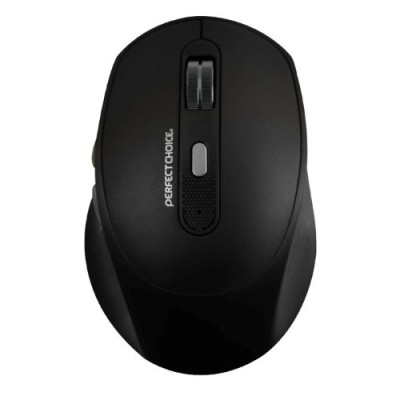
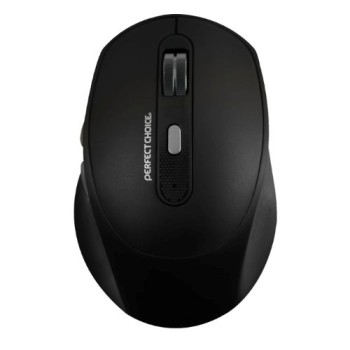
Mouse Perfect Choice Clix Inalámbrico - 6 Botones, 1600 DPI, USB-C, Negro - PC-045144
SKU
PC-045144
Mouse perfect choice clix inalámbrico de 6 botones, ideal para trabajo y navegación diaria. su diseño negro y ergonómico ofrece comodidad durante horas de uso, con conexión inalámbrica estable para mayor libertad de movimiento. cuenta con una sensibilidad ajustable de hasta 1600 dpi para un control preciso del cursor y se recarga fácilmente mediante su puerto usb-c. es compatible con la mayoría de sistemas operativos comunes para una configuración sencilla.
$249.00
Impuestos: $249.00
Solo 3 piezas disponibles
Entrega estimada
Entrega entre el 14/02/2026 y el 17/02/2026
Costo de envio
Calculado en el checkout
Se ajustara automaticamente con Skydropx
Compra con confianza
- Pago seguro
- MSI con tarjetas participantes
- Factura electronica SAT
Garantia
Garantia incluida segun fabricante
Garantia extendible disponible
Metodos de pago
Metodos disponibles al finalizar la compra
Etiquetas:
mouse
, perfect choice
, inalámbrico
, 6 botones
, 1600 dpi
, usb-c
, oficina
, estudio
, ergonómico
, recargable
, rf
, negro
, pc-045144
El mouse Perfect Choice Clix combina diseño ergonómico y tecnología avanzada para ofrecerte una experiencia de uso excepcional. Su conexión inalámbrica por RF te brinda un alcance de hasta 10 metros, eliminando cables y permitiéndote moverte con libertad en tu espacio de trabajo o estudio.Con 6 botones programables y una resolución de 1600 DPI, este mouse ofrece precisión y control total para navegación, edición de documentos y tareas cotidianas. La rueda de desplazamiento suave facilita la navegación en páginas largas, mientras que su diseño diestro se adapta cómodamente a tu mano.Equipado con batería recargable de 400 mAh y puerto de carga USB Tipo-C, el Perfect Choice Clix asegura largas horas de uso sin interrupciones. Su compacto tamaño (104x70x36 mm) y ligero peso (82.7 g) lo hacen portátil y fácil de transportar. Perfecto para profesionales, estudiantes y cualquier persona que busque comodidad y eficiencia en su día a día.
Especificaciones
| Contenido del empaque | |
|---|---|
| Receptor incluido | Si |
| Control de energía | |
| Recargable | Si |
| Fuente de energía | Baterías |
| Capacidad de batería | 400 mAh |
| Puerto de carga USB Tipo-C | Si |
| Diseño | |
| Factor de forma | Diestro |
| Color del producto | Negro |
| Empaquetado de datos | |
| Cantidad por paquete | 1 pieza(s) |
| Ergonomía | |
| Alcance inalámbrico | 10 m |
| Peso y dimensiones | |
| Peso | 82.7 g |
| Ancho | 70 mm |
| Altura | 104 mm |
| Profundidad | 36 mm |
| Ratón | |
| Utilizar con | Oficina |
| Cantidad de botones | 6 |
| Tipo de desplazamiento | Rueda |
| Interfaz del dispositivo | RF inalámbrico |
| Resolución de movimiento | 1600 DPI |
**Preguntas Frecuentes (FAQs)**
**1. ¿Cómo conecto el mouse por primera vez?**
Primero, inserta el receptor USB (dongle) en un puerto libre de tu computadora. Luego, enciende el mouse con el interruptor en la parte inferior. Debería conectarse automáticamente.
**2. ¿Es compatible con mi sistema operativo?**
Es compatible con la mayoría de sistemas que soportan dispositivos USB plug-and-play, como Windows, macOS y Chrome OS. Para confirmar compatibilidad con versiones específicas, revisa la ficha técnica del producto.
**3. ¿Cómo cargo el mouse y cuánto dura la batería?**
Se carga mediante un cable USB-C. Conecta el cable al puerto del mouse y a un puerto USB de tu PC o cargador. El tiempo exacto de duración de la carga no está especificado; se recomienda cargarlo completamente antes del primer uso.
**4. ¿Qué hago si el mouse no se conecta o no funciona?**
1) Verifica que el interruptor esté en ON. 2) Reinserta el receptor USB en otro puerto. 3) Reinicia tu computadora. 4) Asegúrate de que el mouse esté cargado.
**5. ¿Para qué sirven los 6 botones?**
Los botones principales son clic izquierdo, clic derecho y rueda de desplazamiento (que también funciona como botón). Los otros 3 botones suelen ser para navegación web (avanzar/retroceder) y ajuste de DPI. Consulta el manual para confirmar sus funciones.
**6. ¿Cómo cambio la sensibilidad (DPI)?**
Presiona el botón dedicado a DPI (generalmente cerca de la rueda de desplazamiento). Cada clic cambiará el nivel de sensibilidad (ej: 800, 1200, 1600 DPI).
**7. ¿Tiene garantía y cómo la activo?**
Sí, cuenta con garantía en México. Conserva tu ticket o comprobante de compra. Para cualquier gestión, contacta directamente al soporte técnico de Diten o al punto de venta donde lo adquiriste.
**8. ¿Puedo usar el mouse mientras se carga?**
Sí, puedes usarlo conectado con el cable USB-C, funcionará como mouse con cable.
**9. ¿Funciona en superficies brillantes o de vidrio?**
Está diseñado para superficies planas y opacas (como un tapete o escritorio). Puede tener un rendimiento irregular en superficies reflectantes o de vidrio.
**1. ¿Cómo conecto el mouse por primera vez?**
Primero, inserta el receptor USB (dongle) en un puerto libre de tu computadora. Luego, enciende el mouse con el interruptor en la parte inferior. Debería conectarse automáticamente.
**2. ¿Es compatible con mi sistema operativo?**
Es compatible con la mayoría de sistemas que soportan dispositivos USB plug-and-play, como Windows, macOS y Chrome OS. Para confirmar compatibilidad con versiones específicas, revisa la ficha técnica del producto.
**3. ¿Cómo cargo el mouse y cuánto dura la batería?**
Se carga mediante un cable USB-C. Conecta el cable al puerto del mouse y a un puerto USB de tu PC o cargador. El tiempo exacto de duración de la carga no está especificado; se recomienda cargarlo completamente antes del primer uso.
**4. ¿Qué hago si el mouse no se conecta o no funciona?**
1) Verifica que el interruptor esté en ON. 2) Reinserta el receptor USB en otro puerto. 3) Reinicia tu computadora. 4) Asegúrate de que el mouse esté cargado.
**5. ¿Para qué sirven los 6 botones?**
Los botones principales son clic izquierdo, clic derecho y rueda de desplazamiento (que también funciona como botón). Los otros 3 botones suelen ser para navegación web (avanzar/retroceder) y ajuste de DPI. Consulta el manual para confirmar sus funciones.
**6. ¿Cómo cambio la sensibilidad (DPI)?**
Presiona el botón dedicado a DPI (generalmente cerca de la rueda de desplazamiento). Cada clic cambiará el nivel de sensibilidad (ej: 800, 1200, 1600 DPI).
**7. ¿Tiene garantía y cómo la activo?**
Sí, cuenta con garantía en México. Conserva tu ticket o comprobante de compra. Para cualquier gestión, contacta directamente al soporte técnico de Diten o al punto de venta donde lo adquiriste.
**8. ¿Puedo usar el mouse mientras se carga?**
Sí, puedes usarlo conectado con el cable USB-C, funcionará como mouse con cable.
**9. ¿Funciona en superficies brillantes o de vidrio?**
Está diseñado para superficies planas y opacas (como un tapete o escritorio). Puede tener un rendimiento irregular en superficies reflectantes o de vidrio.
**Guía Rápida de Uso**
1. **Preparación:** Retira el mouse y todos sus accesorios (receptor USB, cable de carga) del empaque.
2. **Carga Inicial:** Conecta el cable USB-C al puerto de carga del mouse y a un puerto USB de tu computadora o cargador. Deja cargar completamente.
3. **Conexión:** Desconecta el cable de carga. Enciende el mouse moviendo el interruptor de la parte inferior a la posición ON (I).
4. **Emparejamiento:** Inserta el pequeño receptor USB (dongle) en un puerto USB libre de tu computadora.
5. **Uso Inmediato:** El sistema operativo reconocerá el dispositivo automáticamente. Ya puedes comenzar a usar el mouse.
6. **Navegación Básica:** Usa los botones izquierdo y derecho para seleccionar y abrir elementos. Gira la rueda central para desplazarte.
7. **Botones Adicionales:** Los botones laterales suelen servir para retroceder y avanzar en el navegador web. Pruébalos.
8. **Ajustar Sensibilidad:** Presiona el botón de DPI (cerca de la rueda) para cambiar la velocidad del cursor según tu preferencia.
9. **Apagado:** Si no vas a usar el mouse por un tiempo prolongado, apágalo con el interruptor inferior para ahorrar batería.
10. **Recarga:** Cuando la luz indicadora de carga (si la tiene) se encienda o el rendimiento disminuya, recárgalo conectando el cable USB-C.
**Consejo:** Para un rendimiento óptimo, úsalo sobre un tapete para mouse o una superficie plana y mate.
1. **Preparación:** Retira el mouse y todos sus accesorios (receptor USB, cable de carga) del empaque.
2. **Carga Inicial:** Conecta el cable USB-C al puerto de carga del mouse y a un puerto USB de tu computadora o cargador. Deja cargar completamente.
3. **Conexión:** Desconecta el cable de carga. Enciende el mouse moviendo el interruptor de la parte inferior a la posición ON (I).
4. **Emparejamiento:** Inserta el pequeño receptor USB (dongle) en un puerto USB libre de tu computadora.
5. **Uso Inmediato:** El sistema operativo reconocerá el dispositivo automáticamente. Ya puedes comenzar a usar el mouse.
6. **Navegación Básica:** Usa los botones izquierdo y derecho para seleccionar y abrir elementos. Gira la rueda central para desplazarte.
7. **Botones Adicionales:** Los botones laterales suelen servir para retroceder y avanzar en el navegador web. Pruébalos.
8. **Ajustar Sensibilidad:** Presiona el botón de DPI (cerca de la rueda) para cambiar la velocidad del cursor según tu preferencia.
9. **Apagado:** Si no vas a usar el mouse por un tiempo prolongado, apágalo con el interruptor inferior para ahorrar batería.
10. **Recarga:** Cuando la luz indicadora de carga (si la tiene) se encienda o el rendimiento disminuya, recárgalo conectando el cable USB-C.
**Consejo:** Para un rendimiento óptimo, úsalo sobre un tapete para mouse o una superficie plana y mate.