Documentacion del producto
Documentacion disponible proximamente
- PDFs
- Fichas tecnicas
- Manuales
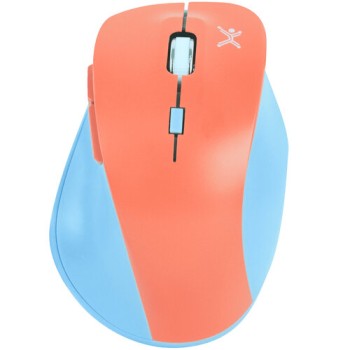
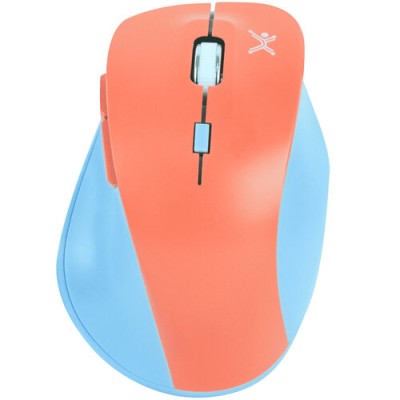
Mouse Perfect Choice Thumb Inalámbrico USB 6 Botones 1600 DPI Modelo PC-045120
SKU
PC-045120
Mouse perfect choice inalámbrico con diseño ergonómico para mayor comodidad durante largas jornadas de trabajo o juego. su conexión usb facilita la configuración y cuenta con seis botones programables para personalizar tus tareas frecuentes. ideal para uso diario en computadoras de escritorio y portátiles, ofrece un control preciso y una movilidad sin cables.
$159.00
Impuestos: $159.00
Solo 5 piezas disponibles
Entrega estimada
Entrega entre el 30/04/2026 y el 03/05/2026
Costo de envio
Calculado en el checkout
Se ajustara automaticamente con Skydropx
Compra con confianza
- Pago seguro
- MSI con tarjetas participantes
- Factura electronica SAT
Garantia
Garantia incluida segun fabricante
Garantia extendible disponible
Metodos de pago
Metodos disponibles al finalizar la compra
Etiquetas:
mouse
, perfect choice
, inalámbrico
, ergonómico
, 6 botones
, 1600 dpi
, oficina
, usb
, 2.4 ghz
, vertical
, programable
, pc-045120
, azul naranja
El mouse Perfect Choice Thumb PC-045120 combina ergonomía y funcionalidad para un uso prolongado sin fatiga. Su diseño vertical y diestro reduce la tensión en la muñeca, mientras que los 6 botones programables optimizan tu productividad en la oficina.Conectividad inalámbrica por USB a 2.4 GHz y alcance de 10 metros para libertad de movimiento. Resolución de 1600 DPI con 3 modos ajustables para precisión en cualquier tarea. Incluye pilas AAA y receptor, listo para usar.Pesa solo 68 gramos y mide 115x72x40 mm, perfecto para llevar. Colores azul y naranja que destacan en cualquier escritorio. Ideal para profesionales, estudiantes y cualquier usuario que valore comodidad y eficiencia.
Especificaciones
| Contenido del empaque | |
|---|---|
| Pilas incluidas | Si |
| Receptor incluido | Si |
| Control de energía | |
| Tipo de batería | AAA |
| Fuente de energía | Baterías |
| Consumo de energía | 30 mA |
| Numero de baterías soportadas | 2 |
| Diseño | |
| Factor de forma | Diestro |
| Diseño vertical | Si |
| Color del producto | Azul, Naranja |
| Diseño de plancha ergonómico | Si |
| Empaquetado de datos | |
| Cantidad por paquete | 1 pieza(s) |
| Ergonomía | |
| Alcance inalámbrico | 10 m |
| Peso y dimensiones | |
| Peso | 68 g |
| Ancho | 72 mm |
| Altura | 40 mm |
| Profundidad | 115 mm |
| Ratón | |
| Utilizar con | Oficina |
| Tipo de botones | Botones presionados |
| Cantidad de botones | 6 |
| Frecuencia de banda | 2.4 GHz |
| Tipo de desplazamiento | Rueda |
| Interfaz del dispositivo | RF inalámbrico |
| Resolución de movimiento | 1600 DPI |
| Direcciones de desplazamiento | Vertical |
| Botones de ratón programables | Si |
| Número de ruedas de desplazamiento | 1 |
| Resolución de movimiento personalizable | Si |
| Cantidad de modos de resolución de movimiento | 3 |
**Preguntas Frecuentes (FAQs)**
**1. ¿Cómo conecto el mouse por primera vez?**
Primero, inserta la batería (generalmente AA o AAA, verifica el compartimento). Luego, conecta el receptor USB incluido a un puerto libre de tu computadora. El sistema operativo debería reconocerlo automáticamente.
**2. ¿Es compatible con mi sistema operativo?**
Es compatible con la mayoría de sistemas que soportan HID (Dispositivo de Interfaz Humana), como Windows (7, 8, 10, 11), macOS y Chrome OS. Para Linux, suele funcionar con controladores genéricos.
**3. ¿Los 6 botones son programables?**
Sí, los botones adicionales (además de izquierdo, derecho y rueda) son programables. Para configurarlos, necesitarás descargar e instalar el software de configuración específico. Consulta la ficha del producto o el sitio web del fabricante para obtener el enlace al software correcto.
**4. ¿Cómo cambio los 1600 DPI?**
Este modelo generalmente tiene un botón dedicado (cerca de la rueda de desplazamiento o en el costado) para cambiar entre niveles de DPI. Presiónalo para alternar la sensibilidad. El número de niveles disponibles puede variar; revisa el manual del producto.
**5. ¿El mouse tiene garantía?**
Sí, los productos Perfect Choice cuentan con garantía contra defectos de fabricación. El tiempo y los términos exactos pueden variar. Se recomienda conservar el ticket o comprobante de compra y contactar al vendedor (Diten) o al fabricante para cualquier gestión.
**6. ¿Qué hago si el mouse no responde o se desconecta?**
- Verifica que la batería esté bien colocada y con carga suficiente.
- Intenta reconectar el receptor USB a otro puerto.
- Apaga y enciende el interruptor del mouse (si lo tiene).
- Reinicia tu computadora.
- Si el problema persiste, intenta emparejar de nuevo el mouse con el receptor (consulta el manual para el procedimiento de sincronización/reset).
**7. ¿Es seguro usar el receptor USB en cualquier puerto?**
Sí, es seguro. El receptor USB no contiene software malicioso. Sin embargo, como práctica general, solo conecta dispositivos de fuentes confiables.
**8. ¿Cómo limpio el mouse?**
Apágalo o retira la batería. Limpia la superficie exterior con un paño suave, ligeramente humedecido con agua o alcohol isopropílico. No uses productos abrasivos ni sumerjas el mouse en líquido.
**1. ¿Cómo conecto el mouse por primera vez?**
Primero, inserta la batería (generalmente AA o AAA, verifica el compartimento). Luego, conecta el receptor USB incluido a un puerto libre de tu computadora. El sistema operativo debería reconocerlo automáticamente.
**2. ¿Es compatible con mi sistema operativo?**
Es compatible con la mayoría de sistemas que soportan HID (Dispositivo de Interfaz Humana), como Windows (7, 8, 10, 11), macOS y Chrome OS. Para Linux, suele funcionar con controladores genéricos.
**3. ¿Los 6 botones son programables?**
Sí, los botones adicionales (además de izquierdo, derecho y rueda) son programables. Para configurarlos, necesitarás descargar e instalar el software de configuración específico. Consulta la ficha del producto o el sitio web del fabricante para obtener el enlace al software correcto.
**4. ¿Cómo cambio los 1600 DPI?**
Este modelo generalmente tiene un botón dedicado (cerca de la rueda de desplazamiento o en el costado) para cambiar entre niveles de DPI. Presiónalo para alternar la sensibilidad. El número de niveles disponibles puede variar; revisa el manual del producto.
**5. ¿El mouse tiene garantía?**
Sí, los productos Perfect Choice cuentan con garantía contra defectos de fabricación. El tiempo y los términos exactos pueden variar. Se recomienda conservar el ticket o comprobante de compra y contactar al vendedor (Diten) o al fabricante para cualquier gestión.
**6. ¿Qué hago si el mouse no responde o se desconecta?**
- Verifica que la batería esté bien colocada y con carga suficiente.
- Intenta reconectar el receptor USB a otro puerto.
- Apaga y enciende el interruptor del mouse (si lo tiene).
- Reinicia tu computadora.
- Si el problema persiste, intenta emparejar de nuevo el mouse con el receptor (consulta el manual para el procedimiento de sincronización/reset).
**7. ¿Es seguro usar el receptor USB en cualquier puerto?**
Sí, es seguro. El receptor USB no contiene software malicioso. Sin embargo, como práctica general, solo conecta dispositivos de fuentes confiables.
**8. ¿Cómo limpio el mouse?**
Apágalo o retira la batería. Limpia la superficie exterior con un paño suave, ligeramente humedecido con agua o alcohol isopropílico. No uses productos abrasivos ni sumerjas el mouse en líquido.
**Guía Rápida de Uso**
1. **Abrir:** Retira la tapa del compartimento de baterías en la parte inferior del mouse.
2. **Insertar Batería:** Coloca la batería (tipo AA o AAA, verifica cuál requiere) respetando la polaridad (+/-) indicada dentro.
3. **Conectar Receptor:** Toma el pequeño receptor USB incluido y conéctalo a un puerto USB libre de tu computadora o laptop.
4. **Encender:** Busca el interruptor de encendido/apagado (ON/OFF) en el mouse, generalmente en la parte inferior o lateral, y colócalo en la posición ON.
5. **Emparejar (si es necesario):** En la mayoría de los casos, el mouse y el receptor se conectarán automáticamente. Si no funciona, presiona el botón de sincronización (pairing) en el receptor o en el mouse (consulta el manual para ubicación exacta).
6. **Usar:** Coloca el mouse sobre una superficie plana. El botón izquierdo es para clic normal, el derecho para menús contextuales y la rueda central para desplazarte.
7. **Botones Adicionales:** Los botones extra (generalmente en el costado) pueden asignarse a funciones como "Atrás/Adelante" en el navegador u otras acciones mediante el software de configuración.
8. **Cambiar DPI:** Localiza el botón de cambio de DPI (cerca de la rueda) y presiónalo para ajustar la sensibilidad del cursor a tu preferencia.
9. **Apagar:** Cuando no lo uses por periodos largos, apágalo con su interruptor para ahorrar batería.
10. **Soporte:** Para programar botones o solucionar problemas, descarga el software oficial desde el sitio del fabricante o revisa la documentación incluida.
1. **Abrir:** Retira la tapa del compartimento de baterías en la parte inferior del mouse.
2. **Insertar Batería:** Coloca la batería (tipo AA o AAA, verifica cuál requiere) respetando la polaridad (+/-) indicada dentro.
3. **Conectar Receptor:** Toma el pequeño receptor USB incluido y conéctalo a un puerto USB libre de tu computadora o laptop.
4. **Encender:** Busca el interruptor de encendido/apagado (ON/OFF) en el mouse, generalmente en la parte inferior o lateral, y colócalo en la posición ON.
5. **Emparejar (si es necesario):** En la mayoría de los casos, el mouse y el receptor se conectarán automáticamente. Si no funciona, presiona el botón de sincronización (pairing) en el receptor o en el mouse (consulta el manual para ubicación exacta).
6. **Usar:** Coloca el mouse sobre una superficie plana. El botón izquierdo es para clic normal, el derecho para menús contextuales y la rueda central para desplazarte.
7. **Botones Adicionales:** Los botones extra (generalmente en el costado) pueden asignarse a funciones como "Atrás/Adelante" en el navegador u otras acciones mediante el software de configuración.
8. **Cambiar DPI:** Localiza el botón de cambio de DPI (cerca de la rueda) y presiónalo para ajustar la sensibilidad del cursor a tu preferencia.
9. **Apagar:** Cuando no lo uses por periodos largos, apágalo con su interruptor para ahorrar batería.
10. **Soporte:** Para programar botones o solucionar problemas, descarga el software oficial desde el sitio del fabricante o revisa la documentación incluida.