

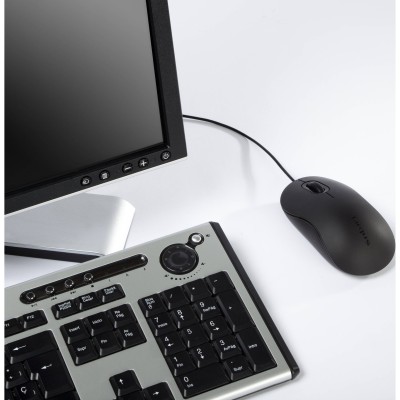
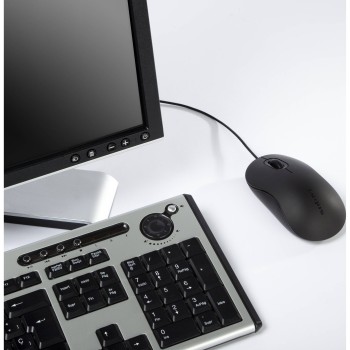
Mouse Targus Alámbrico USB Óptico 1000 DPI - Modelo AMU81USZ
SKU
AMU81USZ
Mouse targus alámbrico con conexión usb, diseñado para un uso diario cómodo y confiable. su sensor óptico de 1000 dpi ofrece un seguimiento preciso en la mayoría de superficies. cuenta con un diseño ergonómico para diestros y su cable proporciona una conexión estable sin necesidad de baterías. ideal para tareas de oficina, navegación y uso general con computadoras compatibles con puerto usb.
$99.00
Impuestos: $99.00
Solo 3 piezas disponibles
Entrega estimada
Entrega entre el 14/02/2026 y el 17/02/2026
Costo de envio
Calculado en el checkout
Se ajustara automaticamente con Skydropx
Compra con confianza
- Pago seguro
- MSI con tarjetas participantes
- Factura electronica SAT
Garantia
Garantia incluida segun fabricante
Garantia extendible disponible
Metodos de pago
Metodos disponibles al finalizar la compra
Etiquetas:
mouse
, targus
, alámbrico
, usb
, 1000 dpi
, óptico
, oficina
, ergonómico
, computadora
, accesorio
, negro
, cable 1.8m
, modelo amu81usz
El Mouse Targus AMU81USZ es un dispositivo alámbrico diseñado para ofrecer un rendimiento confiable en el día a día. Con tecnología óptica y una resolución de 1000 DPI, garantiza movimientos suaves y precisos, ideal para tareas de oficina, estudio o navegación web. Su diseño ergonómico en color negro se adapta cómodamente a la mano, reduciendo la fatiga durante largas jornadas de trabajo. Incluye una rueda de desplazamiento para facilitar la navegación y un cable USB de 1.8 metros que permite conectar fácilmente a puertos USB tipo A. Con un peso ligero de 93 gramos y dimensiones compactas (117 x 39 x 64 mm), es portátil y perfecto para usuarios que buscan simplicidad y funcionalidad. Dirigido a profesionales, estudiantes y cualquier persona que necesite un mouse básico y eficiente sin complicaciones.
Especificaciones
| Diseño | |
|---|---|
| Color del producto | Negro |
| Ergonomía | |
| Longitud de cable | 1.8 m |
| Otras características | |
| Cantidad de puertos USB 2.0 | 1 |
| Dimensiones del ratón (Ancho x Profundidad x Altura) | 117 x 39 x 64 mm |
| Peso y dimensiones | |
| Peso | 93 g |
| Ratón | |
| Rueda de desplazamiento | Si |
| Interfaz del dispositivo | USB tipo A |
| Resolución de movimiento | 1000 DPI |
| Tecnología de detección de movimientos | Óptico |
**Preguntas Frecuentes (FAQ)**
**1. ¿Cómo instalo el mouse?**
Simplemente conecta el cable USB a un puerto disponible de tu computadora (Windows, macOS, Linux). El sistema operativo lo reconocerá automáticamente. No requiere instalar controladores adicionales.
**2. ¿Es compatible con mi sistema?**
Sí, es compatible con la mayoría de sistemas operativos que soportan el estándar USB HID, incluyendo Windows, macOS, Chrome OS y distribuciones comunes de Linux.
**3. ¿Funciona en cualquier superficie?**
Al ser un mouse óptico, funciona mejor en superficies planas, mates y no reflectantes (como un tapete para mouse o la mesa). Puede tener un rendimiento irregular en superficies de vidrio, espejo o muy brillantes.
**4. ¿Cómo limpio el mouse?**
Desconéctalo de la computadora. Limpia la carcasa con un paño suave ligeramente humedecido. Para el sensor óptico en la parte inferior, usa aire comprimido o un hisopo de algodón seco con cuidado para retirar el polvo.
**5. ¿Tiene garantía?**
Sí, los productos Targus cuentan con garantía limitada contra defectos de fabricación. Consulta el empaque original o el sitio web oficial de Targus para los detalles y el proceso de reclamación.
**6. ¿El mouse no se mueve o no responde?**
Primero, verifica que el cable USB esté bien conectado. Prueba con otro puerto USB. Asegúrate de que el sensor óptico en la parte inferior esté limpio y libre de obstrucciones. Reinicia tu computadora si el problema persiste.
**7. ¿Puedo ajustar la sensibilidad (DPI)?**
No, este modelo tiene una sensibilidad fija de 1000 DPI. No cuenta con un botón para cambiar la configuración de DPI.
**8. ¿Es seguro para uso prolongado?**
Su diseño ergonómico busca reducir la fatiga. Para mayor seguridad y comodidad, se recomienda hacer pausas activas durante el uso prolongado y mantener una postura adecuada.
**1. ¿Cómo instalo el mouse?**
Simplemente conecta el cable USB a un puerto disponible de tu computadora (Windows, macOS, Linux). El sistema operativo lo reconocerá automáticamente. No requiere instalar controladores adicionales.
**2. ¿Es compatible con mi sistema?**
Sí, es compatible con la mayoría de sistemas operativos que soportan el estándar USB HID, incluyendo Windows, macOS, Chrome OS y distribuciones comunes de Linux.
**3. ¿Funciona en cualquier superficie?**
Al ser un mouse óptico, funciona mejor en superficies planas, mates y no reflectantes (como un tapete para mouse o la mesa). Puede tener un rendimiento irregular en superficies de vidrio, espejo o muy brillantes.
**4. ¿Cómo limpio el mouse?**
Desconéctalo de la computadora. Limpia la carcasa con un paño suave ligeramente humedecido. Para el sensor óptico en la parte inferior, usa aire comprimido o un hisopo de algodón seco con cuidado para retirar el polvo.
**5. ¿Tiene garantía?**
Sí, los productos Targus cuentan con garantía limitada contra defectos de fabricación. Consulta el empaque original o el sitio web oficial de Targus para los detalles y el proceso de reclamación.
**6. ¿El mouse no se mueve o no responde?**
Primero, verifica que el cable USB esté bien conectado. Prueba con otro puerto USB. Asegúrate de que el sensor óptico en la parte inferior esté limpio y libre de obstrucciones. Reinicia tu computadora si el problema persiste.
**7. ¿Puedo ajustar la sensibilidad (DPI)?**
No, este modelo tiene una sensibilidad fija de 1000 DPI. No cuenta con un botón para cambiar la configuración de DPI.
**8. ¿Es seguro para uso prolongado?**
Su diseño ergonómico busca reducir la fatiga. Para mayor seguridad y comodidad, se recomienda hacer pausas activas durante el uso prolongado y mantener una postura adecuada.
**Guía de Uso Rápido**
1. **Desempaqueta:** Retira el mouse y todos sus accesorios del empaque.
2. **Conecta:** Localiza un puerto USB disponible en tu computadora o laptop.
3. **Inserta:** Conecta el conector USB del mouse firmemente en el puerto.
4. **Espera:** El sistema operativo reconocerá e instalará el controlador automáticamente (puede tardar unos segundos).
5. **Coloca:** Pon el mouse sobre una superficie plana, mate y estable (se recomienda usar un tapete).
6. **Prueba:** Mueve el mouse para verificar que el cursor en pantalla responda con fluidez.
7. **Clics:** Usa el botón izquierdo para seleccionar y el derecho para acceder a menús contextuales.
8. **Rueda:** Gira la rueda de desplazamiento central para navegar en páginas o documentos. Presiónala hacia abajo para hacer clic en la rueda.
9. **Desconexión:** Para retirarlo, simplemente desconecta el cable USB del puerto.
10. **Mantenimiento:** Mantén limpio el sensor óptico y la superficie de uso para un funcionamiento óptimo.
*Para especificaciones técnicas detalladas, consulta la ficha del producto en el sitio web del fabricante.*
1. **Desempaqueta:** Retira el mouse y todos sus accesorios del empaque.
2. **Conecta:** Localiza un puerto USB disponible en tu computadora o laptop.
3. **Inserta:** Conecta el conector USB del mouse firmemente en el puerto.
4. **Espera:** El sistema operativo reconocerá e instalará el controlador automáticamente (puede tardar unos segundos).
5. **Coloca:** Pon el mouse sobre una superficie plana, mate y estable (se recomienda usar un tapete).
6. **Prueba:** Mueve el mouse para verificar que el cursor en pantalla responda con fluidez.
7. **Clics:** Usa el botón izquierdo para seleccionar y el derecho para acceder a menús contextuales.
8. **Rueda:** Gira la rueda de desplazamiento central para navegar en páginas o documentos. Presiónala hacia abajo para hacer clic en la rueda.
9. **Desconexión:** Para retirarlo, simplemente desconecta el cable USB del puerto.
10. **Mantenimiento:** Mantén limpio el sensor óptico y la superficie de uso para un funcionamiento óptimo.
*Para especificaciones técnicas detalladas, consulta la ficha del producto en el sitio web del fabricante.*


