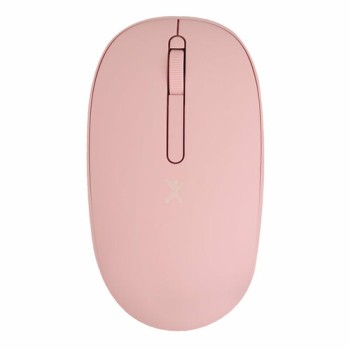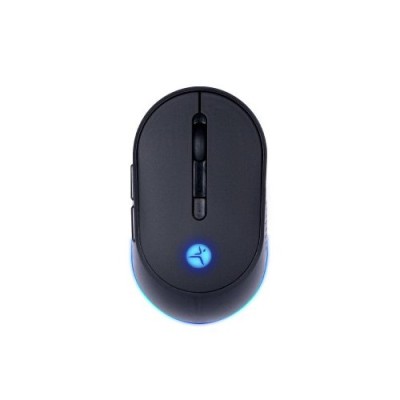
Mouse TechZone THUNDER Inalámbrico USB RGB Negro Modelo TZACMOI24
SKU
TZACMOI24
Mouse inalámbrico techzone thunder con iluminación rgb, ideal para uso diario en computadora. su diseño ergonómico y color negro lo hacen cómodo para largas sesiones de trabajo o entretenimiento. se conecta fácilmente vía usb y es compatible con sistemas operativos comunes.
$229.00
Impuestos: $229.00
Solo 3 piezas disponibles
Entrega estimada
Entrega entre el 14/02/2026 y el 17/02/2026
Costo de envio
Calculado en el checkout
Se ajustara automaticamente con Skydropx
Compra con confianza
- Pago seguro
- MSI con tarjetas participantes
- Factura electronica SAT
Garantia
Garantia incluida segun fabricante
Garantia extendible disponible
Metodos de pago
Metodos disponibles al finalizar la compra
Etiquetas:
mouse
, techzone
, inalámbrico
, rgb
, usb
, gaming
, oficina
, ergonómico
, precisión óptica
, thunder
, tzacmoi24
, setup
El mouse TechZone THUNDER combina estilo y funcionalidad para ofrecerte una experiencia superior. Su conexión inalámbrica por USB te brinda movilidad sin cables, ideal para espacios de trabajo limpios y sesiones de gaming sin limitaciones. La iluminación RGB añade un toque personalizable que se adapta a tu setup.Diseñado con ergonomía en mente, garantiza comodidad durante horas de uso continuo. La tecnología óptica avanzada asegura precisión en cada movimiento, perfecto para tareas exigentes y juegos de alta velocidad. Es compatible con la mayoría de sistemas operativos y no requiere drivers adicionales para su funcionamiento básico.Dirigido a gamers, profesionales y usuarios domésticos que buscan un dispositivo confiable y con estilo. Su batería de larga duración y construcción resistente lo convierten en una inversión inteligente para el día a día.
**Preguntas Frecuentes (FAQs)**
**1. ¿Cómo conecto el mouse por primera vez?**
Retira la tapa inferior para insertar la pila (generalmente AA o AAA, verifica la ficha del producto). Conecta el receptor USB incluido a un puerto libre de tu computadora. El mouse debería emparejarse automáticamente.
**2. ¿Es compatible con mi sistema operativo?**
Es compatible con la mayoría de sistemas que soportan dispositivos USB plug-and-play, como Windows, macOS y Chrome OS. No suele requerir drivers adicionales.
**3. ¿Cómo cambio el color o efecto de la luz RGB?**
Generalmente, estos modelos tienen un botón dedicado (a menudo cerca de la rueda de desplazamiento) para ciclar entre los modos de iluminación preconfigurados (colores fijos, respiración, cíclico, apagado).
**4. ¿Qué hago si el mouse no responde o se desconecta?**
1) Verifica que la pila no esté agotada. 2) Reintenta el receptor USB en otro puerto. 3) Acerca el mouse al receptor (evita obstáculos). 4) Apaga y enciende el interruptor inferior del mouse.
**5. ¿Cómo limpio y mantengo el mouse?**
Apágalo y retira la pila. Limpia la superficie con un paño suave ligeramente humedecido. No uses productos abrasivos o alcohol directamente. Mantén el sensor óptico libre de polvo.
**6. ¿Tiene garantía y cómo la activo?**
Sí, el producto cuenta con garantía en México. Conserva tu ticket o factura de compra. Para cualquier gestión, contacta directamente al soporte de TechZone o al punto de venta donde lo adquiriste.
**7. ¿Puedo usarlo mientras se carga?**
Este modelo es inalámbrico con pila, no recargable. Cuando la pila se agote, deberás reemplazarla por una nueva.
**8. ¿El receptor USB se puede perder fácilmente?**
Sí, es pequeño. Se recomienda guardarlo en el compartimento para pila del mouse cuando no lo uses o transportes el dispositivo.
**1. ¿Cómo conecto el mouse por primera vez?**
Retira la tapa inferior para insertar la pila (generalmente AA o AAA, verifica la ficha del producto). Conecta el receptor USB incluido a un puerto libre de tu computadora. El mouse debería emparejarse automáticamente.
**2. ¿Es compatible con mi sistema operativo?**
Es compatible con la mayoría de sistemas que soportan dispositivos USB plug-and-play, como Windows, macOS y Chrome OS. No suele requerir drivers adicionales.
**3. ¿Cómo cambio el color o efecto de la luz RGB?**
Generalmente, estos modelos tienen un botón dedicado (a menudo cerca de la rueda de desplazamiento) para ciclar entre los modos de iluminación preconfigurados (colores fijos, respiración, cíclico, apagado).
**4. ¿Qué hago si el mouse no responde o se desconecta?**
1) Verifica que la pila no esté agotada. 2) Reintenta el receptor USB en otro puerto. 3) Acerca el mouse al receptor (evita obstáculos). 4) Apaga y enciende el interruptor inferior del mouse.
**5. ¿Cómo limpio y mantengo el mouse?**
Apágalo y retira la pila. Limpia la superficie con un paño suave ligeramente humedecido. No uses productos abrasivos o alcohol directamente. Mantén el sensor óptico libre de polvo.
**6. ¿Tiene garantía y cómo la activo?**
Sí, el producto cuenta con garantía en México. Conserva tu ticket o factura de compra. Para cualquier gestión, contacta directamente al soporte de TechZone o al punto de venta donde lo adquiriste.
**7. ¿Puedo usarlo mientras se carga?**
Este modelo es inalámbrico con pila, no recargable. Cuando la pila se agote, deberás reemplazarla por una nueva.
**8. ¿El receptor USB se puede perder fácilmente?**
Sí, es pequeño. Se recomienda guardarlo en el compartimento para pila del mouse cuando no lo uses o transportes el dispositivo.
**Guía Rápida de Uso**
1. **Preparación:** Retira el mouse y todos los accesorios (receptor USB, pila si no viene incluida) del empaque.
2. **Energía:** Desliza o retira la tapa inferior. Inserta la pila (AA/AAA) respetando la polaridad (+/-) indicada. Cierra la tapa.
3. **Conexión:** Enciende el interruptor de encendido/apagado (ON/OFF) ubicado en la parte inferior del mouse.
4. **Emparejamiento:** Conecta el pequeño receptor USB a un puerto libre de tu computadora o laptop.
5. **Uso:** El sistema detectará el dispositivo automáticamente. Coloca el mouse sobre una superficie plana (se recomienda un pad para mejor rendimiento).
6. **Personalización RGB:** Presiona el botón dedicado a la iluminación (si existe) para cambiar entre los efectos de color disponibles.
7. **Botones:** Utiliza los botones izquierdo, derecho y la rueda de desplazamiento central de manera habitual. Los botones laterales (si los tiene) pueden tener funciones predefinidas.
8. **Transporte/Apagado:** Para ahorrar pila, apaga el mouse con el interruptor inferior cuando no lo uses por largos periodos. Guarda el receptor USB en su ranura si el mouse tiene un compartimento.
9. **Solución básica de problemas:** Si no funciona, verifica: pila correctamente colocada, interruptor en ON, receptor bien conectado y distancia cercana sin obstáculos.
10. **Mantenimiento:** Para limpiar, usa un paño seco o ligeramente humedecido. Evita que entre humedad en las aperturas.
*Nota: Para detalles específicos sobre DPI, funciones de botones o software (si aplica), consulta la ficha técnica completa del producto o el sitio web del fabricante.*
1. **Preparación:** Retira el mouse y todos los accesorios (receptor USB, pila si no viene incluida) del empaque.
2. **Energía:** Desliza o retira la tapa inferior. Inserta la pila (AA/AAA) respetando la polaridad (+/-) indicada. Cierra la tapa.
3. **Conexión:** Enciende el interruptor de encendido/apagado (ON/OFF) ubicado en la parte inferior del mouse.
4. **Emparejamiento:** Conecta el pequeño receptor USB a un puerto libre de tu computadora o laptop.
5. **Uso:** El sistema detectará el dispositivo automáticamente. Coloca el mouse sobre una superficie plana (se recomienda un pad para mejor rendimiento).
6. **Personalización RGB:** Presiona el botón dedicado a la iluminación (si existe) para cambiar entre los efectos de color disponibles.
7. **Botones:** Utiliza los botones izquierdo, derecho y la rueda de desplazamiento central de manera habitual. Los botones laterales (si los tiene) pueden tener funciones predefinidas.
8. **Transporte/Apagado:** Para ahorrar pila, apaga el mouse con el interruptor inferior cuando no lo uses por largos periodos. Guarda el receptor USB en su ranura si el mouse tiene un compartimento.
9. **Solución básica de problemas:** Si no funciona, verifica: pila correctamente colocada, interruptor en ON, receptor bien conectado y distancia cercana sin obstáculos.
10. **Mantenimiento:** Para limpiar, usa un paño seco o ligeramente humedecido. Evita que entre humedad en las aperturas.
*Nota: Para detalles específicos sobre DPI, funciones de botones o software (si aplica), consulta la ficha técnica completa del producto o el sitio web del fabricante.*