

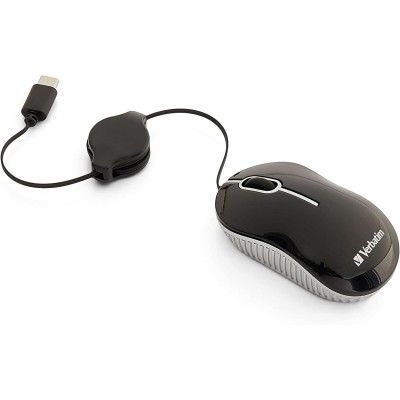
Mouse Verbatim Alámbrico USB-C Negro Modelo 70744
SKU
70744
Mouse alámbrico verbatim con conexión usb-c, ideal para uso diario en computadoras compatibles. su diseño negro y ergonómico ofrece comodidad durante largas jornadas, mientras que su cable proporciona una respuesta rápida y confiable sin preocuparse por la batería. perfecto para trabajo, estudio o navegación en casa u oficina.
$169.51
Impuestos: $169.51
No Disponible
Entrega estimada
Entrega entre el 11/04/2026 y el 14/04/2026
Costo de envio
Calculado en el checkout
Se ajustara automaticamente con Skydropx
Compra con confianza
- Pago seguro
- MSI con tarjetas participantes
- Factura electronica SAT
Garantia
Garantia incluida segun fabricante
Garantia extendible disponible
Metodos de pago
Metodos disponibles al finalizar la compra
Etiquetas:
mouse
, verbatim
, alámbrico
, usb-c
, negro
, 70744
, oficina
, estudio
, computadora
, productividad
, ergonómico
El Mouse Verbatim 70744 es un dispositivo alámbrico diseñado para brindar comodidad y eficiencia en tus tareas diarias. Con conexión USB-C, garantiza compatibilidad con una amplia gama de dispositivos modernos, desde laptops hasta tablets, facilitando una configuración rápida y estable.Su diseño ergonómico en color negro se adapta perfectamente a la mano, reduciendo la fatiga durante largas jornadas de trabajo o estudio. Es ideal para profesionales, estudiantes y cualquier usuario que busque un mouse confiable, con un rendimiento suave y preciso para navegación, edición y gaming casual.Verbatim asegura calidad y durabilidad, haciendo de este mouse una opción accesible y práctica para mejorar tu productividad y experiencia digital.
**Preguntas Frecuentes (FAQs)**
**1. ¿Cómo instalo el mouse?**
Conéctalo directamente a un puerto USB-C disponible en tu computadora. No requiere instalar controladores adicionales para su funcionamiento básico.
**2. ¿Es compatible con mi computadora?**
Es compatible con cualquier computadora (Windows, macOS, Chrome OS, Linux) que tenga un puerto USB-C físico. Si tu equipo solo tiene puertos USB-A, necesitarás un adaptador de USB-C a USB-A.
**3. ¿Funciona con tablets o teléfonos?**
Puede funcionar con algunos dispositivos móviles que soporten conexión de mouse por USB-C (OTG). Se recomienda verificar la compatibilidad de tu dispositivo específico.
**4. ¿Cómo limpio el mouse?**
Desconéctalo primero. Limpia la superficie exterior con un paño suave ligeramente humedecido. No uses productos químicos abrasivos ni sumerjas el dispositivo en agua.
**5. ¿El cable es extraíble o fijo?**
El cable USB-C está integrado de forma fija al mouse, no es extraíble.
**6. ¿Qué hago si el cursor no se mueve o el mouse no funciona?**
1. Verifica que el conector USB-C esté bien insertado en el puerto.
2. Prueba con otro puerto USB-C en tu computadora.
3. Reinicia tu computadora con el mouse conectado.
4. Si usas un adaptador, asegúrate de que funcione correctamente.
**7. ¿Tiene garantía este producto?**
Sí, los productos Verbatim cuentan con garantía. Para más detalles sobre la cobertura y el proceso, consulta la política de garantía en el sitio web del fabricante o del vendedor.
**8. ¿El mouse tiene botones adicionales o rueda de desplazamiento?**
Basado en el modelo, cuenta con las funciones estándar: botón izquierdo, botón derecho y rueda de desplazamiento central. Para confirmar especificaciones adicionales, revisa la ficha técnica completa del producto.
**1. ¿Cómo instalo el mouse?**
Conéctalo directamente a un puerto USB-C disponible en tu computadora. No requiere instalar controladores adicionales para su funcionamiento básico.
**2. ¿Es compatible con mi computadora?**
Es compatible con cualquier computadora (Windows, macOS, Chrome OS, Linux) que tenga un puerto USB-C físico. Si tu equipo solo tiene puertos USB-A, necesitarás un adaptador de USB-C a USB-A.
**3. ¿Funciona con tablets o teléfonos?**
Puede funcionar con algunos dispositivos móviles que soporten conexión de mouse por USB-C (OTG). Se recomienda verificar la compatibilidad de tu dispositivo específico.
**4. ¿Cómo limpio el mouse?**
Desconéctalo primero. Limpia la superficie exterior con un paño suave ligeramente humedecido. No uses productos químicos abrasivos ni sumerjas el dispositivo en agua.
**5. ¿El cable es extraíble o fijo?**
El cable USB-C está integrado de forma fija al mouse, no es extraíble.
**6. ¿Qué hago si el cursor no se mueve o el mouse no funciona?**
1. Verifica que el conector USB-C esté bien insertado en el puerto.
2. Prueba con otro puerto USB-C en tu computadora.
3. Reinicia tu computadora con el mouse conectado.
4. Si usas un adaptador, asegúrate de que funcione correctamente.
**7. ¿Tiene garantía este producto?**
Sí, los productos Verbatim cuentan con garantía. Para más detalles sobre la cobertura y el proceso, consulta la política de garantía en el sitio web del fabricante o del vendedor.
**8. ¿El mouse tiene botones adicionales o rueda de desplazamiento?**
Basado en el modelo, cuenta con las funciones estándar: botón izquierdo, botón derecho y rueda de desplazamiento central. Para confirmar especificaciones adicionales, revisa la ficha técnica completa del producto.
**Guía Rápida de Uso**
1. **Localiza un puerto USB-C** libre en tu computadora o laptop.
2. **Toma el conector USB-C** del mouse (la parte plana y ovalada).
3. **Inserta el conector** en el puerto USB-C de tu equipo. La conexión debe ser suave; no forces.
4. **Espera unos segundos**. El sistema operativo reconocerá el dispositivo automáticamente.
5. **Coloca el mouse** sobre una superficie plana y limpia (se recomienda usar un tapete para mejor precisión).
6. **Mueve el mouse físicamente** para controlar el cursor en la pantalla.
7. **Haz clic** con el botón izquierdo para seleccionar elementos.
8. **Haz clic derecho** para abrir menús contextuales.
9. **Gira la rueda central** hacia adelante o atrás para desplazarte en páginas y documentos.
10. **Presiona la rueda central** (si la función está disponible) para abrir enlaces en una nueva pestaña o activar el desplazamiento rápido.
11. **Para desconectar**, simplemente retira suavemente el conector USB-C del puerto.
12. **Guarda el mouse** en un lugar seguro, evitando doblar o pellizcar el cable en exceso para prolongar su vida útil.
1. **Localiza un puerto USB-C** libre en tu computadora o laptop.
2. **Toma el conector USB-C** del mouse (la parte plana y ovalada).
3. **Inserta el conector** en el puerto USB-C de tu equipo. La conexión debe ser suave; no forces.
4. **Espera unos segundos**. El sistema operativo reconocerá el dispositivo automáticamente.
5. **Coloca el mouse** sobre una superficie plana y limpia (se recomienda usar un tapete para mejor precisión).
6. **Mueve el mouse físicamente** para controlar el cursor en la pantalla.
7. **Haz clic** con el botón izquierdo para seleccionar elementos.
8. **Haz clic derecho** para abrir menús contextuales.
9. **Gira la rueda central** hacia adelante o atrás para desplazarte en páginas y documentos.
10. **Presiona la rueda central** (si la función está disponible) para abrir enlaces en una nueva pestaña o activar el desplazamiento rápido.
11. **Para desconectar**, simplemente retira suavemente el conector USB-C del puerto.
12. **Guarda el mouse** en un lugar seguro, evitando doblar o pellizcar el cable en exceso para prolongar su vida útil.
