Documentacion del producto
Documentacion disponible proximamente
- PDFs
- Fichas tecnicas
- Manuales
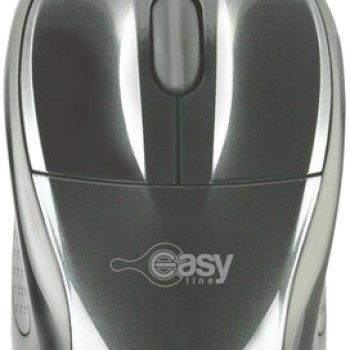
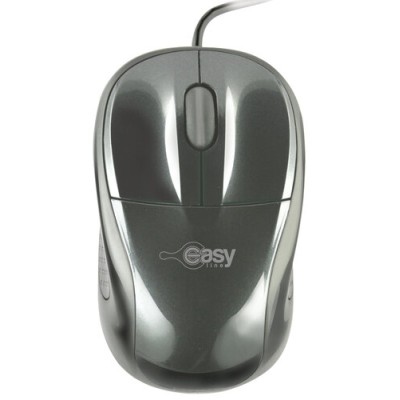
Mouse Óptico Easy Line Alámbrico USB 1000 DPI Ambidiestro Modelo EL-993339
SKU
EL-993339
Mouse óptico alámbrico easy line, ideal para uso diario en computadora. diseño ambidiestro que se adapta cómodamente a usuarios zurdos y diestros, con conexión usb plug and play para una instalación sencilla. cuenta con una sensibilidad de 1000 dpi para un control preciso del cursor, perfecto para tareas de oficina, navegación y estudio. su construcción resistente y cable duradero ofrecen confiabilidad en cada uso.
$89.00
Impuestos: $89.00
Solo 5 piezas disponibles
Entrega estimada
Entrega entre el 19/05/2026 y el 22/05/2026
Costo de envio
Calculado en el checkout
Se ajustara automaticamente con Skydropx
Compra con confianza
- Pago seguro
- MSI con tarjetas participantes
- Factura electronica SAT
Garantia
Garantia incluida segun fabricante
Garantia extendible disponible
Metodos de pago
Metodos disponibles al finalizar la compra
Etiquetas:
mouse
, óptico
, easy line
, usb
, alámbrico
, 1000 dpi
, ambidiestro
, oficina
, plug and play
, el-993339
, computadora
, accesorio
, negro
El mouse óptico Easy Line modelo EL-993339 es la solución perfecta para tus necesidades diarias de computación. Con su diseño ambidiestro, se adapta cómodamente a usuarios zurdos y diestros, mientras que la resolución de 1000 DPI garantiza un movimiento preciso y suave en cualquier superficie. Su conexión USB tipo A y tecnología plug and play te permiten comenzar a usarlo inmediatamente sin necesidad de instalaciones complicadas.Fabricado en plástico resistente y disponible en color negro monocromático, este mouse es duradero y fácil de limpiar. Incluye 3 botones y una rueda de desplazamiento para una navegación eficiente, ideal para tareas de oficina, estudio o uso doméstico. El cable de 1.53 metros ofrece suficiente longitud para una colocación flexible en tu espacio de trabajo.Compatible con una amplia gama de sistemas operativos Windows y Mac, este mouse es versátil y confiable. Su bajo consumo de energía (100 mA) lo hace eficiente, y su empaque individual asegura que recibas un producto listo para usar. Disfruta de una experiencia de usuario mejorada con el mouse Easy Line, diseñado para rendir en cualquier entorno.
Especificaciones
| Control de energía | |
|---|---|
| Fuente de energía | Cable |
| Consumo de energía | 100 mA |
| Diseño | |
| Materiales | Plástico |
| Factor de forma | Ambidiestro |
| Color del producto | Negro |
| Coloración de superficie | Monocromático |
| Empaquetado de datos | |
| Cantidad por paquete | 1 pieza(s) |
| Ergonomía | |
| Longitud de cable | 1.53 m |
| Conectar y usar (Plug and Play) | Si |
| Ratón | |
| Utilizar con | Oficina |
| Tipo de botones | Botones presionados |
| Uso recomendado | Universal |
| Cantidad de botones | 3 |
| Tipo de desplazamiento | Rueda |
| Interfaz del dispositivo | USB tipo A |
| Resolución de movimiento | 1000 DPI |
| Tecnología de detección de movimientos | Óptico |
| Requisitos del sistema | |
| Sistemas operativos Mac soportados | Si |
| Sistemas operativos Windows soportados | Windows 7 Enterprise, Windows 7 Enterprise x64, Windows 7 Home Basic, Windows 7 Home Basic x64, Windows 7 Home Premium, Windows 7 Home Premium x64, Windows 7 Professional, Windows 7 Professional x64, Windows 7 Starter, Windows 7 Starter x64, Windows 7 Ultimate, Windows 7 Ultimate x64, Windows 8, Windows 8 Enterprise, Windows 8 Enterprise x64, Windows 8 Pro, Windows 8 Pro x64, Windows 8 x64, Windows 8.1, Windows 8.1 Enterprise, Windows 8.1 Enterprise x64, Windows 8.1 Pro, Windows 8.1 Pro x64, Windows 8.1 x64, Windows XP Home, Windows XP Home x64, Windows XP Professional, Windows XP Professional x64 |
**Preguntas Frecuentes (FAQ)**
**1. ¿Cómo instalo el mouse?**
Es plug and play. Solo conecta el cable USB a un puerto disponible de tu computadora. El sistema operativo lo reconocerá automáticamente, sin necesidad de instalar software.
**2. ¿Es compatible con mi sistema?**
Es compatible con la mayoría de sistemas operativos que soportan USB, como Windows, macOS, Chrome OS y Linux. No requiere controladores especiales.
**3. ¿Funciona para zurdos?**
Sí. Su diseño ambidiestro (simétrico) lo hace cómodo para usar tanto con la mano derecha como con la izquierda.
**4. ¿Qué significa 1000 DPI?**
Los DPI (puntos por pulgada) indican la sensibilidad del cursor. 1000 DPI es una sensibilidad estándar ideal para tareas de oficina y navegación general. No cuenta con botón para cambiar DPI.
**5. ¿Cómo limpio y doy mantenimiento al mouse?**
Desconéctalo primero. Limpia la superficie exterior con un paño suave ligeramente humedecido. Para el sensor óptico (luz roja en la parte inferior), usa aire comprimido o un copito de algodón seco con cuidado para retirar el polvo.
**6. ¿El cable es extraíble o fijo?**
El cable USB está integrado de forma fija al mouse.
**7. ¿Qué hago si el mouse no funciona o el cursor se mueve de forma errática?**
1) Prueba conectarlo a otro puerto USB. 2) Verifica que el sensor óptico esté limpio y libre de obstrucciones. 3) Prueba el mouse en otra computadora para descartar un problema del puerto o del sistema.
**8. ¿Cuál es la garantía y cómo la hago válida?**
El producto cuenta con garantía en México. Para hacerla válida, conserva tu ticket o comprobante de compra y contacta al soporte del lugar donde lo adquiriste o al fabricante. Se recomienda revisar los términos específicos en la ficha del producto o con el vendedor.
**9. ¿Puedo usarlo en cualquier superficie?**
Funciona mejor en superficies planas y opacas como un tapete para mouse o una mesa de escritorio. Puede tener un rendimiento irregular en superficies brillantes, reflectantes o de vidrio.
**10. ¿Es seguro para mi computadora?**
Sí. Al ser un dispositivo plug and play estándar, no representa ningún riesgo de seguridad o malware para tu equipo.
**1. ¿Cómo instalo el mouse?**
Es plug and play. Solo conecta el cable USB a un puerto disponible de tu computadora. El sistema operativo lo reconocerá automáticamente, sin necesidad de instalar software.
**2. ¿Es compatible con mi sistema?**
Es compatible con la mayoría de sistemas operativos que soportan USB, como Windows, macOS, Chrome OS y Linux. No requiere controladores especiales.
**3. ¿Funciona para zurdos?**
Sí. Su diseño ambidiestro (simétrico) lo hace cómodo para usar tanto con la mano derecha como con la izquierda.
**4. ¿Qué significa 1000 DPI?**
Los DPI (puntos por pulgada) indican la sensibilidad del cursor. 1000 DPI es una sensibilidad estándar ideal para tareas de oficina y navegación general. No cuenta con botón para cambiar DPI.
**5. ¿Cómo limpio y doy mantenimiento al mouse?**
Desconéctalo primero. Limpia la superficie exterior con un paño suave ligeramente humedecido. Para el sensor óptico (luz roja en la parte inferior), usa aire comprimido o un copito de algodón seco con cuidado para retirar el polvo.
**6. ¿El cable es extraíble o fijo?**
El cable USB está integrado de forma fija al mouse.
**7. ¿Qué hago si el mouse no funciona o el cursor se mueve de forma errática?**
1) Prueba conectarlo a otro puerto USB. 2) Verifica que el sensor óptico esté limpio y libre de obstrucciones. 3) Prueba el mouse en otra computadora para descartar un problema del puerto o del sistema.
**8. ¿Cuál es la garantía y cómo la hago válida?**
El producto cuenta con garantía en México. Para hacerla válida, conserva tu ticket o comprobante de compra y contacta al soporte del lugar donde lo adquiriste o al fabricante. Se recomienda revisar los términos específicos en la ficha del producto o con el vendedor.
**9. ¿Puedo usarlo en cualquier superficie?**
Funciona mejor en superficies planas y opacas como un tapete para mouse o una mesa de escritorio. Puede tener un rendimiento irregular en superficies brillantes, reflectantes o de vidrio.
**10. ¿Es seguro para mi computadora?**
Sí. Al ser un dispositivo plug and play estándar, no representa ningún riesgo de seguridad o malware para tu equipo.
**Guía de Uso Rápido**
1. **Preparación:** Asegúrate de que tu computadora esté encendida.
2. **Conexión:** Localiza un puerto USB disponible en tu computadora o laptop.
3. **Conectar:** Inserta firmemente el conector USB del mouse en el puerto.
4. **Esperar Reconocimiento:** El sistema operativo detectará e instalará el controlador necesario de forma automática en unos segundos.
5. **Colocación:** Coloca el mouse sobre una superficie plana y limpia (se recomienda usar un tapete).
6. **Uso Básico:** Mueve el mouse físicamente para controlar el cursor en la pantalla.
7. **Clics:** Presiona el botón izquierdo para seleccionar y el derecho para abrir menús contextuales.
8. **Rueda de Desplazamiento:** Gira la rueda central para desplazarte por páginas y documentos. Presiónala hacia abajo para hacer clic en la rueda.
9. **Desconexión:** Para desconectarlo, simplemente retira el cable USB del puerto de la computadora.
10. **Almacenamiento:** Guárdalo en un lugar seco y libre de polvo cuando no lo uses, evitando doblar el cable en ángulos pronunciados.
1. **Preparación:** Asegúrate de que tu computadora esté encendida.
2. **Conexión:** Localiza un puerto USB disponible en tu computadora o laptop.
3. **Conectar:** Inserta firmemente el conector USB del mouse en el puerto.
4. **Esperar Reconocimiento:** El sistema operativo detectará e instalará el controlador necesario de forma automática en unos segundos.
5. **Colocación:** Coloca el mouse sobre una superficie plana y limpia (se recomienda usar un tapete).
6. **Uso Básico:** Mueve el mouse físicamente para controlar el cursor en la pantalla.
7. **Clics:** Presiona el botón izquierdo para seleccionar y el derecho para abrir menús contextuales.
8. **Rueda de Desplazamiento:** Gira la rueda central para desplazarte por páginas y documentos. Presiónala hacia abajo para hacer clic en la rueda.
9. **Desconexión:** Para desconectarlo, simplemente retira el cable USB del puerto de la computadora.
10. **Almacenamiento:** Guárdalo en un lugar seco y libre de polvo cuando no lo uses, evitando doblar el cable en ángulos pronunciados.