

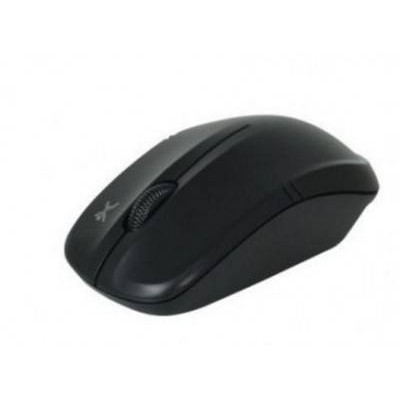
Mouse Óptico Inalámbrico Perfect Choice Essentials USB 2.4GHz 1600DPI - PC-044758
SKU
PC-044758
Mouse óptico inalámbrico perfect choice essentials que ofrece libertad de movimiento sin cables en tu escritorio. su diseño ergonómico y suave desplazamiento lo hacen cómodo para largas jornadas de trabajo o estudio, compatible con la mayoría de computadoras mediante su práctico receptor usb. cuenta con un sensor óptico para una navegación precisa y es ideal para tareas cotidianas, presentando un estilo sencillo y funcional en un paquete listo para usar.
$159.00
Impuestos: $159.00
Solo 3 piezas disponibles
Entrega estimada
Entrega entre el 14/02/2026 y el 17/02/2026
Costo de envio
Calculado en el checkout
Se ajustara automaticamente con Skydropx
Compra con confianza
- Pago seguro
- MSI con tarjetas participantes
- Factura electronica SAT
Garantia
Garantia incluida segun fabricante
Garantia extendible disponible
Metodos de pago
Metodos disponibles al finalizar la compra
Etiquetas:
mouse
, inalámbrico
, perfect choice
, óptico
, 1600 dpi
, usb
, 2.4ghz
, ambidiestro
, oficina
, viajes
, universal
, pc-044758
El mouse óptico inalámbrico Perfect Choice Essentials modelo PC-044758 combina comodidad y funcionalidad para tu día a día. Con tecnología de detección óptica y resolución ajustable de 1600 DPI, ofrece precisión y suavidad en cada movimiento. Su conexión inalámbrica de 2.4 GHz y alcance de hasta 10 metros te brinda libertad sin cables, mientras que el diseño ambidiestro se adapta tanto a usuarios diestros como zurdos.Ideal para viajes, trabajo en casa o uso en oficina, este mouse incluye 3 botones y rueda de desplazamiento vertical para una navegación eficiente. Funciona con una batería AA (no incluida) y es compatible con Windows 10, 8, 7 y XP. Incluye receptor USB tipo A, manual de usuario y garantía de calidad Perfect Choice.
Especificaciones
| Contenido del empaque | |
|---|---|
| Manual de usuario | Si |
| Receptor incluido | Si |
| Interfaz de receptor inalámbrico | USB tipo A |
| Control de energía | |
| Tipo de batería | AA |
| Fuente de energía | Baterías |
| Numero de baterías soportadas | 1 |
| Diseño | |
| Factor de forma | Ambidiestro |
| Color del producto | Negro |
| Empaquetado de datos | |
| Cantidad por paquete | 1 pieza(s) |
| Ergonomía | |
| Alcance inalámbrico | 10 m |
| Ratón | |
| Utilizar con | Viajes |
| Tipo de botones | Botones presionados |
| Uso recomendado | Universal |
| Cantidad de botones | 3 |
| Frecuencia de banda | 2.4 GHz |
| Tipo de desplazamiento | Rueda |
| Interfaz del dispositivo | RF inalámbrico |
| Resolución de movimiento | 1600 DPI |
| Direcciones de desplazamiento | Vertical |
| Número de ruedas de desplazamiento | 1 |
| Resolución de movimiento personalizable | Si |
| Tecnología de detección de movimientos | Óptico |
| Cantidad de modos de resolución de movimiento | 4 |
| Requisitos del sistema | |
| Sistemas operativos Windows soportados | Windows 10 Education, Windows 10 Education x64, Windows 10 Enterprise, Windows 10 Enterprise x64, Windows 10 Home, Windows 10 Home x64, Windows 10 Pro, Windows 10 Pro x64, Windows 7 Enterprise, Windows 7 Enterprise x64, Windows 7 Home Basic, Windows 7 Home Basic x64, Windows 7 Home Premium, Windows 7 Home Premium x64, Windows 7 Professional, Windows 7 Professional x64, Windows 7 Starter, Windows 7 Starter x64, Windows 7 Ultimate, Windows 7 Ultimate x64, Windows 8, Windows 8 Enterprise, Windows 8 Enterprise x64, Windows 8 Pro, Windows 8 Pro x64, Windows 8 x64, Windows 8.1, Windows 8.1 Enterprise, Windows 8.1 Enterprise x64, Windows 8.1 Pro, Windows 8.1 Pro x64, Windows 8.1 x64, Windows XP Home x64, Windows XP Professional, Windows XP Professional x64 |
**Preguntas Frecuentes (FAQs)**
**1. ¿Cómo se instala el mouse?**
Conecta el receptor USB (dongle) a un puerto libre de tu computadora. El sistema operativo generalmente lo detecta automáticamente. Luego, inserta la pila en el mouse y enciéndelo con el interruptor inferior.
**2. ¿Es compatible con mi sistema?**
Es compatible con la mayoría de sistemas operativos que soportan USB (Windows, macOS, Chrome OS, Linux). No requiere instalar controladores adicionales para funcionamiento básico.
**3. ¿Qué tipo de pila usa y cuánto dura?**
Utiliza una pila AA (no incluida). La duración depende del uso, pero suele ser de varios meses con uso de oficina normal.
**4. ¿Cómo emparejo el mouse si pierdo la conexión?**
Asegúrate de que el receptor esté conectado. Apaga el mouse con el interruptor, espera unos segundos y vuélvelo a encender. Si el problema persiste, reinicia tu computadora.
**5. ¿El mouse tiene garantía?**
Sí, cuenta con garantía de fábrica. Para hacerla válida, conserva tu ticket o comprobante de compra. Consulta los términos específicos en la ficha del producto o contactando al vendedor.
**6. ¿Puedo usarlo en cualquier superficie?**
Es un mouse óptico, por lo que funciona mejor en superficies planas y opacas (como un tapete o escritorio). Puede tener un rendimiento irregular en superficies brillantes, de vidrio o muy texturizadas.
**7. ¿Es ambidiestro?**
Sí, su diseño simétrico lo hace cómodo para usar tanto con la mano derecha como con la izquierda.
**8. ¿Cómo limpio el mouse?**
Apágalo y retira la pila. Limpia el exterior con un paño suave ligeramente humedecido. Para el sensor óptico en la parte inferior, usa aire comprimido o un hisopo seco con cuidado.
**1. ¿Cómo se instala el mouse?**
Conecta el receptor USB (dongle) a un puerto libre de tu computadora. El sistema operativo generalmente lo detecta automáticamente. Luego, inserta la pila en el mouse y enciéndelo con el interruptor inferior.
**2. ¿Es compatible con mi sistema?**
Es compatible con la mayoría de sistemas operativos que soportan USB (Windows, macOS, Chrome OS, Linux). No requiere instalar controladores adicionales para funcionamiento básico.
**3. ¿Qué tipo de pila usa y cuánto dura?**
Utiliza una pila AA (no incluida). La duración depende del uso, pero suele ser de varios meses con uso de oficina normal.
**4. ¿Cómo emparejo el mouse si pierdo la conexión?**
Asegúrate de que el receptor esté conectado. Apaga el mouse con el interruptor, espera unos segundos y vuélvelo a encender. Si el problema persiste, reinicia tu computadora.
**5. ¿El mouse tiene garantía?**
Sí, cuenta con garantía de fábrica. Para hacerla válida, conserva tu ticket o comprobante de compra. Consulta los términos específicos en la ficha del producto o contactando al vendedor.
**6. ¿Puedo usarlo en cualquier superficie?**
Es un mouse óptico, por lo que funciona mejor en superficies planas y opacas (como un tapete o escritorio). Puede tener un rendimiento irregular en superficies brillantes, de vidrio o muy texturizadas.
**7. ¿Es ambidiestro?**
Sí, su diseño simétrico lo hace cómodo para usar tanto con la mano derecha como con la izquierda.
**8. ¿Cómo limpio el mouse?**
Apágalo y retira la pila. Limpia el exterior con un paño suave ligeramente humedecido. Para el sensor óptico en la parte inferior, usa aire comprimido o un hisopo seco con cuidado.
**Guía Rápida de Uso**
1. **Preparación:** Consigue una pila AA (tipo LR6).
2. **Conectar Receptor:** Inserta el pequeño receptor USB (dongle) en un puerto libre de tu computadora.
3. **Insertar Pila:** Desliza la tapa de la batería en la parte inferior del mouse, coloca la pila AA respetando la polaridad (+/-) y cierra la tapa.
4. **Encender:** Desliza el interruptor de encendido/apagado (ON/OFF) en la parte inferior a la posición ON.
5. **Emparejar:** El mouse y el receptor suelen venir pre-emparejados. Si no funciona, reinicia ambos (desconecta y vuelve a conectar el receptor, apaga y enciende el mouse).
6. **Usar:** Coloca el mouse sobre una superficie plana y muévelo. El cursor en pantalla debería responder.
7. **Funciones Básicas:**
- **Clic izquierdo:** Seleccionar o hacer clic.
- **Clic derecho:** Abrir menús contextuales.
- **Rueda de desplazamiento:** Desplazar páginas hacia arriba/abajo. Presionarla funciona como botón central.
8. **Para Transportar:** Apaga el mouse (interruptor OFF) para ahorrar pila y evitar activaciones accidentales.
9. **Solución de Problemas:** Si deja de responder, verifica que la pila no esté agotada, que el receptor esté bien conectado y reinicia el mouse.
10. **Almacenamiento:** Guarda el receptor en el compartimento de la batería (si tu modelo lo tiene) cuando no lo uses por un tiempo prolongado.
1. **Preparación:** Consigue una pila AA (tipo LR6).
2. **Conectar Receptor:** Inserta el pequeño receptor USB (dongle) en un puerto libre de tu computadora.
3. **Insertar Pila:** Desliza la tapa de la batería en la parte inferior del mouse, coloca la pila AA respetando la polaridad (+/-) y cierra la tapa.
4. **Encender:** Desliza el interruptor de encendido/apagado (ON/OFF) en la parte inferior a la posición ON.
5. **Emparejar:** El mouse y el receptor suelen venir pre-emparejados. Si no funciona, reinicia ambos (desconecta y vuelve a conectar el receptor, apaga y enciende el mouse).
6. **Usar:** Coloca el mouse sobre una superficie plana y muévelo. El cursor en pantalla debería responder.
7. **Funciones Básicas:**
- **Clic izquierdo:** Seleccionar o hacer clic.
- **Clic derecho:** Abrir menús contextuales.
- **Rueda de desplazamiento:** Desplazar páginas hacia arriba/abajo. Presionarla funciona como botón central.
8. **Para Transportar:** Apaga el mouse (interruptor OFF) para ahorrar pila y evitar activaciones accidentales.
9. **Solución de Problemas:** Si deja de responder, verifica que la pila no esté agotada, que el receptor esté bien conectado y reinicia el mouse.
10. **Almacenamiento:** Guarda el receptor en el compartimento de la batería (si tu modelo lo tiene) cuando no lo uses por un tiempo prolongado.


